









Abbiamo testato WP Rocket 🚀- Ecco le impostazioni sicure e raccomandate
Ho passato anni a costruire temi e plugin per WordPress e ho testato innumerevoli configurazioni di ottimizzazione. Questa guida condivide ciò che effettivamente funziona e non causa problemi come la visualizzazione di contenuti in cache per gli utenti loggati o la rottura delle funzionalità del tema.
Prima di iniziare: L'hosting è più importante di quanto si pensi
Ecco qualcosa che la gente non vuole sentire: nessun plugin di caching salverà un sito web mal ospitato. Se avete un hosting condiviso a basso costo, WP Rocket può fare solo un po' di cose.
Detto questo, WP Rocket è comunque utile su qualsiasi hosting. Semplicemente funziona meglio quando le fondamenta sono solide.
Come funziona il caching?
In breve: crea copie statiche delle pagine, in modo che quando qualcuno visita la pagina nella cache riceve una pagina HTML leggera senza bisogno di elaborare le richieste a PHP/base dati.
Il flusso è fondamentalmente:
- Il primo visitatore visita una pagina → PHP viene eseguito, le query del database vengono eseguite, il codice HTML viene generato.
- L'HTML viene salvato come file statico
- Il prossimo visitatore visita la stessa pagina → il server serve direttamente l'HTML statico, bypassando completamente PHP e il database.
Perché WP Rocket?
Esistono alternative gratuite come LiteSpeed Cache o WP Optimize. Sono discrete. Ma WP Rocket vi fa risparmiare tempo grazie a un'interfaccia pulita e a impostazioni predefinite ragionevoli. Funziona subito per la maggior parte dei siti web.
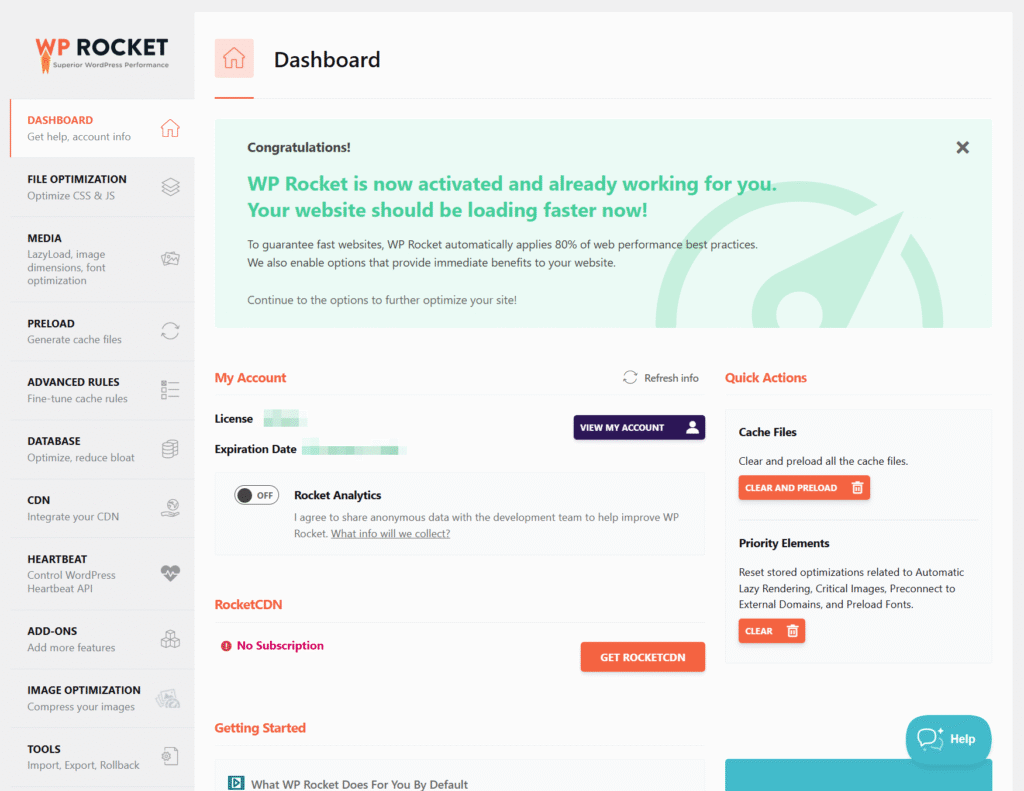
Impostazioni di WP Rocket che funzionano davvero
Esaminiamo ogni sezione. Vi dirò cosa attivare, cosa saltare e perché.
Ottimizzazione dei file

È qui che WP Rocket minifica e combina i file CSS e JavaScript per ridurne le dimensioni e il numero di richieste.
Attivare queste opzioni:
- Minimizzare i file CSS
- Minimizzare i file JavaScript
Fate attenzione con questi:
- Ottimizzare la distribuzione del CSS: Testatelo prima. Se il vostro sito sembra rotto o vedete un lampo di contenuto non stilizzato, disattivatelo. Il piccolo guadagno in termini di prestazioni non vale gli inconvenienti visivi.
- Combinare i file JavaScript: Abilitatela, ma controllate il vostro sito in seguito. Alcuni plugin non sono compatibili con gli script combinati.
- Caricare JavaScript in differita: Può causare problemi con alcuni script. Eseguire un test accurato prima di lasciarlo attivo.
La regola generale è: abilitare la minificazione, ma testare tutto il resto. Ogni sito WordPress è diverso, perché ognuno utilizza plugin e temi diversi.
Impostazioni multimediali

Questa sezione gestisce il caricamento di immagini e video nelle pagine. Il caricamento pigro è il vostro migliore amico.
Attivare tutte queste funzioni:
- LazyLoad per le immagini
- LazyLoad per le immagini di sfondo CSS
- LazyLoad per iframes e video
- Aggiungere le dimensioni dell'immagine mancanti
Il caricamento pigro significa che le immagini vengono caricate solo quando i visitatori le scorrono. Questo migliora notevolmente il tempo di caricamento iniziale della pagina, soprattutto nelle pagine ricche di immagini.
L'opzione “dimensioni dell'immagine mancanti” impedisce gli spostamenti del layout. I Core Web Vitals di Google si preoccupano di questo aspetto, e anche voi dovreste farlo.
Impostazioni di precarica

Abilitazione:
- Attivare il precaricamento
Opzionale:
- Abilita il precaricamento dei link: Scarica le pagine quando gli utenti passano il mouse sui link. In teoria è un'ottima soluzione, ma se il sito è molto trafficato, può mettere a dura prova il vostro server. Testatelo, monitorate il carico del server e decidete.
Regole avanzate
Questa sezione è spesso trascurata, ma è fondamentale per i siti web dinamici.
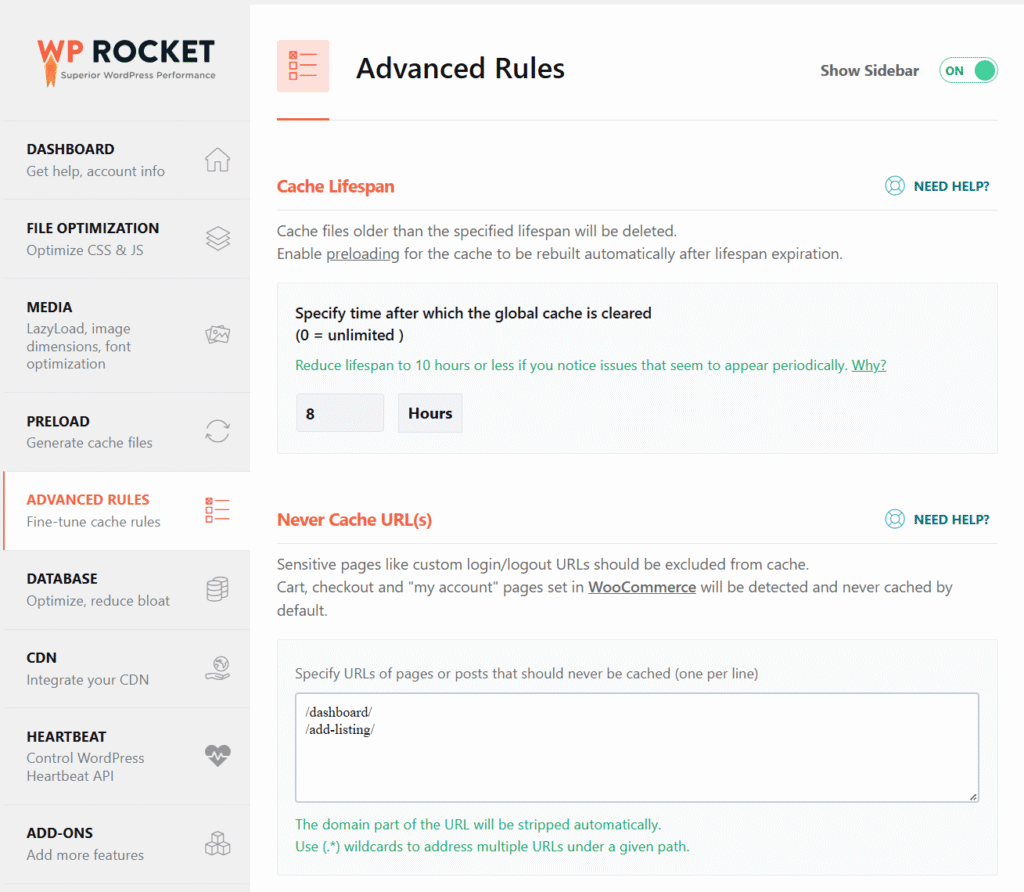
Durata della cache: Impostare questo valore a 10 ore o meno. Se gestite un sito in cui gli utenti accedono frequentemente (siti di iscrizione, directory con sistemi di prenotazione), una durata della cache più breve evita strani problemi con le sessioni di accesso e i contenuti dinamici.
Nessun URL in cache: Per le pagine che devono essere sempre dinamiche (come le pagine di checkout, le conferme di prenotazione o le dashboard degli utenti), escludetele qui.
Ottimizzazione del database

WP Rocket include strumenti di pulizia del database. Utilizzateli regolarmente.
Cosa pulire:
- Revisioni dei post: WordPress salva ogni modifica apportata. Dopo un po', potreste avere 50 revisioni per ogni post. Questo gonfia il database.
- Transienti: Sono dati temporanei memorizzati dai plugin. La maggior parte dei siti inizia a rallentare con oltre 10.000 transienti scaduti.
- Commenti di spam e post cestinati: Cancellateli.
È possibile impostare l'esecuzione automatica su base settimanale.
Controllo del battito cardiaco
WordPress Heartbeat API viene eseguito in background e può rallentare il pannello di amministrazione, soprattutto su un hosting condiviso.
Abilitazione: Controllare Heartbeat e impostarlo su “ridurre l'attività”.”
In questo modo si riducono le richieste inutili al server, mantenendo le funzioni essenziali.
Impostazioni CDN
Se il vostro hosting include già un CDN (Cloudflare, per esempio), potreste non aver bisogno delle impostazioni CDN di WP Rocket. Tuttavia, se utilizzate un CDN separato, configuratelo qui.
A proposito di Cloudflare: usatelo. È gratuito e riduce i tempi di caricamento servendo i contenuti in cache dai server più vicini ai visitatori. Non c'è davvero alcun motivo per non farlo.
Ottimizzazione delle immagini: Non saltate questo passaggio
WP Rocket funziona benissimo con Imagify (prodotto dalla stessa azienda) o con EWWW Image Optimizer. Entrambi comprimono le immagini senza perdite di qualità evidenti.
Le immagini non ottimizzate sono spesso il più grande killer delle prestazioni dei siti WordPress. Una singola immagine eroe da 3 MB può rovinare tutti gli altri sforzi di ottimizzazione.
Smettete di essere ossessionati da PageSpeed Insights
Devo dire questo: I punteggi di Google PageSpeed Insights non sono tutto.
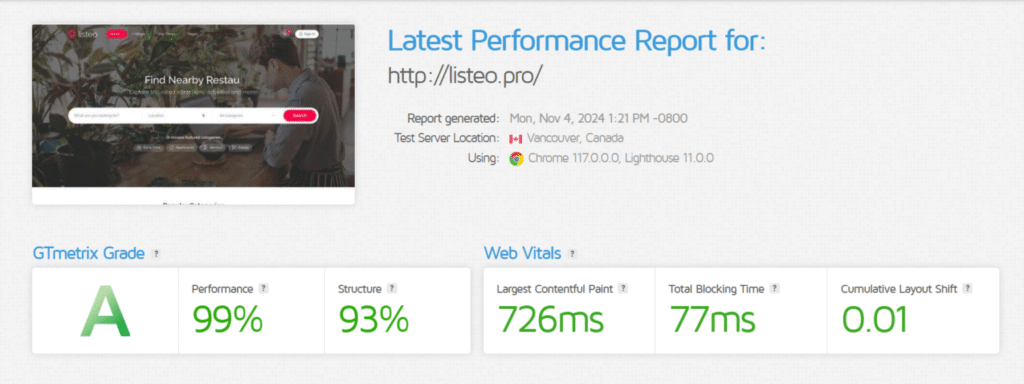
PageSpeed misura le prestazioni teoriche basate su condizioni di laboratorio. Un punteggio di 60 non significa che il vostro sito sia lento nel mondo reale. Ho visto siti che hanno ottenuto un punteggio di 50 e che si caricano più velocemente (nella reale esperienza dell'utente) di siti che hanno ottenuto un punteggio di 90.
Strumenti migliori per i test del mondo reale:
Questi mostrano l'esperienza degli utenti reali, che è ciò che conta davvero.
Considerazioni finali
L'ottimizzazione di WordPress non consiste nell'attivare tutte le impostazioni e sperare nel meglio. Si tratta di capire cosa fa ogni opzione e di testare i risultati.
Iniziate con le impostazioni sicure di cui ho parlato sopra. Testate il vostro sito. Poi abilitate gradualmente ottimizzazioni più aggressive, controllando che non si verifichino rotture.
E ricordate: un buon hosting, un tema di qualità e la mancata installazione di 50 plugin contribuiranno alla vostra velocità più di qualsiasi plugin di caching.
WP Rocket facilita l'ottimizzazione, ma non è una magia. Combinandolo con solide basi, avrete un sito WordPress veloce che sia i visitatori che Google apprezzeranno.
Volete approfondire?
Questa guida copre l'essenziale, ma l'ottimizzazione delle prestazioni di WordPress è una tana di coniglio. Se volete spremere fino all'ultimo millisecondo dal vostro sito, consultate questo tutorial completo: Velocizzate il vostro sito WordPress lento. Copre tecniche avanzate che vanno al di là di quanto può fare qualsiasi plugin per la cache.