










Come aggiungere ChatGPT o Gemini a un sito WordPress: guida passo passo 2026

Vuoi aggiungere un plugin per chatbot AI al tuo sito WordPress? <In questo tutorial passo passo, vi mostrerò esattamente come integrare ChatGPT (OpenAI) o Google Gemini in WordPress, anche se non avete mai fatto nulla di simile prima.
Non è richiesta alcuna codifica. Ci vogliono circa 10 minuti. Facciamolo 🚀

Un vero chatbot AI non è come quelli della vecchia scuola con risposte pre-scritte. Utilizza ChatGPT o Gemini per capire cosa chiedono i visitatori. e ricerche attraverso i contenuti del vostro sito web per dare risposte pertinenti.
Se ti interessano gli aspetti tecnici, leggi il nostro articolo su come funzionano i chatbot basati su RAG.
Cosa vi serve
- Sito web in WordPress 🙂
- Un plugin per chatbot AI (le opzioni sono descritte di seguito)
- Chiave API da OpenAI o Google (richiede 2 minuti per essere creata)
- Circa 10-15 minuti
Ecco fatto. Andiamo.
Passo 1: installare un plugin Chatbot
Ora è necessario un plugin per WordPress per collegare tutto. Esistono diverse opzioni: AI Engine, Tidio, ecc.

Uso Assistente IA che ha una versione gratuita con cui si può iniziare. È veramente nativo di WordPress funziona con qualsiasi tema di WordPress e addestra il chatbot sui contenuti effettivi del sito.
Per installare:
- Scaricare il plugin dal sito web: AI Chat & Search Download
- Vai a WordPress → Plugin → Aggiungi nuovo → Plugin di caricamento
- Caricare lo zip file, installare, attivare
Questo è tutto per la configurazione di base.
Passo 2: ottenere la chiave API
Per prima cosa, è necessario un Chiave API per collegare il vostro sito a ChatGPT o Gemini. Si tratta sostanzialmente di una password che consente al chatbot di parlare con l'intelligenza artificiale.
È possibile scegliere tra OpenAI (ChatGPT) o Google (Gemini). Entrambi funzionano benissimo. Ecco come ottenerli:
Opzione A: Chiave API OpenAI (ChatGPT)
- Vai a piattaforma.openai.com e creare un account
- Fare clic su Chiavi API nella barra laterale (o andare direttamente a piattaforma.openai.com/api-keys)
- Fate clic su “Crea nuova chiave segreta”.”
- Dategli un nome come “WordPress Chatbot”.”
- Copiatelo immediatamente - non lo vedrete più
Poi aggiungete dei crediti - andate su Fatturazione → Aggiungi crediti. Il minimo è $5, che consente di ottenere all'incirca:
- ~2,000 messages with GPT-4.1 Mini
- ~5.000 messaggi con GPT-5.1
- ~3.000 messaggi con GPT-4.1
Per la maggior parte dei siti di piccole dimensioni, $5 dura per sempre. OpenAI utilizza crediti prepagati per evitare di sforare accidentalmente.
C'è un Video tutorial di 2 minuti qui se preferite guardare.
Opzione B: Chiave API di Google Gemini
Gemini ha un livello gratuito che è utile per i test:
- Vai a aistudio.google.com/api-key
- Clicca “Creare la chiave API“
- Scegliere un progetto Google Cloud (o crearne uno)
- Copiare la chiave
Fatto. Letteralmente 30 secondi.
Limiti del livello gratuito: 10 richieste al minuto, 250 richieste al giorno per Gemini 2.5 Flash. Abbastanza buono per i test e i siti a basso traffico.
Per l'uso in produzione è necessario abilitare la fatturazione. Gemini 2.5 Flash costa circa $0,30 per milione di token di input - molto economico - simile a ChatGPT ~$5 per 5000 messaggi. Tenete presente che Gemini vi fattura dopo il ciclo (non è prepagato come OpenAI), quindi fate attenzione all'utilizzo.
Passo 3: Collegare la chiave API
Ora colleghiamo tutto:
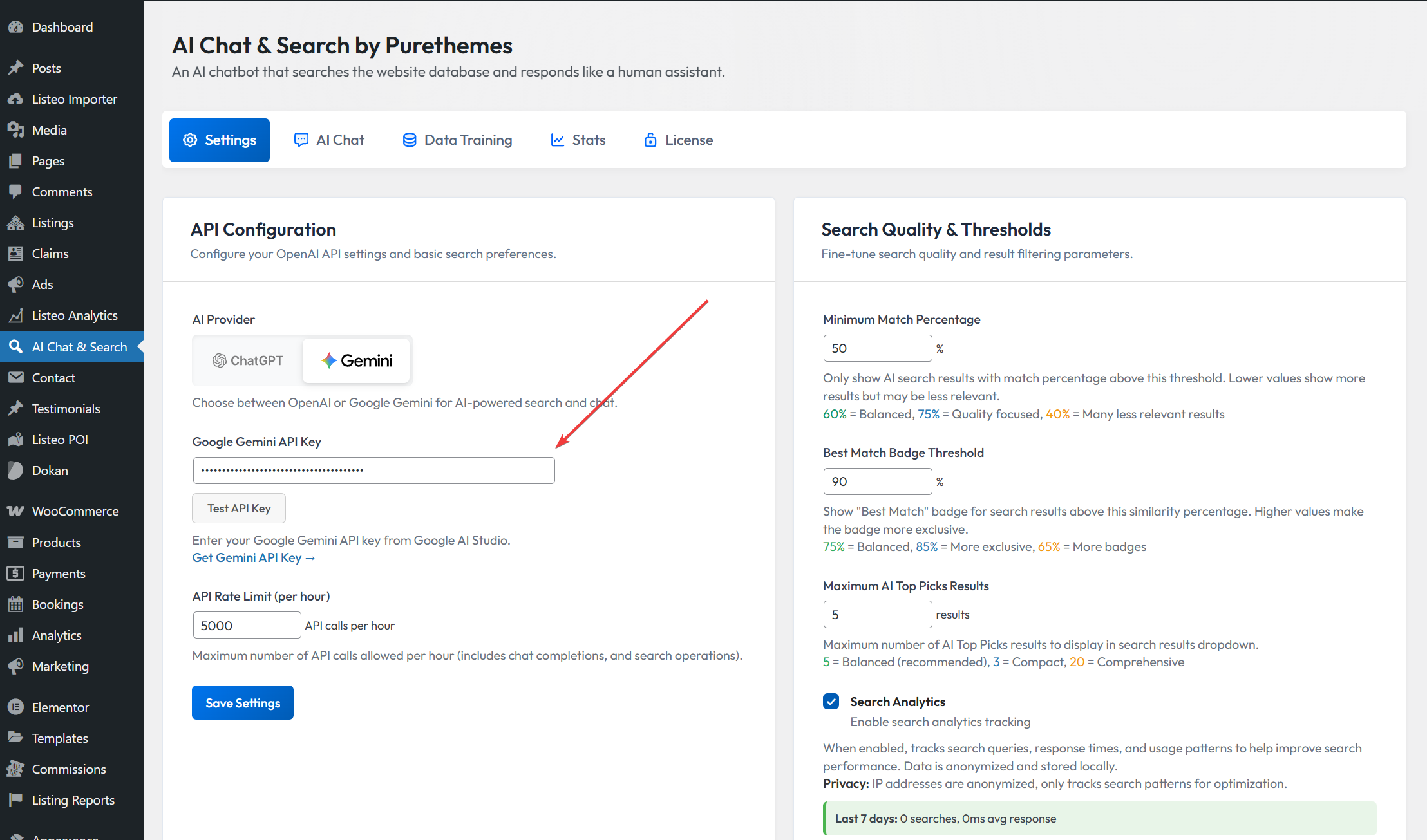
- Nella barra laterale di WordPress, trovare Assistente IA
- Vai a Impostazioni scheda
- Incollare la propria chiave API OpenAI o Gemini
- Scegliete il vostro modello di IA (a me piace GPT-5.1 e Gemini Flash 2.5)
- Risparmiare
Fase 4: addestrare il Chatbot
Questa è la parte importante: il chatbot deve imparare cosa c'è sul vostro sito.
- Vai al sito Formazione sui dati scheda
- Cliccare “🚀 Avviare la formazione”
- Attendere che finisca
Il plugin analizza i contenuti e crea embeddings (in pratica un indice ricercabile) che l'intelligenza artificiale utilizza per trovare elementi rilevanti quando risponde alle domande.

Utilizzate il prompt del vostro sistema come un foglio di testo. Nella versione gratuita avrete a disposizione 1000 caratteri, sufficienti per includere le vostre informazioni di contatto, la politica di spedizione, la politica di restituzione, gli orari di lavoro e le risposte alle domande più comuni. L'intelligenza artificiale utilizza questi dati per rispondere senza nemmeno cercare nel vostro database.
La versione gratuita consente la formazione su tutti i post del blog. È possibile aggiungere alcuni post e utilizzarli come fonte del proprio sito web, rendendoli anche articoli ottimizzati per la SEO. Vincere su tutti! La versione Pro sblocca pagine, prodotti, tipi di post personalizzati e PDF caricati.
Esempio:
Siamo una torrefazione di caffè con sede a Portland. Spediamo chicchi freschi settimanalmente.

SPEDIZIONE: Gratuita oltre $35, altrimenti $5,99. Spedizione entro 2 giorni.
RESTITUZIONI: rimborso completo entro 14 giorni se non aperto.
CONTATTI: hello@coffeeshop.com, lun-ven 9-5 PST

Popolare: Yirgacheffe etiope ($18), Miscela della casa ($14)
Abbonamenti: 10% di sconto, annullabile in qualsiasi momento alla pagina dell'account.
L'intelligenza artificiale utilizzerà queste informazioni per rispondere alle domande anche senza cercare nel vostro database. Se qualcuno chiede “offrite abbonamenti?” - l'intelligenza artificiale lo sa già.
Fase 5: personalizzare le risposte
Risposte brevi
Aggiungetelo al prompt di sistema:
Le risposte devono essere brevi, al di sotto delle 100 parole. Collegatevi alle pagine pertinenti per i dettagli.Risposte più brevi = risposte più rapide.
Il chatbot funziona bene, ma è possibile migliorarlo notevolmente informandolo sul proprio sito. Trovate il campo delle istruzioni personalizzate o del prompt di sistema e aggiungete un po' di contesto:
IMPORTANT:
- This is [describe your site - what you sell/do]
- If users ask about [common question], tell them [answer]
- If users ask about [another common thing], explain [how it works]

CONTACT INFO:
- Email: your@email.com
- Phone: your number
- Hours: when you're available
Ad esempio, un negozio online potrebbe utilizzare:
IMPORTANTE:
- Questo è un negozio di mobili online con spedizione in tutto il mondo.
- Se gli utenti chiedono informazioni sugli ordini, possono seguirli nella sezione "Il mio account" o inviare un'e-mail all'assistenza.
- Se gli utenti chiedono informazioni sui resi, accettiamo resi entro 30 giorni.

CONTATTI: support@store.com, lun-ven 9.00-17.00
Una soluzione rapida per risultati vuoti
Se il chatbot non restituisce nulla quando qualcuno chiede “buone cuffie” o “bel ristorante”, potrebbe essere un filtro automatico per le valutazioni elevate. Aggiungete questa riga:
Non applicare un filtro di valutazione a meno che l'utente non lo richieda espressamente.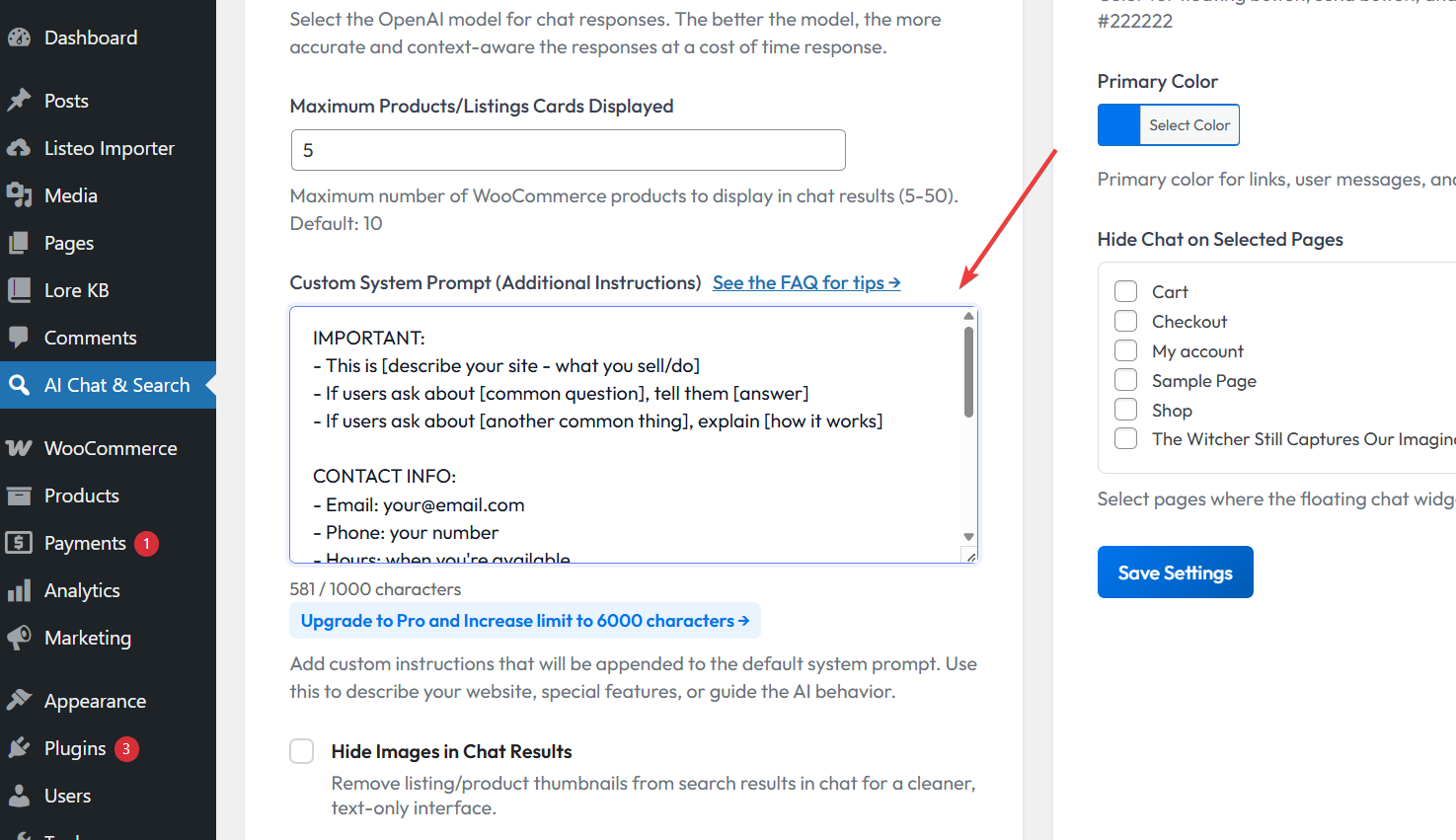
Aggiungi fonte di conoscenza (Pro)
Questa è una funzione aggiuntiva che indirizza l’IA a usare una pagina o un documento specifico quando risponde a domande su un determinato argomento. Utile per temi delicati dove la precisione conta di più (es.
pagine legali, politiche di spedizione, termini di servizio).
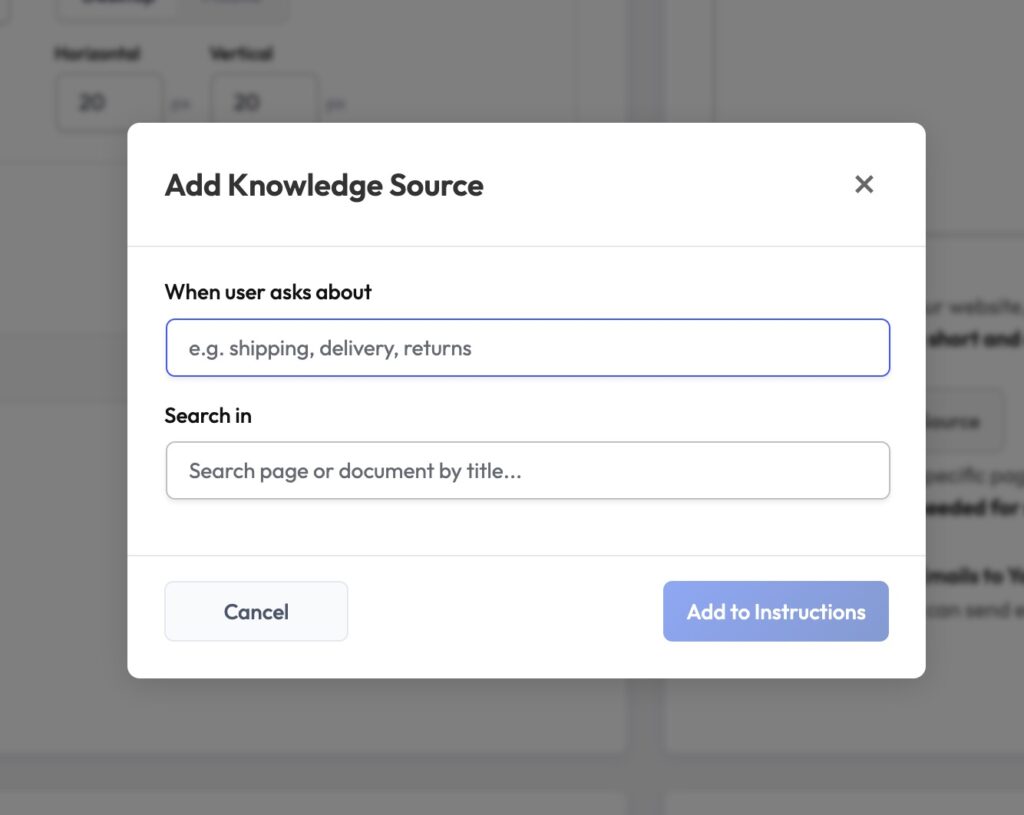
AI Chat & Search → AI Chat → AI Tools → System Prompt → Add Knowledge Source
Fai clic sul pulsante Aggiungi fonte di conoscenza sotto la textarea System Prompt, inserisci l’
argomento e seleziona una pagina/un documento, e l’istruzione viene aggiunta automaticamente al tuo
prompt di sistema.
- Ricerche tra pagine, articoli del blog, documenti PDF e pagine esterne
- Max 2 post possono essere citati per query ricerca AI
- Il contenuto viene recuperato direttamente (fino a 8000 caratteri per post) e combinato con
i normali risultati di ricerca AI - L’istruzione è traducibile – funziona in qualsiasi lingua Esempi di istruzioni (auto-generate): Quando l’utente chiede di spedizioni, consegna, resi – cerca nel post ID 99 (“Shipping
Policy”). Quando l’utente chiede di rimborsi, cancellazioni – cerca nel post ID 105 (“Terms &
Conditions”).
Come funziona: Quando un visitatore chiede di un argomento correlato, l’AI recupera direttamente il contenuto della pagina citata ed esegue anche una ricerca normale su tutti i contenuti addestrati, fornendo la risposta più accurata possibile dalla fonte esatta che hai indicato.
Passo 6: Personalizzare il widget della chat (facoltativo)
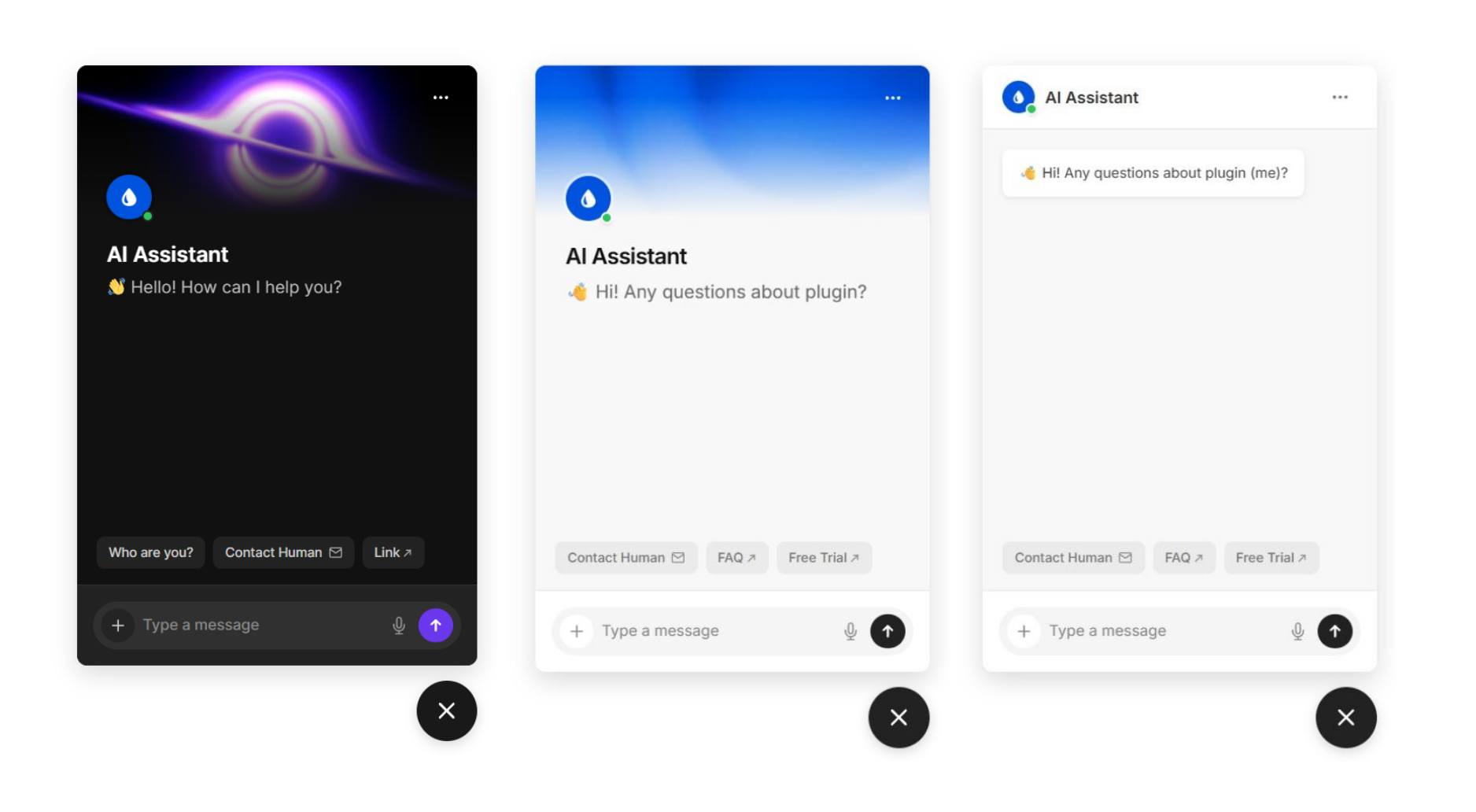
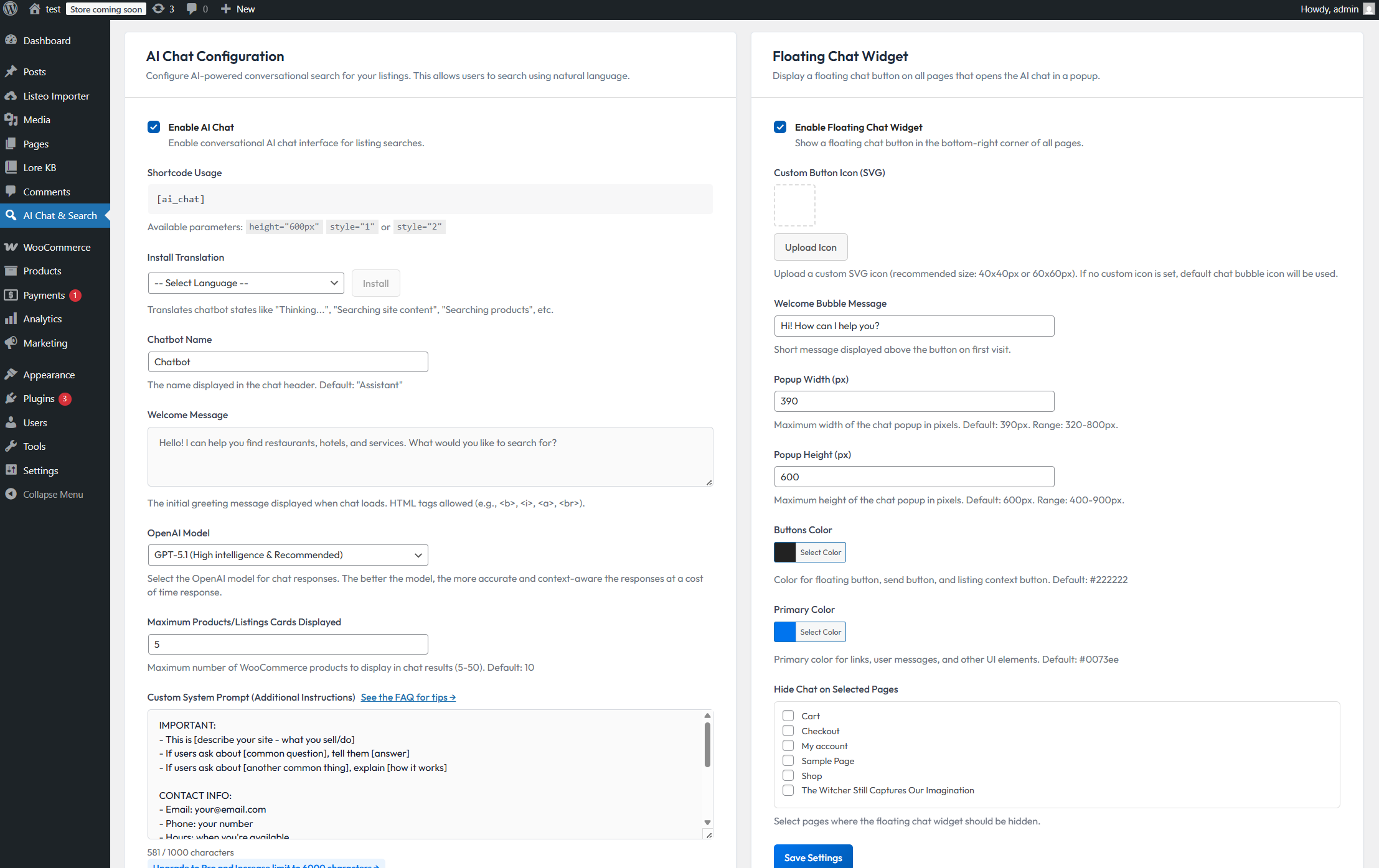
La configurazione di base è completata, ma ci sono diverse opzioni per adattare meglio il chatbot al tuo sito. Vai alla scheda AI Chat nelle impostazioni.
Impostazioni di base
- Nome del chatbot - cosa viene mostrato nell'intestazione della chat (predefinito: “Assistente”)
- Messaggio di benvenuto - il primo messaggio che i visitatori vedono quando aprono la chat. Qualcosa come “Ciao! Posso aiutarti a trovare prodotti o rispondere a domande. Cosa stai cercando?”.”
- Modello AI - scegliete il modello che preferite, come GPT 5.1 o Gemini 3 Pro / 2.5 Flash
- Risultati massimi - quanti elementi mostrare nei risultati della ricerca (5-50)
Aspetto del widget
È possibile personalizzare l'aspetto della bolla di chat fluttuante:
- Icona pulsante personalizzata - caricare la propria icona SVG
- Messaggio di benvenuto in bolla - il piccolo testo che appare sopra il pulsante della chat (“Ciao! Come posso aiutarti?”)
- Larghezza/altezza del popup - ridimensionare la finestra di chat (predefinita 390x600px)
- Colore del pulsante e colore primario - abbinare i colori del vostro marchio
- Schema colore scuro, chiaro o automatico
- Stile dell’intestazione iniziale – Scegli se usare l’intestazione semplice (predefinita) (la sezione superiore della finestra di chat) o un’intestazione con immagine di sfondo per la vista iniziale dell’intestazione (prima del primo messaggio). Funziona solo con il widget flottante, non con gli shortcode. Consente di personalizzare visivamente la finestra di chat per adattarla al tuo brand.
Opzioni di accesso e privacy
- Richiedere l'accesso per utilizzare la chat - solo gli utenti loggati possono chattare (utile per i siti associativi)
- Abilitare il monitoraggio della cronologia delle chat - salva le conversazioni per l'analisi (cancellate automaticamente dopo 30 giorni)
- Avviso sulle condizioni d'uso del salone - aggiunge un avviso di termini per la conformità
- Nascondere la chat su pagine selezionate - disabilitare il widget su pagine specifiche come Carrello, Cassa, Il mio account
Utilizzo di shortcode
Non volete il widget fluttuante? Utilizzate invece lo shortcode:
[ai_chat]È possibile personalizzarlo con dei parametri:
[ai_chat height="600px" style="2"]Ciò consente di incorporare la chat ovunque, in una pagina, nella barra laterale o in sezioni specifiche del sito.

Ecco fatto: avete finito! 🎉
Davvero, questo è l'intero processo. Il vostro sito ha ora un chatbot AI che:
- Capisce le domande in linguaggio naturale
- Cerca le risposte nei contenuti attuali
- Funziona 24 ore su 24, 7 giorni su 7, senza che voi facciate nulla
Mettetelo alla prova. Ponetegli alcune domande sul vostro sito e vedete come si comporta. Se necessario, modificate il prompt del sistema.
FAQ
Quanto costa il funzionamento?
I costi delle API sono in genere di $5-15/mese per siti di piccole e medie dimensioni. Molto meno della maggior parte dei servizi di chatbot in abbonamento.
Rallenterà il mio sito?
No. Il chatbot viene caricato in modo asincrono, l'elaborazione dell'intelligenza artificiale avviene sui server di OpenAI/Google. La ricerca dei contenuti del sito avviene sul vostro server tramite il calcolo della somiglianza del coseno degli embeddings (allarme nerd).
Devo costruire flussi di conversazione o alberi decisionali?
No. Basta scrivere istruzioni in un linguaggio semplice, come se si trattasse di un briefing per un nuovo dipendente. “Mantenete un tono amichevole, suggerite WhatsApp se non riescono a trovare ciò di cui hanno bisogno, evitate il gergo tecnico”. L'intelligenza artificiale pensa a tutto il resto.
È multilingua?
Funziona in qualsiasi lingua. Si può anche dire di tradurre le query prima della ricerca se i contenuti sono in una lingua specifica.
Qualcuno può spammare il chatbot?
Ci sono due livelli di limitazione della velocità: lato client (cache del browser) e lato server. Quindi, anche se qualcuno cerca di abusarne, i limiti vengono raggiunti presto.
Volete altre funzioni?
Se ne servono di più, il Versione Pro ($49 una tantum) aggiunge:
- Cronologia delle conversazioni in chat - vedere cosa chiedono i visitatori
- Ricerca di post e pagine - L'intelligenza artificiale cerca in tutti i vostri contenuti
- Filtri WooCommerce - filtrare per prezzo, stock, valutazioni, articoli in vendita
- Schede prodotto in chat - mostrare le schede prodotto reali, non solo il testo
- Tipi di post personalizzati - allenarsi su qualsiasi tipo di contenuto
- Formazione in PDF - caricare manuali, FAQ, documenti
- Rimuovere il marchio - nessuna etichetta “powered by
Se vuoi valutare alternative ad AI Chat & Search, puoi leggere il nostro articolo di confronto tra diversi chatbot per WordPress →
Collegamenti:
