









Testamos o WP Rocket 🚀- Aqui estão as configurações seguras e recomendadas
Passei anos criando temas e plug-ins do WordPress e testei inúmeras configurações de otimização. Este guia compartilha o que realmente funciona e não causa problemas como a exibição de conteúdo em cache para usuários conectados ou a quebra de funcionalidades do tema.
Antes de começarmos: A hospedagem é mais importante do que você pensa
Eis algo que as pessoas não querem ouvir: nenhum plugin de cache salvará um site mal hospedado. Se você estiver em uma hospedagem compartilhada barata, o WP Rocket não poderá fazer muito.
Dito isso, o WP Rocket ainda ajudará em qualquer hospedagem. Ele simplesmente funciona melhor quando sua base é sólida.
Como funciona o cache?
Resumindo: ele cria cópias estáticas de páginas, de modo que, quando alguém visita uma página em cache, recebe uma página HTML leve sem a necessidade de processar solicitações para o PHP/base de dados.
O fluxo é basicamente:
- O primeiro visitante chega a uma página → o PHP é executado, as consultas ao banco de dados são executadas, o HTML é gerado
- Esse HTML é salvo como um arquivo estático
- O próximo visitante acessa a mesma página → o servidor serve o HTML estático diretamente, ignorando totalmente o PHP e o banco de dados
Por que a WP Rocket?
Existem alternativas gratuitas, como o LiteSpeed Cache ou o WP Optimize. Elas são decentes. Mas o WP Rocket economiza seu tempo com uma interface limpa e padrões sensatos. Ele funciona imediatamente para a maioria dos sites.
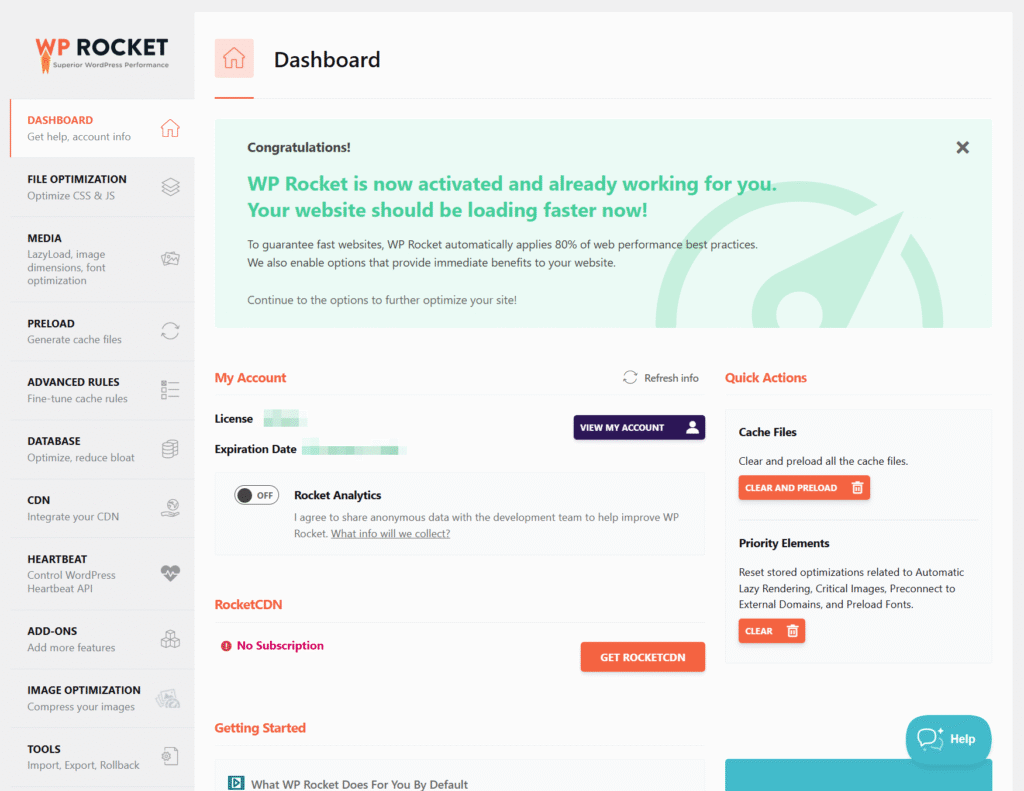
Configurações do WP Rocket que realmente funcionam
Vamos examinar cada seção. Eu lhe direi o que ativar, o que ignorar e por quê.
Otimização de arquivos

É aqui que o WP Rocket minimiza e combina seus arquivos CSS e JavaScript para reduzir seu tamanho e o número de solicitações.
Habilite-os:
- Reduzir arquivos CSS
- Reduzir arquivos JavaScript
Tenha cuidado com isso:
- Otimize o fornecimento de CSS: Teste-o primeiro. Se seu site parecer quebrado ou se você vir um flash de conteúdo sem estilo, desative-o. O pequeno ganho de desempenho não vale as falhas visuais.
- Combine arquivos JavaScript: Habilite-o, mas verifique seu site depois. Alguns plug-ins não funcionam bem com scripts combinados.
- Carregar JavaScript diferido: Isso pode causar problemas com determinados scripts. Teste cuidadosamente antes de deixá-lo ativado.
A regra geral: habilite a minificação, mas teste todo o resto. Cada site WordPress é diferente porque cada um executa plug-ins e temas diferentes.
Configurações de mídia

Esta seção trata de como as imagens e os vídeos são carregados nas suas páginas. O carregamento lento é seu melhor amigo aqui.
Habilite todos eles:
- LazyLoad para imagens
- LazyLoad para imagens de fundo CSS
- LazyLoad para iframes e vídeos
- Adicionar dimensões de imagem ausentes
O carregamento lento significa que as imagens só são carregadas quando os visitantes rolam até elas. Isso melhora consideravelmente o tempo de carregamento inicial da página, especialmente em páginas com muitas imagens.
A opção “missing image dimensions” evita mudanças de layout. O Core Web Vitals do Google se preocupa com isso, e você também deveria se preocupar.
Configurações de pré-carga

Habilitar:
- Ativar pré-carregamento
Opcional:
- Ativar o pré-carregamento de links: Isso baixa as páginas quando os usuários passam o mouse sobre os links. Em teoria, parece ótimo, mas pode sobrecarregar seu servidor se o site estiver muito ocupado. Teste-o, monitore a carga do servidor e decida.
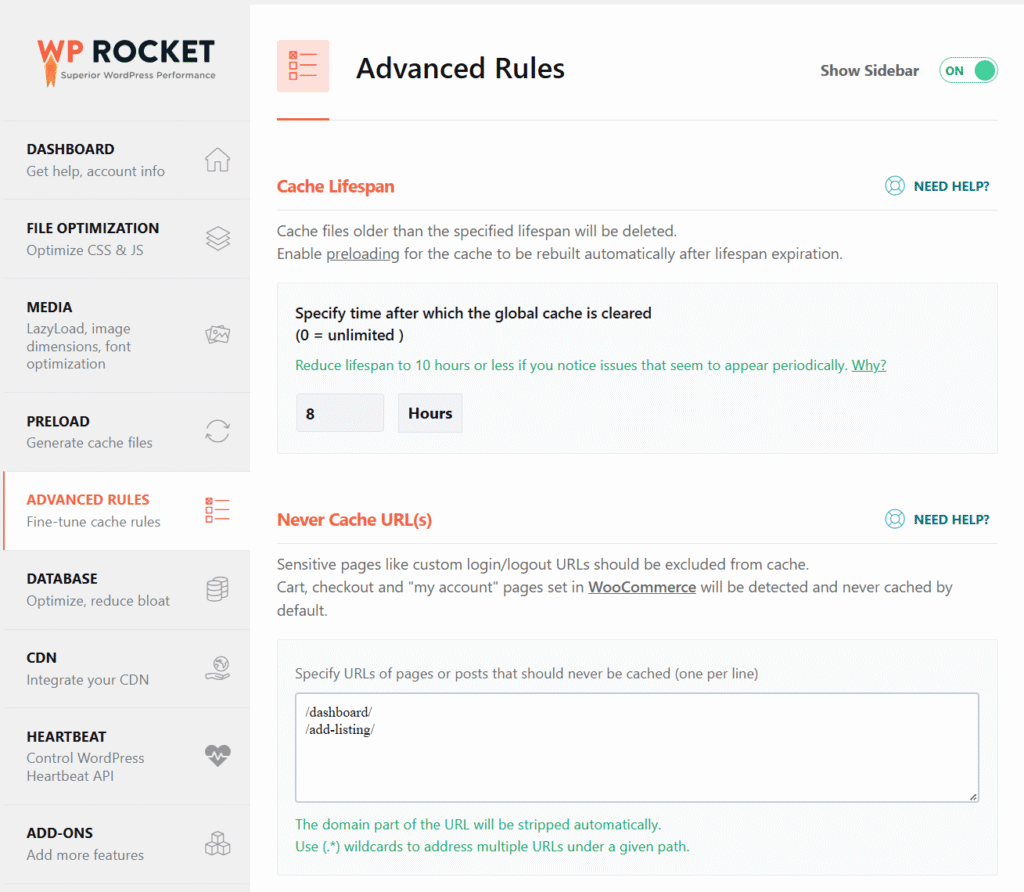
Regras avançadas
Essa seção é frequentemente ignorada, mas é crucial para sites dinâmicos.
Vida útil do cache: Configure essa opção para 10 horas ou menos. Se você administra um site em que os usuários fazem login com frequência (sites de associação, diretórios com sistemas de reserva), uma vida útil de cache mais curta evita problemas estranhos com sessões de login e conteúdo dinâmico.
Never Cache URLs: Para páginas que devem ser sempre dinâmicas (como páginas de checkout, confirmações de reserva ou painéis de usuários), exclua-as aqui.
Otimização do banco de dados

O WP Rocket inclui ferramentas de limpeza de banco de dados. Use-as regularmente.
O que limpar:
- Revisões de postagens: O WordPress salva todas as edições que você faz. Depois de algum tempo, você pode ter 50 revisões por post. Isso incha seu banco de dados.
- Transientes: São dados temporários armazenados por plug-ins. A maioria dos sites começa a ficar mais lenta com mais de 10.000 transientes expirados.
- Comentários de spam e postagens descartadas: Basta excluí-los.
Você pode definir isso para ser executado automaticamente em uma programação semanal.
Controle de batimentos cardíacos
A API do WordPress Heartbeat é executada em segundo plano e pode tornar seu painel de administração mais lento, especialmente em hospedagem compartilhada.
Habilitar: Controle o Heartbeat e defina-o como “reduzir atividade”
Isso reduz as solicitações desnecessárias do servidor e mantém os recursos essenciais funcionando.
Configurações de CDN
Se a sua hospedagem já inclui uma CDN (Cloudflare, por exemplo), talvez você não precise das configurações de CDN do WP Rocket. No entanto, se estiver usando uma CDN separada, configure-a aqui.
Por falar em Cloudflare: use-o. Ele é gratuito e reduz o tempo de carregamento, fornecendo conteúdo em cache dos servidores mais próximos de seus visitantes. Realmente não há motivo para não fazer isso.
Otimização de imagens: Não deixe de fazer isso
O WP Rocket funciona muito bem com o Imagify (criado pela mesma empresa) ou com o EWWW Image Optimizer. Ambos comprimem imagens sem perda perceptível de qualidade.
As imagens não otimizadas costumam ser o maior fator de redução de desempenho nos sites do WordPress. Uma única imagem heroica de 3 MB pode arruinar todos os seus outros esforços de otimização.
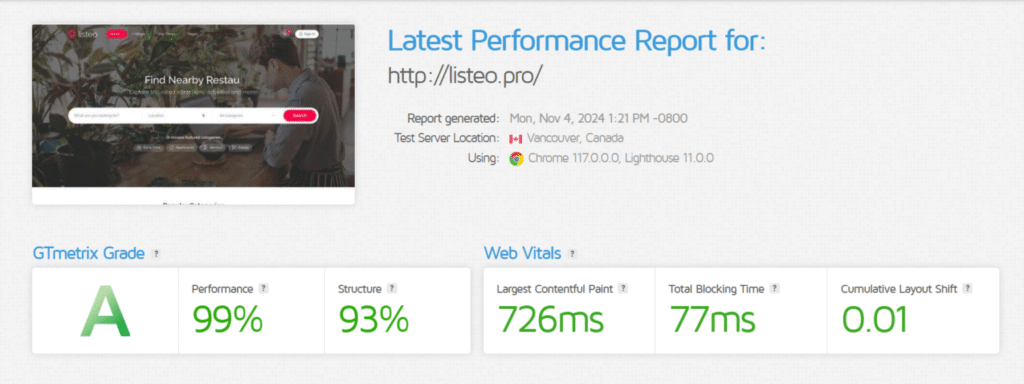
Pare de ficar obcecado com o PageSpeed Insights
Preciso dizer o seguinte: As pontuações do Google PageSpeed Insights não são tudo.
O PageSpeed mede o desempenho teórico com base em condições de laboratório. Uma pontuação de 60 não significa que seu site seja lento no mundo real. Já vi sites com pontuação 50 que carregam mais rápido (na experiência real do usuário) do que sites com pontuação 90.
Melhores ferramentas para testes no mundo real:
Eles mostram a experiência dos usuários reais, que é o que realmente importa.
Considerações Finais
A otimização do WordPress não consiste em ativar todas as configurações e esperar o melhor. Trata-se de entender o que cada opção faz e testar os resultados.
Comece com as configurações seguras que mencionei acima. Teste seu site. Em seguida, ative gradualmente otimizações mais agressivas, verificando se nada é interrompido.
E lembre-se: uma boa hospedagem, um tema de qualidade e a não instalação de 50 plug-ins farão mais pela sua velocidade do que qualquer plug-in de cache sozinho.
O WP Rocket facilita a otimização, mas não é mágico. Combine-o com fundamentos sólidos e você terá um site WordPress rápido que será apreciado pelos visitantes e pelo Google.
Quer se aprofundar mais?
Este guia aborda os aspectos essenciais, mas a otimização do desempenho do WordPress é uma toca de coelho. Se você quiser aproveitar cada milésimo de segundo de seu site, confira este tutorial abrangente: Acelere seu site WordPress lento. Ele abrange técnicas avançadas que vão além do que qualquer plug-in de cache pode fazer.