









Come riempire velocemente il vostro sito web di directory con aziende reali (importazione massiva)

Lanciare un sito di directory con zero inserzioni è un'impresa ardua. I visitatori si fermano su una mappa vuota e non si muovono. I proprietari delle aziende non rivendicheranno le inserzioni se non c'è ancora nulla da rivendicare. È il classico problema dell'uovo e della gallina.
Buone notizie: con Listeo, avete diversi modi per popolare la vostra directory con dati aziendali reali e verificati. Esaminiamo ogni metodo in modo che possiate scegliere quello più adatto alla vostra situazione.
I quattro modi per aggiungere inserzioni a Listeo
Prima di immergersi nelle importazioni di massa, ecco una rapida panoramica:
- Inserimento manuale tramite l'amministratore di WordPress
- Informazioni frontali da parte di proprietari di aziende
- Importazione CSV/XML con WP All Import
- Importatore di dati Listeo che preleva direttamente da Google Places API
L'inserimento manuale va bene per 10-20 inserzioni. Gli inserimenti frontali sono ottimi una volta che la vostra directory ha raggiunto un certo livello. Ma quando avete bisogno di 500, 1000 o 5000 inserzioni per il lancio? È necessario importare in blocco.
Metodo 1: Importatore di dati Listeo (la via veloce)
Questo è il modo più rapido per popolare la vostra directory con dati aziendali legittimi. Il plugin utilizza l'API ufficiale di Google Places per recuperare le aziende reali e può generare descrizioni SEO-friendly utilizzando OpenAI.
Documentazione del plugin: https://docs.purethemes.net/listeo/knowledge-base/listing-data-importer/
Video se si preferisce vedere un'esercitazione rapida:
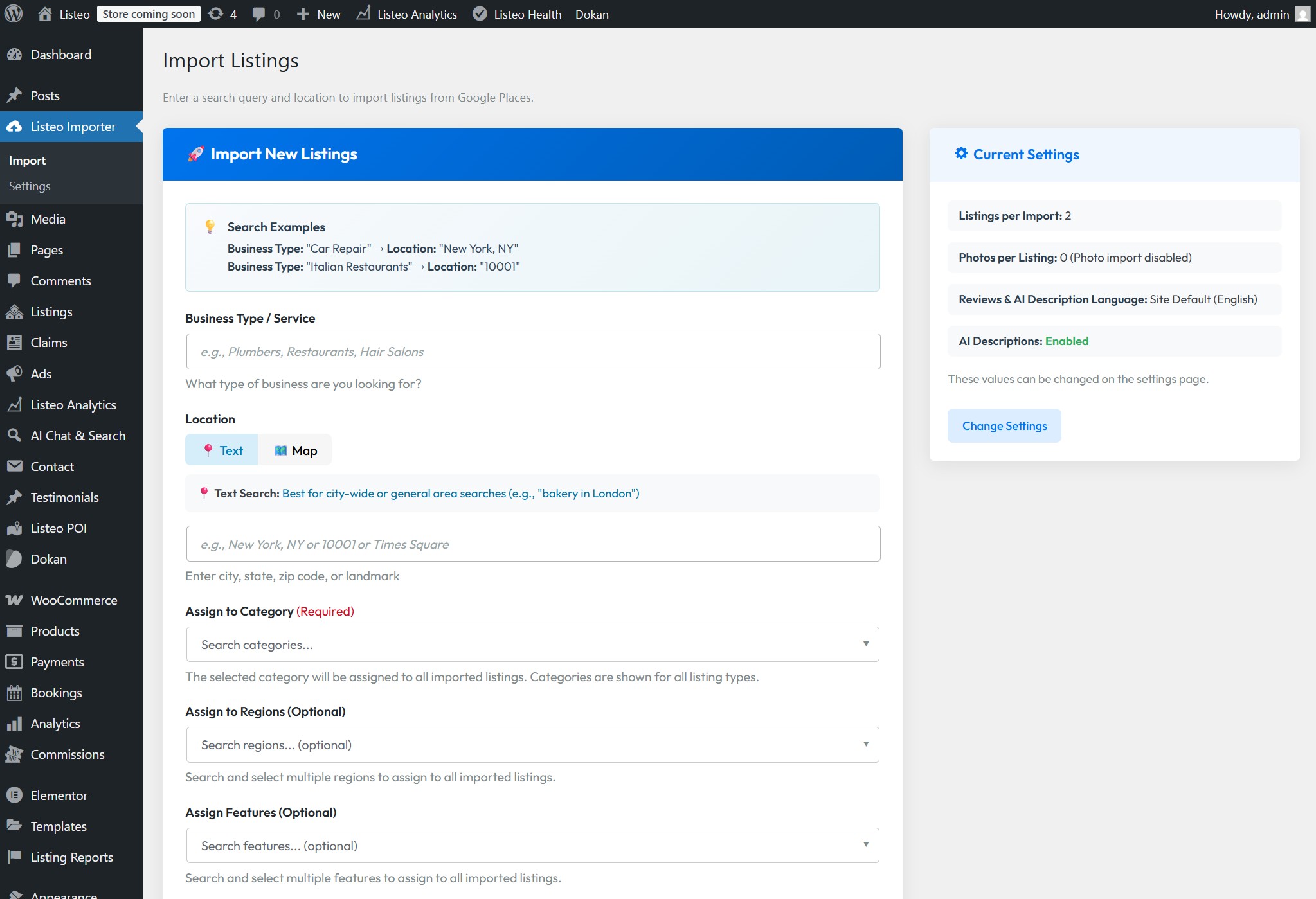
Cosa viene importato
La versione gratuita contiene: nome dell'azienda, indirizzo completo, coordinate, numero di telefono, sito web, recensioni Google, orari di apertura, foto e Google Place ID. La versione Pro aggiunge descrizioni generate dall'intelligenza artificiale e importa in batch fino a 100 inserzioni.
Processo di impostazione
Fase 1: Scaricate il plugin dal vostro sito Pagina di licenza di PureThemes e installarlo come un qualsiasi plugin di WordPress.

Fase 2: Ottenere le chiavi API. È necessaria una chiave API di Google Places (limitarla al proprio dominio). Opzionalmente, aggiungere una chiave OpenAI per le descrizioni generate automaticamente.
Come creare la chiave API di Google?
Come creare la chiave API di Open AI?

Fase 3: Andate su Listeo Importer > Importa. Digitare ciò che si desidera trovare, ad esempio “ristoranti italiani a Brooklyn” o “palestre a Denver”.”
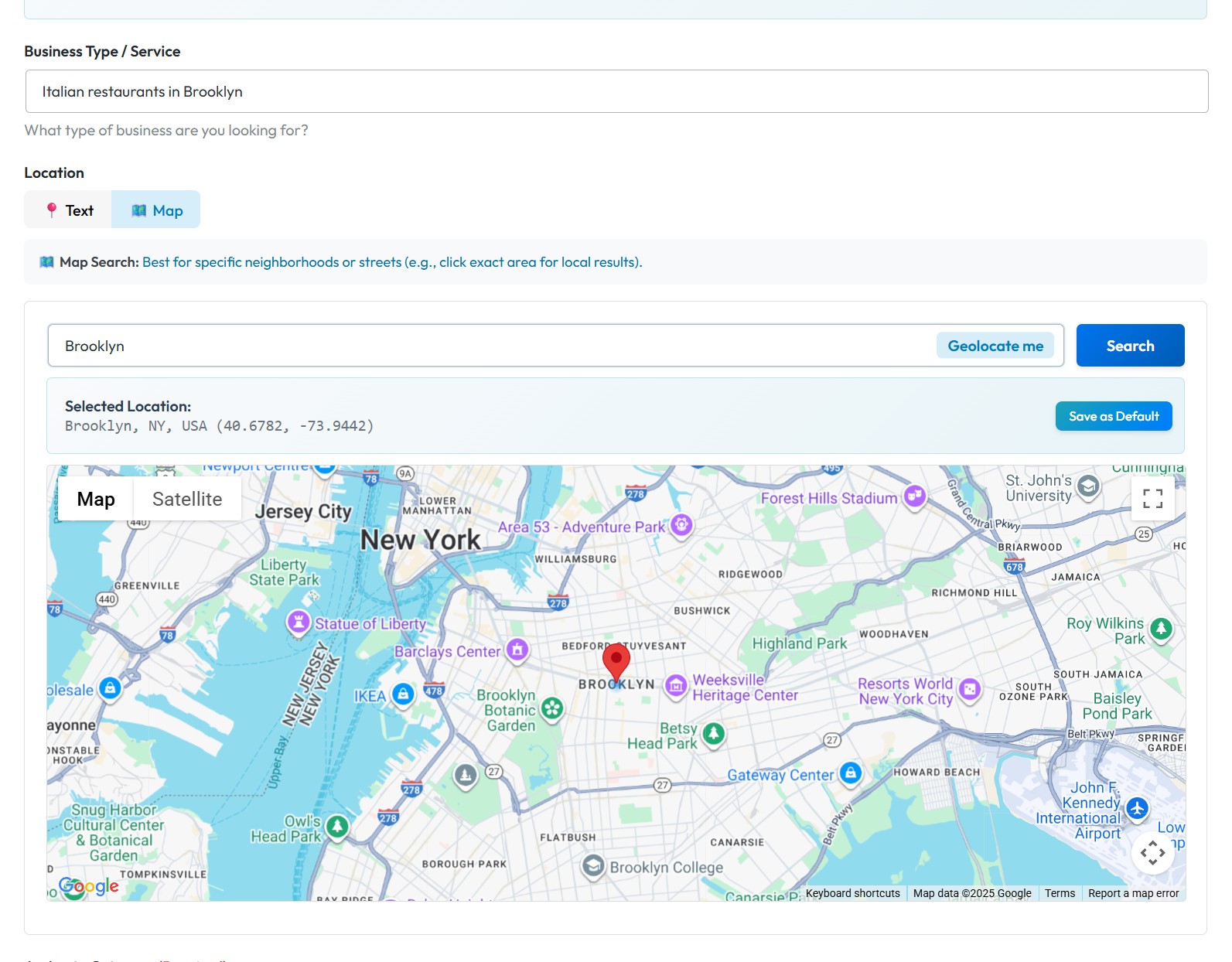
Passo 4: Selezionare la posizione utilizzando il testo o il pin della mappa. Scegliere la categoria, la regione se necessario e premere Esegui importazione. Gestisce fino a 100 inserzioni per importazione, ma si consigliano lotti più piccoli + controllare “Selezionare i dati da importare”Potrete verificare le inserzioni visitando i loro siti web e rimuovere le aziende specifiche se non corrispondono ai vostri criteri.
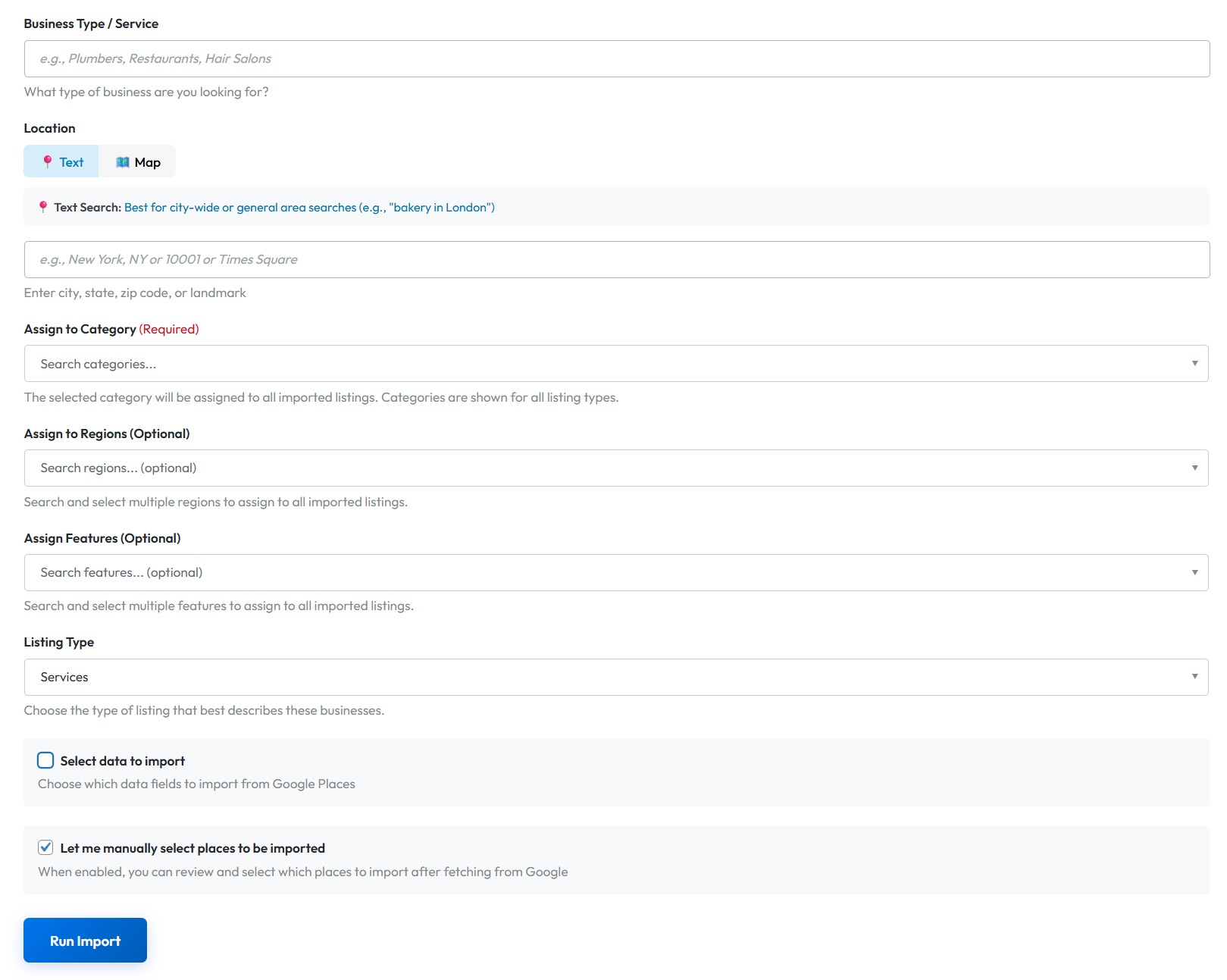
Tutto qui. Il plugin recupera i dati aziendali, scarica le foto e se avete configurato OpenAI, scrive descrizioni uniche per ogni annuncio. Ciò che richiederebbe 30 minuti manualmente avviene in circa 2 minuti (ovviamente negli screenshot abbiamo fatto un test di importazione con 2 inserzioni, ma è possibile importarne fino a 100 per lotto 😉 ).

Ecco il risultato: un'inserzione ben formata, con foto e descrizione SEO friendly.

Metodo 2: Importazione di WP All (file CSV/XML)
Avete già un foglio di calcolo delle aziende? Forse state migrando da un altro tema, o avete raccolto i dati da una camera di commercio locale, o avete un set di dati acquistato? WP All Import è lo strumento che fa per voi.
Impostazione del plugin
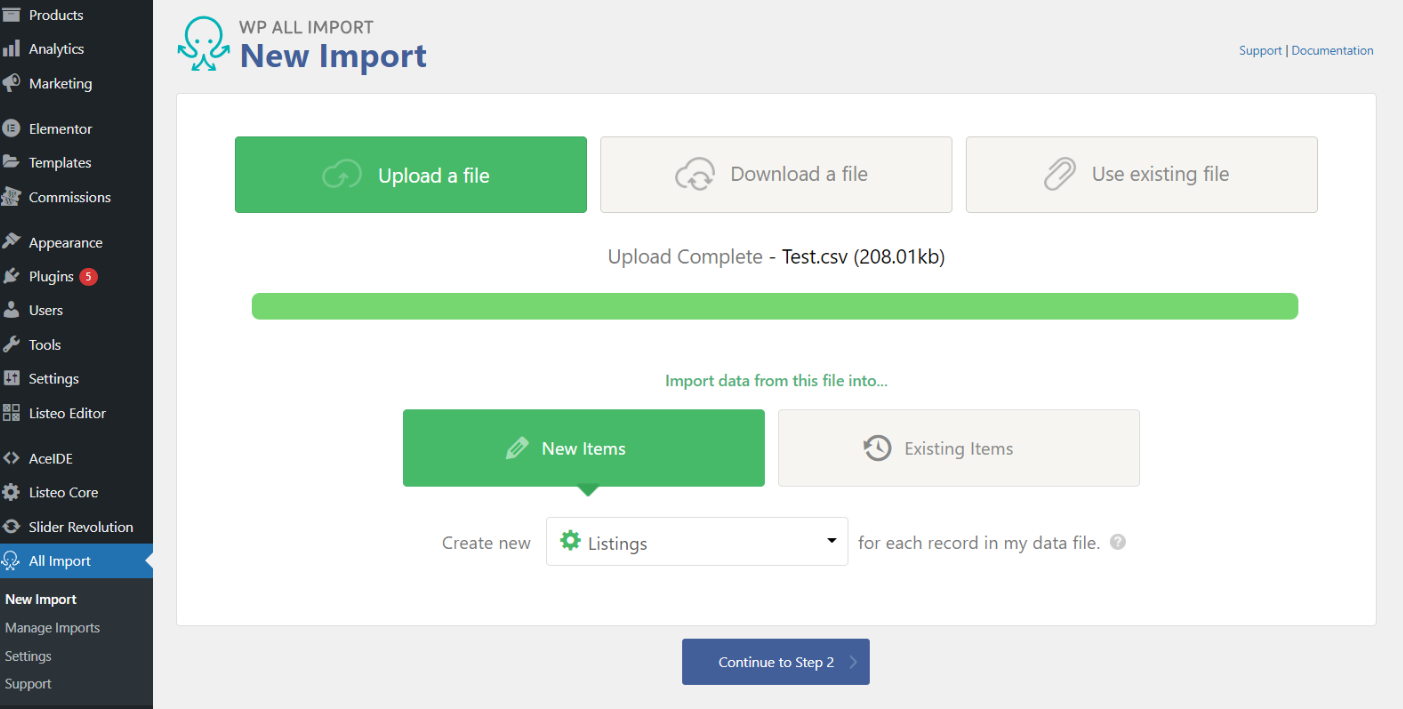
- Installare WP All Import dal repository dei plugin di WordPress (la versione gratuita funziona per le importazioni di base).
- Scarica il Componente aggiuntivo Listeo dalla pagina di licenza di PureThemes
- Installare il componente aggiuntivo
Preparazione del CSV
Non c'è un modello rigido. Il file ha bisogno solo di righe (una per annuncio) e colonne (una per campo dati). Le colonne più comuni sono: titolo, descrizione, indirizzo, telefono, e-mail, sito web, latitudine, longitudine, categoria.
Campi essenziali per la funzionalità della mappa:
Indirizzo(stringa di indirizzo completa)_geolocalizzazione_lat(latitudine)_geolocalizzazione_lungo(longitudine)
Campi di contatto:
Telefono_emailSito web
Orari di apertura richiedono colonne separate per giorno:
Ora di apertura del lunedì,Ora_di_chiusura_del_martedìMartedì_ora_di_apertura,Martedì_ora_di_chiusura- ...e così via

Esecuzione dell'importazione
Caricare il file e selezionare “Annunci” come tipo di post. WP All Import visualizza un'anteprima dei dati per verificare che le colonne siano lette correttamente.
L'interfaccia drag-and-drop consente di mappare le colonne CSV con i campi di Listeo. Trascinate “Nome dell'azienda” nel Titolo. Trascinate “Descrizione” su Contenuto. Quindi espandete la sezione Add-On di Listeo per mappare indirizzo, telefono, coordinate e altri dati specifici dell'inserzione.
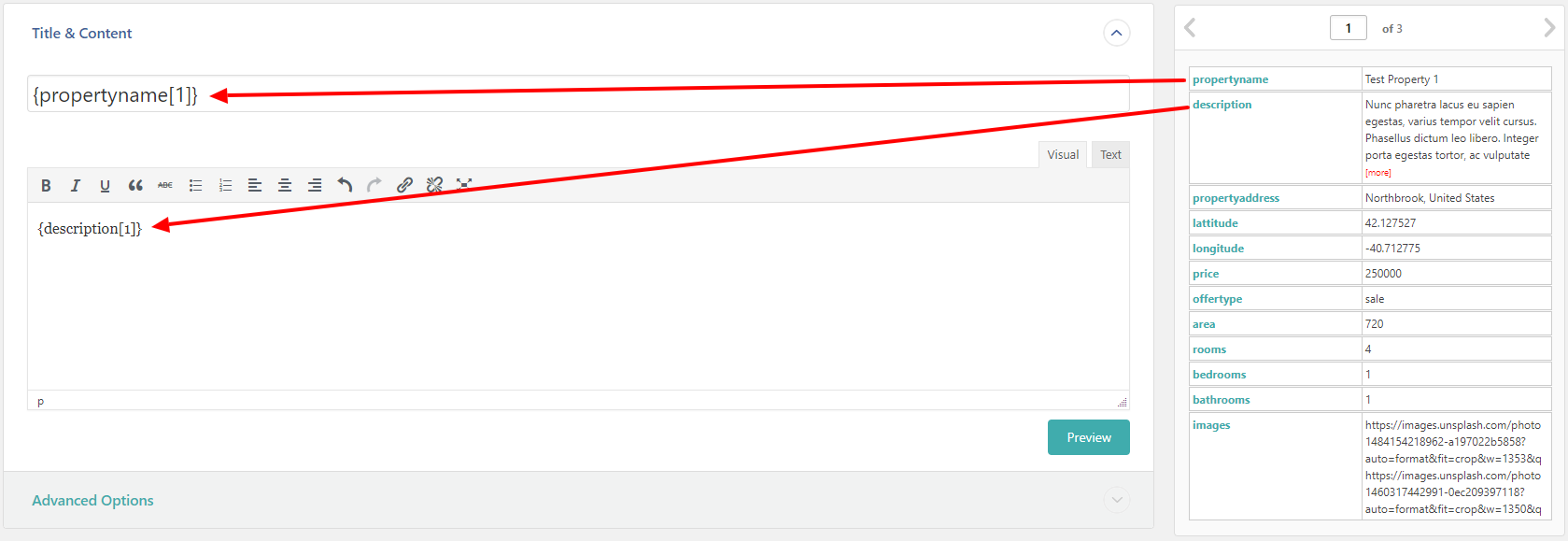
Impostare un identificatore univoco (di solito il rilevamento automatico funziona) ed eseguire l'importazione. Iniziare con un piccolo lotto di 5-10 inserzioni per verificare che tutto sia mappato correttamente prima di importare l'intero set di dati.
Convalida dei dati prima dell'importazione
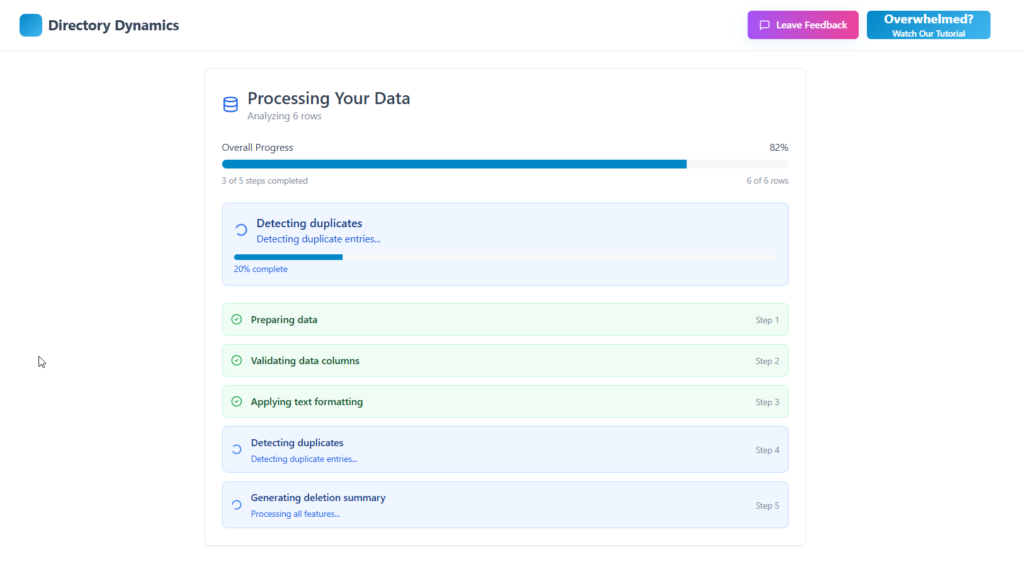
Per i grandi insiemi di dati, si consiglia di consultare Directory Dynamics (directory-dynamics.com), specializzato nella pulizia dei dati delle directory prima dell'importazione.
Spazzatura in entrata, spazzatura in uscita. Prima di caricare il CSV:
Controllare le coordinate: I valori di latitudine e longitudine non validi fanno sì che gli annunci non vengano visualizzati sulla mappa. La latitudine va da -90 a 90, la longitudine da -180 a 180.
Standardizzare i formati telefonici: Scegliete un formato e attenetevi ad esso. “+1 (555) 123-4567” o “555-123-4567”, ma non entrambi.
Verificare gli indirizzi: la geocodifica di Google è buona ma non magica. “123 Main St, NYC” potrebbe non funzionare. “123 Main Street, New York, NY 10001” sì.
Pulire i duplicati: Rimuoverli nel foglio di calcolo prima dell'importazione. È più facile che pulirli in WordPress dopo.
Quale metodo utilizzare?
Utilizzate Listeo Data Importer quando:
- Si parte da zero, senza dati esistenti
- Volete informazioni commerciali reali e verificate
- Sei a posto con i costi delle API di Google
- Volete descrizioni generate dall'intelligenza artificiale
Utilizzare WP All Import quando:
- Disponete di dati esistenti in fogli di calcolo
- Si sta migrando da un altro tema di directory
- Avete un database aziendale acquistato
- È necessario avere il pieno controllo su ciò che viene importato
Combinare entrambi: Utilizzate Data Importer per popolare una città con i ristoranti, quindi utilizzate WP All Import per aggiungere il vostro database esistente di hotel.
Dopo l'importazione: Assegnazione dell'utente
Per impostazione predefinita, tutti gli annunci importati appartengono all'account amministratore. Se volete che i proprietari delle aziende gestiscano i propri annunci, avete due opzioni:
- Utilizzare la funzione Claim Listing per consentire ai proprietari di richiedere la proprietà
- Utilizzare il Plugin Listeo per l'assegnazione degli utenti per creare in blocco gli account utente in base alle e-mail degli elenchi.
La seconda opzione è utile se il CSV include gli indirizzi e-mail dei proprietari. Crea gli utenti e assegna gli annunci automaticamente.
Mantenere aggiornati gli elenchi
Le recensioni di Google importate tramite Data Importer vengono memorizzate nella cache per 48 ore e aggiornate automaticamente. In questo modo si rispettano i Termini di servizio di Google e si riducono al minimo i costi delle API.
Per le importazioni CSV ricorrenti (ad esempio, un feed settimanale da un fornitore di dati), WP All Import Pro supporta le importazioni programmate e può aggiornare gli elenchi esistenti senza creare duplicati.
Considerazioni finali
Una directory con 500-1000 aziende reali inizia a sembrare credibile. Offre ai visitatori qualcosa da sfogliare, rende la ricerca effettivamente utile e dà ai proprietari delle aziende un motivo per rivendicare e migliorare i loro elenchi.
L'importatore di dati Listeo vi permette di farlo in un pomeriggio. WP All Import gestisce qualsiasi cosa personalizzata. Utilizzate quello che si adatta alla vostra fonte di dati.
Domande? Scrivetele nei commenti o consultate il sito Documentazione di Listeo per le guide dettagliate passo-passo di ciascun metodo.