










Comment ajouter ChatGPT ou Gemini à un site WordPress : guide 2026 étape par étape

Vous voulez ajouter un plugin de chatbot AI à votre site web WordPress ? Vous êtes au bon endroit. Dans ce tutoriel étape par étape, je vous montrerai exactementcomment intégrer ChatGPT (OpenAI) ou Google Gemini dans WordPress, même si vous n'avez jamais rien fait de tel auparavant.
Aucun codage n'est nécessaire. Cela prend environ 10 minutes. Allons-y 🚀

Un véritable chatbot d'IA n'est pas comme ces vieux robots avec des réponses pré-écrites. Il utilise ChatGPT ou Gemini pour comprendre les questions des visiteurs. et des recherches sur le contenu de votre site web de donner des réponses pertinentes.
Si les détails techniques vous intéressent, consultez notre article sur le fonctionnement des chatbots RAG.
Ce dont vous avez besoin
- Site web WordPress 🙂 .
- Un plugin de chatbot AI (je couvrirai les options ci-dessous)
- Clé API d'OpenAI ou de Google (2 minutes pour la créer)
- Environ 10 à 15 minutes
Voilà, c'est fait. C'est parti.
Étape 1 : Installer un plugin de chatbot
Vous avez maintenant besoin d'un plugin WordPress pour tout connecter. Il existe plusieurs options - AI Engine, Tidio, etc.

J'utilise Assistant IA qui dispose d'une version gratuite que vous pouvez utiliser pour commencer. Il s'agit d'une véritable version native de WordPress fonctionne avec n'importe quel thème WordPress et forme le chatbot sur le contenu réel de votre site.
Pour l'installation :
- Téléchargez le plugin à partir du site web : AI Chat & Search Télécharger
- Aller à WordPress → Plugins → Add New → Upload Plugin
- Télécharger le fichier zip fichier, installer, activer
C'est tout pour la configuration de base.
Étape 2 : Obtenir votre clé API
Tout d'abord, vous avez besoin d'un Clé API pour connecter votre site à ChatGPT ou Gemini. Il s'agit essentiellement d'un mot de passe qui permet à votre chatbot de parler à l'IA.
Vous pouvez choisir entre OpenAI (ChatGPT) et Google (Gemini). Les deux fonctionnent très bien. Voici comment les obtenir :
Option A : Clé API OpenAI (ChatGPT)
- Aller à plateforme.openai.com et créer un compte
- Cliquez sur Clés API dans la barre latérale (ou allez directement à plateforme.openai.com/api-keys)
- Cliquez sur “Créer une nouvelle clé secrète”
- Nommez-le quelque chose comme “WordPress Chatbot”
- Copiez-le immédiatement - vous ne le reverrez plus
Ajoutez ensuite des crédits - allez dans Facturation → Ajouter des crédits. Le minimum est de $5, ce qui vous permet d'obtenir à peu près :
- ~2,000 messages with GPT-4.1 Mini
- ~5 000 messages avec GPT-5.1
- ~3 000 messages avec GPT-4.1
Pour la plupart des petits sites, $5 dure une quarantaine de jours. OpenAI utilise des crédits prépayés afin d'éviter tout dépassement accidentel.
Il y a un Tutoriel vidéo de 2 minutes ici si vous préférez regarder.
Option B : Clé API Google Gemini
Gemini dispose d'un niveau gratuit, ce qui est intéressant pour les tests :
- Aller à aistudio.google.com/api-keys
- Cliquez “Créer une clé API“
- Choisissez un projet Google Cloud (ou créez-en un)
- Copiez votre clé
Fait. Littéralement 30 secondes.
Limites du niveau gratuit: 10 requêtes par minute, 250 requêtes par jour pour Gemini 2.5 Flash. Suffisant pour les tests et les sites à faible trafic.
Pour une utilisation en production, vous devrez activer la facturation. Gemini 2.5 Flash coûte environ $0.30 par million de jetons d'entrée - très bon marché - similaire à ChatGPT ~$5 pour 5000 messages. Gardez à l'esprit que Gemini vous facture après le cycle (pas de prépaiement comme OpenAI), donc surveillez votre utilisation.
Étape 3 : Connecter votre clé API
Maintenant, nous allons tout brancher :
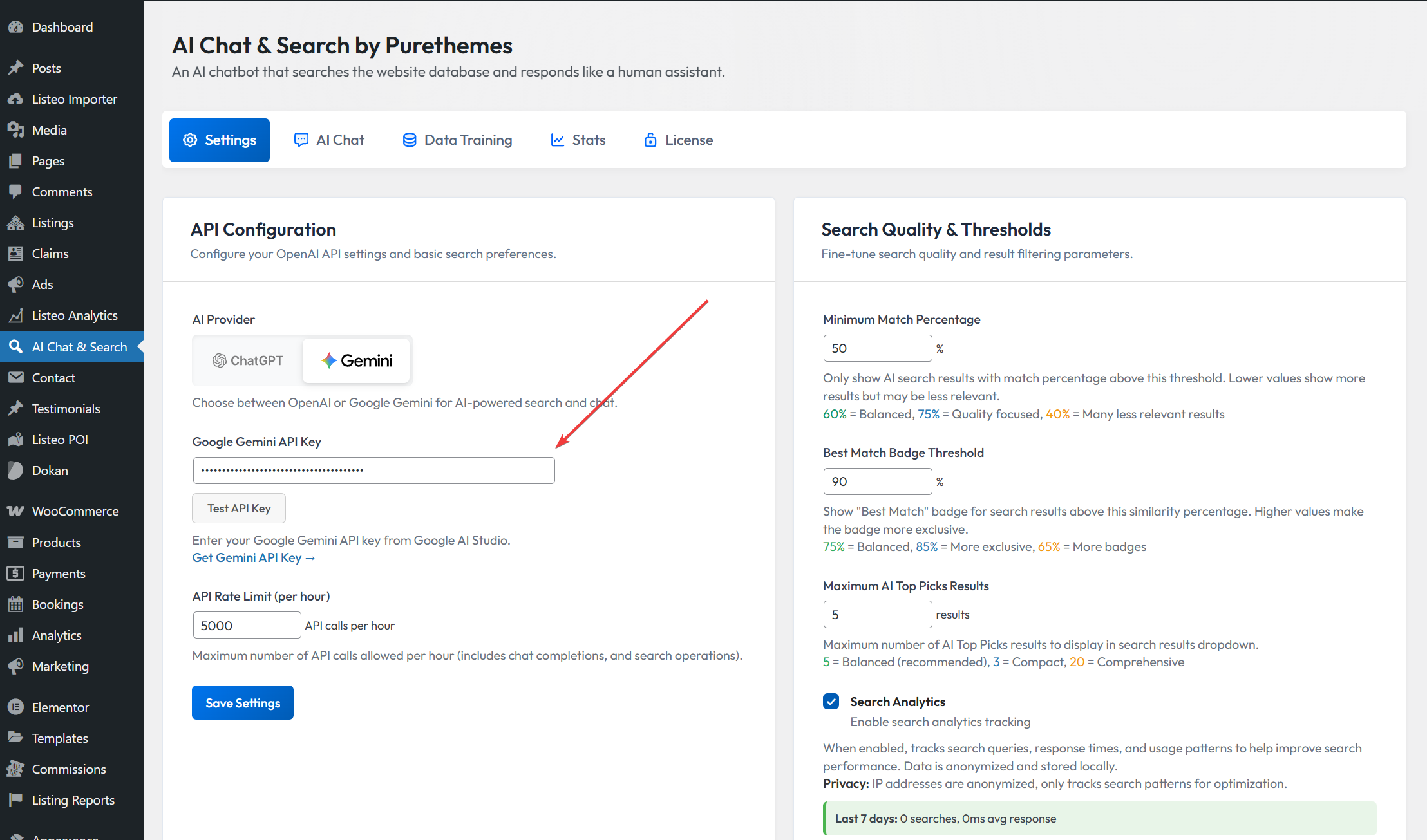
- Dans la barre latérale de WordPress, trouvez Assistant IA
- Aller à Paramètres onglet
- Collez votre clé d'API OpenAI ou Gemini
- Choisissez votre modèle d'IA (j'aime bien GPT-5.1 et Gemini Flash 2.5)
- Économiser
Étape 4 : Former le chatbot
C'est la partie la plus importante - le chatbot doit apprendre ce qu'il y a sur votre site.
- Aller à la page Formation aux données onglet
- Cliquez sur “🚀 Start Training”
- Attendre la fin de l'opération
Le plugin analyse votre contenu et crée des liens (en fait un index consultable) que l'IA utilise pour trouver des éléments pertinents lorsqu'elle répond à des questions.

<Dans la version gratuite, vous disposez de 1000 caractères, ce qui est suffisant pour inclure vos coordonnées, votre politique d'expédition, votre politique de retour, vos heures d'ouverture et les réponses aux questions les plus courantes. L'IA s'en sert pour répondre sans même chercher dans votre base de données.
La version gratuite permet la formation sur tous les articles de blog. Vous pouvez ajouter des articles et les utiliser comme source pour votre site web et en faire des articles optimisés pour le référencement. Tout le monde y gagne ! La version Pro débloque les pages, les produits, les Custom Post Types et les PDF téléchargés.
Exemple :
Nous sommes un torréfacteur basé à Portland. Nous expédions des grains frais chaque semaine.

EXPÉDITION : Gratuit à partir de $35, sinon $5.99. Expédition sous 2 jours.
RETOURS : Remboursement intégral dans les 14 jours si le produit n'a pas été ouvert.
CONTACT : hello@coffeeshop.com, lun-ven 9-5 PST

Populaire : Yirgacheffe éthiopien ($18), Mélange maison ($14)
Abonnements : 10% de réduction, annulation à tout moment sur la page du compte.
L'IA utilisera ces informations pour répondre aux questions, même sans effectuer de recherche dans votre base de données. Quelqu'un demande “proposez-vous des abonnements ?” - l'IA le sait déjà.
Étape 5 : Personnaliser les réponses
Des réponses courtes
Ajoutez ceci à l'invite de votre système :
Les réponses doivent être brèves, moins de 100 mots. Renvoyez aux pages pertinentes pour plus de détails.Réponses courtes = réponses rapides.
Le chatbot fonctionne bien, mais vous pouvez l'améliorer en lui parlant de votre site. Trouvez le champ des instructions personnalisées ou de l'invite système et ajoutez-y un peu de contexte :
IMPORTANT:
- This is [describe your site - what you sell/do]
- If users ask about [common question], tell them [answer]
- If users ask about [another common thing], explain [how it works]

CONTACT INFO:
- Email: your@email.com
- Phone: your number
- Hours: when you're available
Par exemple, un magasin en ligne peut utiliser :
IMPORTANT :
- Il s'agit d'un magasin de meubles en ligne avec livraison dans le monde entier.
- Si les utilisateurs ont des questions sur les commandes, ils peuvent les suivre dans "Mon compte" ou envoyer un courriel à l'assistance.
- En ce qui concerne les retours, nous acceptons les retours sous 30 jours.

CONTACT : support@store.com, lun-ven 9h-17h
Une solution rapide pour des résultats vides
Si le chatbot ne renvoie rien lorsque quelqu'un demande “de bons écouteurs” ou “un bon restaurant”, il se peut qu'il filtre automatiquement les évaluations élevées. Ajoutez cette ligne :
N'appliquez pas de filtre d'évaluation à moins que l'utilisateur ne le demande expressément.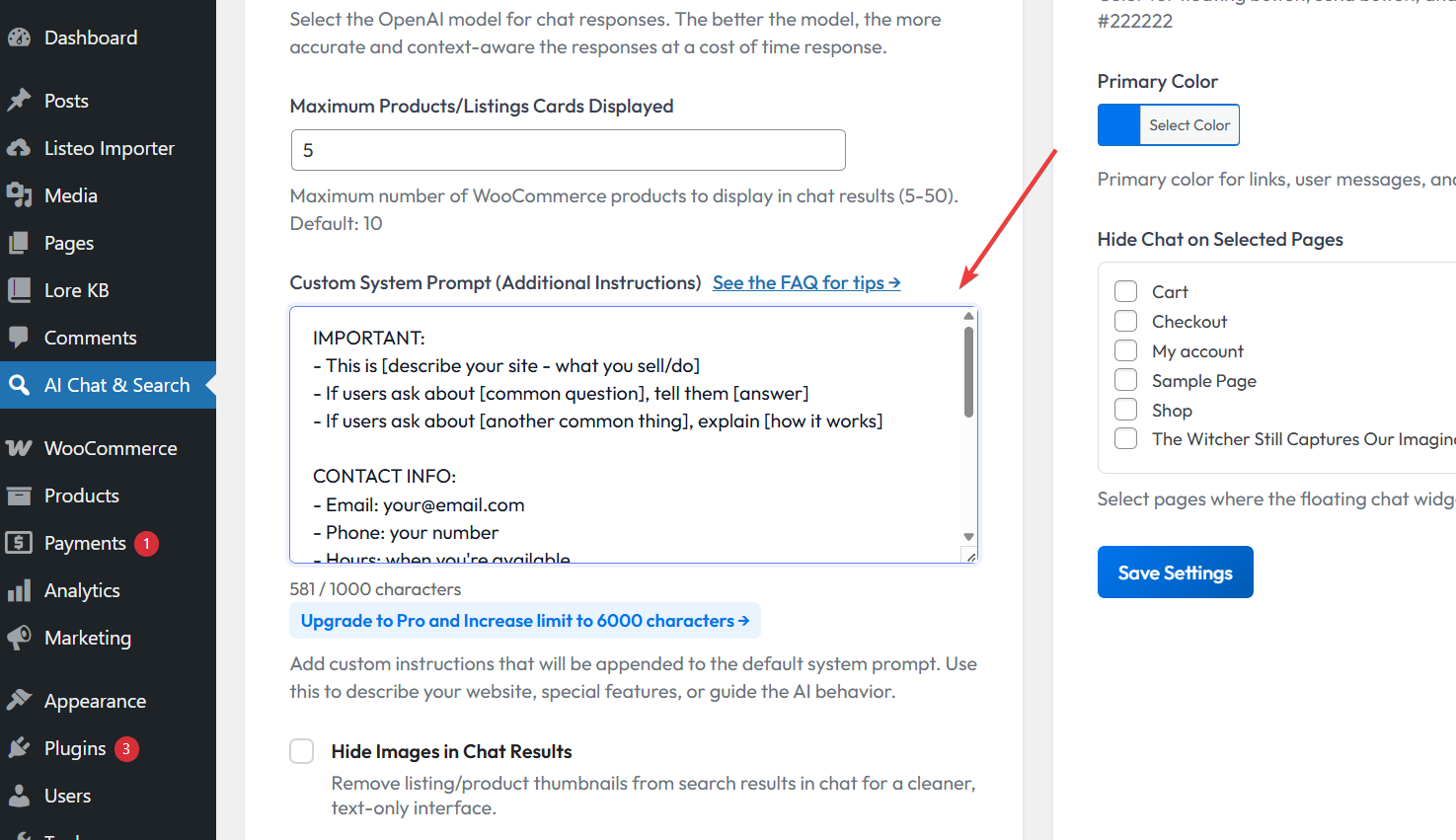
Ajouter une source de connaissance (Pro)
Il s’agit d’une fonctionnalité supplémentaire qui demande à l’IA d’utiliser une page ou un document précis pour répondre aux questions sur un sujet donné. Utile pour les sujets sensibles où l’exactitude prime (p. ex.
pages juridiques, politiques d’expédition, conditions d’utilisation).
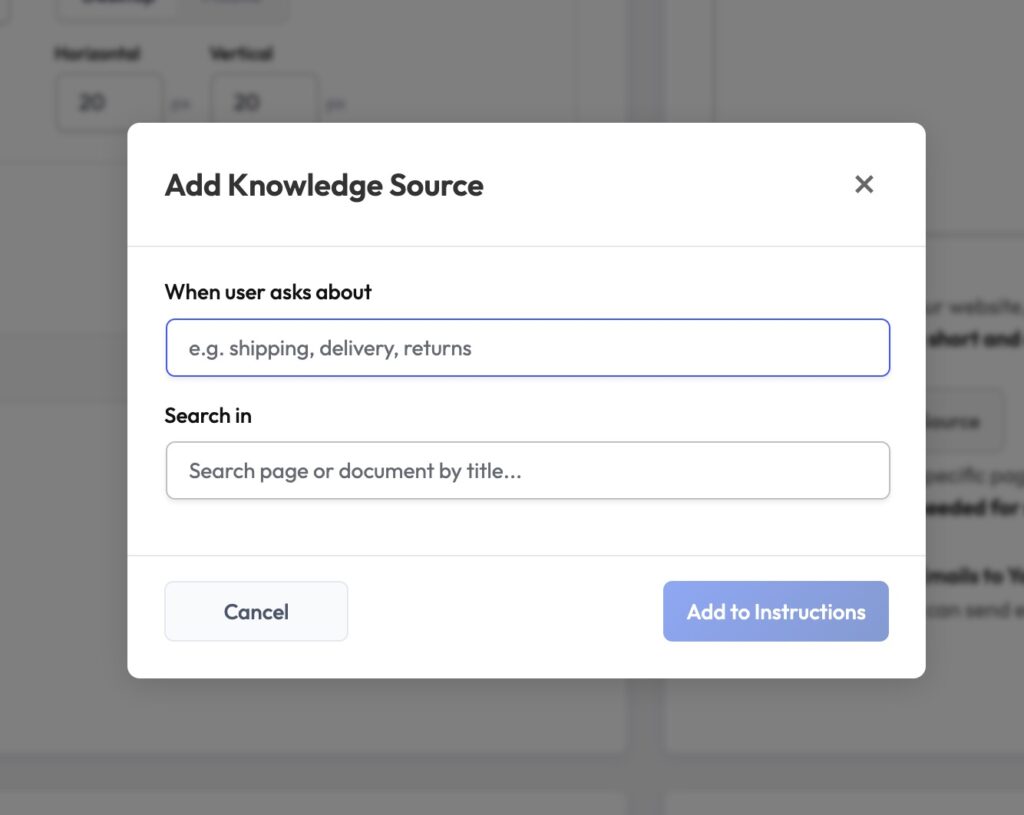
AI Chat & Search → AI Chat → AI Tools → System Prompt → Add Knowledge Source
Cliquez sur le bouton Ajouter une source de connaissances sous la zone de texte System Prompt, renseignez le
sujet et sélectionnez une page/un document, et l’instruction est automatiquement ajoutée à votre
system prompt.
- Recherches sur les pages, articles de blog, documents PDF et pages externes
- Maximum 2 articles peuvent être référencés par requête de recherche IA
- Le contenu est récupéré directement (jusqu’à 8000 caractères par article) et combiné avec
des résultats de recherche IA classiques - L’instruction est traduisible – fonctionne dans n’importe quelle langue Exemples d’instructions (générées automatiquement) : Quand l’utilisateur demande des infos sur l’expédition, la livraison, les retours – rechercher dans l’article ID 99 (« Politique
d’expédition »). Quand l’utilisateur demande des infos sur les remboursements, les annulations – rechercher dans l’article ID 105 (« Conditions
générales »).
Fonctionnement : Lorsqu’un visiteur pose une question sur un sujet correspondant, l’IA récupère directement le contenu de la page référencée et lance aussi une recherche classique sur l’ensemble du contenu entraîné, afin de fournir la réponse la plus précise possible à partir de la source exacte que vous avez indiquée.
Étape 6 : Personnaliser le widget de chat (facultatif)
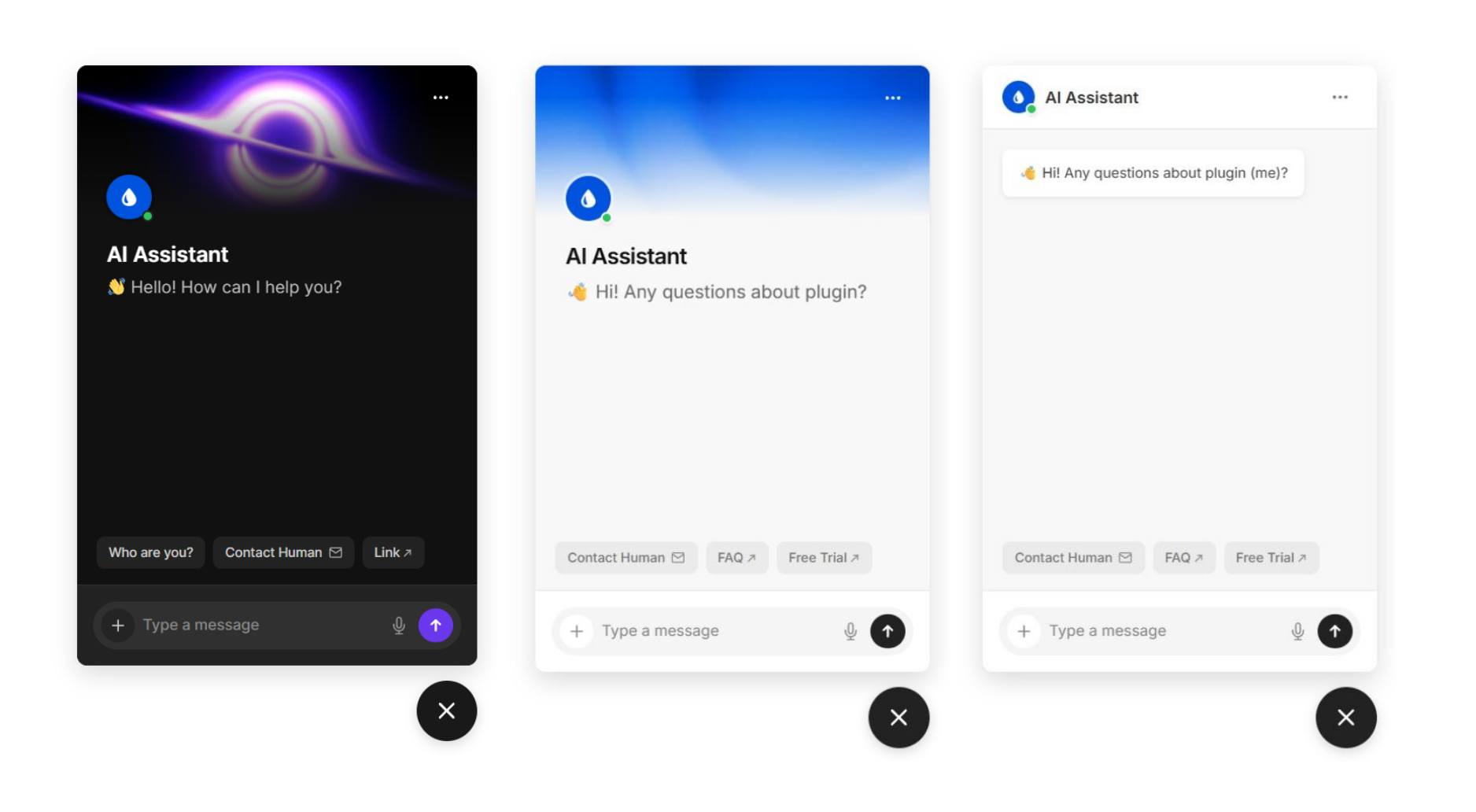
La configuration de base est terminée, mais il existe de nombreuses options pour adapter le chatbot à votre site. Rendez-vous dans l’onglet AI Chat des paramètres.
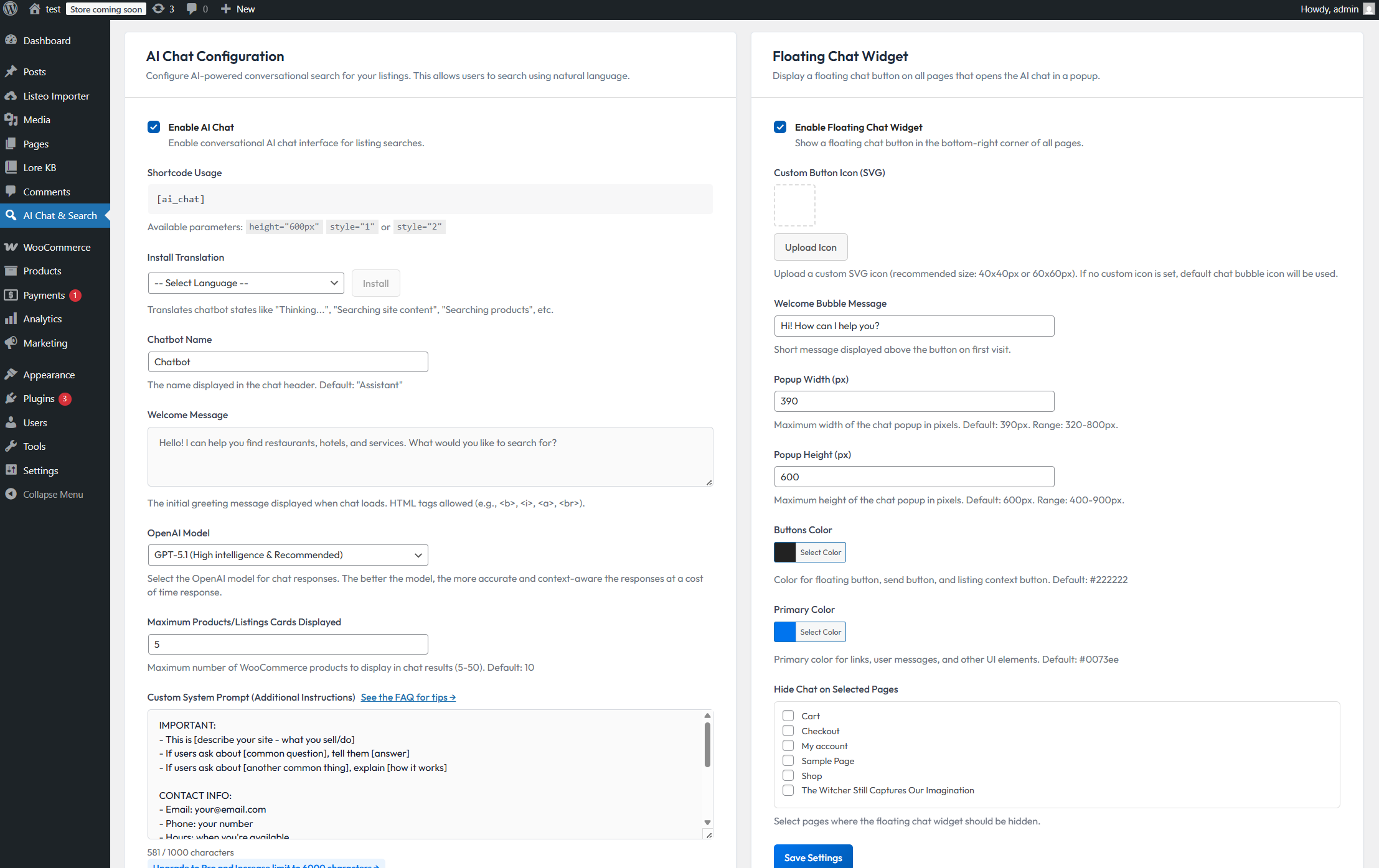
Paramètres de base
- Nom du chatbot - ce qui s'affiche dans l'en-tête du chat (par défaut : “Assistant”)
- Message de bienvenue - le premier message que les visiteurs voient lorsqu'ils ouvrent le chat. Quelque chose comme “Bonjour ! Je peux vous aider à trouver des produits ou répondre à vos questions. Que cherchez-vous ?”
- Modèle d'IA - choisissez votre modèle préféré comme GPT 5.1 ou Gemini 3 Pro / 2.5 Flash
- Résultats maximaux - le nombre d'éléments à afficher dans les résultats de la recherche (5-50)
Apparence du widget
Vous pouvez personnaliser l'apparence de la bulle de dialogue flottante :
- Icône de bouton personnalisée - téléchargez votre propre icône SVG
- Message à bulles de bienvenue - le petit texte qui s'affiche au-dessus du bouton de chat (“Hi ! How can I help you ?”)
- Largeur/hauteur de la fenêtre contextuelle - redimensionner la fenêtre de chat (par défaut 390x600px)
- Couleur des boutons et couleur primaire - correspondre aux couleurs de votre marque
- Schéma de couleurs sombre, clair ou automatique
- Style d’en-tête initial – Choisissez un en-tête simple (par défaut) (section supérieure de la fenêtre de chat) ou un en-tête avec image d’arrière-plan pour l’affichage initial de l’en-tête (avant le premier message). Cela fonctionne uniquement avec le widget flottant, pas avec les shortcodes. Permet de personnaliser visuellement la fenêtre de chat afin de correspondre à votre marque.
Options de confidentialité et d'accès
- Obligation de se connecter pour utiliser le chat - seuls les utilisateurs connectés peuvent discuter (utile pour les sites d'adhésion)
- Activer le suivi de l'historique des conversations - sauvegarde des conversations à des fins d'analyse (suppression automatique au bout de 30 jours)
- Conditions d'utilisation du salon - ajoute un avis de conformité
- Masquer le chat sur les pages sélectionnées - désactiver le widget sur des pages spécifiques telles que Panier, Caisse, Mon compte
Utilisation des codes courts
Vous ne voulez pas du widget flottant ? Utilisez le shortcode à la place :
[ai_chat]Vous pouvez le personnaliser à l'aide de paramètres :
[ai_chat height="600px" style="2"]Cela vous permet d'intégrer le chat n'importe où - dans une page, une barre latérale ou des sections spécifiques de votre site.

C'est tout - Vous avez terminé ! 🎉
Sérieusement, c'est tout le processus. Votre site dispose désormais d'un chatbot IA qui :
- Comprendre les questions en langage naturel
- Recherche des réponses dans votre contenu actuel
- Fonctionne 24 heures sur 24, 7 jours sur 7, sans que vous ne fassiez quoi que ce soit
Testez-le. Posez-lui des questions sur votre site et voyez comment il se comporte. Modifiez l'invite du système si nécessaire.
FAQ
Quel est le coût de fonctionnement ?
Les coûts de l'API sont généralement de $5-15/mois pour les sites de petite à moyenne taille. C'est bien moins que la plupart des services de chatbot par abonnement.
Cela ralentira-t-il mon site ?
Non. Le chatbot se charge de manière asynchrone, le traitement de l'IA se fait sur les serveurs d'OpenAI/Google. La recherche du contenu du site se fait sur votre serveur via le calcul de la similarité cosinus des embeddings (nerd alert).
Dois-je construire des flux de conversation ou des arbres de décision ?
Il suffit de rédiger des instructions en langage clair, comme pour informer un nouvel employé. “Gardez un ton amical, suggérez WhatsApp s'ils ne trouvent pas ce qu'ils cherchent, évitez le jargon technique”. L'IA se charge du reste.
Est-il multilingue ?
Fonctionne dans toutes les langues. Vous pouvez même lui demander de traduire les requêtes avant la recherche si votre contenu est dans une langue spécifique.
Quelqu'un peut-il spammer le chatbot ?
Non. Il y a deux couches de limitation de débit - côté client (cache du navigateur) et côté serveur. Ainsi, même si quelqu'un essaie d'en abuser, il atteindra rapidement les limites.
Vous voulez plus de fonctionnalités ?
Si vous avez besoin de plus, le Version Pro ($49 unique) ajoute :
- Historique des conversations de chat - voir ce que les visiteurs demandent
- Recherche de messages et de pages - L'IA effectue des recherches dans l'ensemble de votre contenu
- Filtres WooCommerce - filtrer par prix, stock, évaluations, articles en vente
- Fiches produits dans le chat - présenter des fiches produits réelles, et pas seulement du texte
- Types d'articles personnalisés - s'entraîner sur n'importe quel type de contenu
- Formation PDF - télécharger des manuels, des FAQ, des documents
- Supprimer l'image de marque - pas d'étiquette “powered by” (alimenté par)
Si vous souhaitez découvrir des alternatives à AI Chat & Search, vous pouvez lire notre article comparatif entre différents chatbots WordPress →
Liens :
