









Hemos probado WP Rocket 🚀- Estos son los ajustes seguros y recomendados
Llevo años creando temas y plugins para WordPress y he probado innumerables configuraciones de optimización. Esta guía comparte lo que realmente funciona y no causa problemas como mostrar contenido en caché para los usuarios registrados o romper funcionalidades del tema.
Antes de empezar: El alojamiento es más importante de lo que cree
Aquí hay algo que la gente no quiere oír: ningún plugin de caché salvará un sitio web mal alojado. Si estás en un alojamiento compartido barato, WP Rocket no puede hacer mucho.
Dicho esto, WP Rocket seguirá siendo útil en cualquier alojamiento. Simplemente funciona mejor cuando su base es sólida.
¿Cómo funciona la caché?
En resumen: crea copias estáticas de las páginas de forma que cuando alguien visita la página cacheada recibe una página HTML ligera sin necesidad de procesar peticiones a PHP/base de datos.
El flujo es básicamente:
- El primer visitante accede a una página → Se ejecuta PHP, se ejecutan las consultas a la base de datos, se genera HTML
- Ese HTML se guarda como un archivo estático
- El siguiente visitante accede a la misma página → servidor sirve el HTML estático directamente, obviando por completo PHP y la base de datos
¿Por qué WP Rocket?
Hay alternativas gratuitas como LiteSpeed Cache o WP Optimize. Son decentes. Pero WP Rocket le ahorra tiempo con una interfaz limpia y valores predeterminados sensibles. Simplemente funciona para la mayoría de los sitios web.
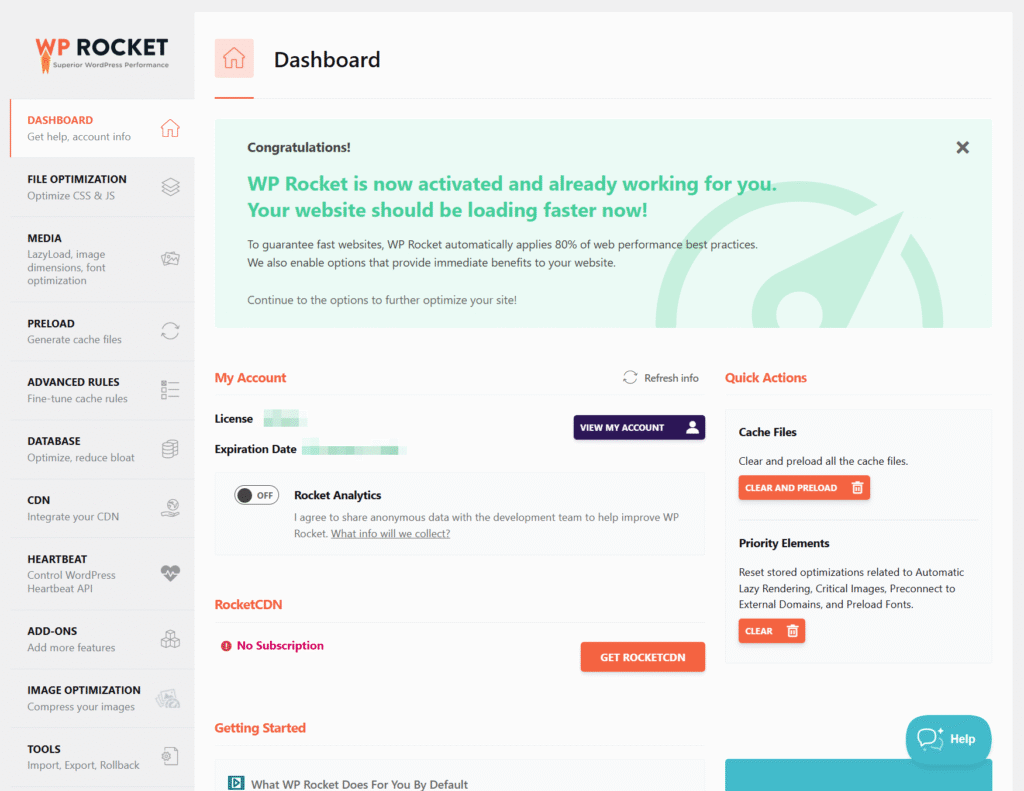
Ajustes de WP Rocket que realmente funcionan
Repasemos cada sección. Te diré qué activar, qué omitir y por qué.
Optimización de archivos

Aquí es donde WP Rocket minifica y combina tus archivos CSS y JavaScript para reducir su tamaño y el número de peticiones.
Habilítalos:
- Reducir archivos CSS
- Reducción de archivos JavaScript
Ten cuidado con esto:
- Optimice la entrega de CSS: Pruébalo primero. Si tu sitio parece roto o ves un destello de contenido sin estilo, desactívalo. El pequeño aumento de rendimiento no compensa los fallos visuales.
- Combinar archivos JavaScript: Actívelo, pero compruebe su sitio después. Algunos plugins no se llevan bien con los scripts combinados.
- Cargar JavaScript en diferido: Esto puede causar problemas con ciertos scripts. Pruébalo a fondo antes de dejarlo activado.
La regla de oro: activa la minificación, pero prueba todo lo demás. Cada sitio de WordPress es diferente porque cada uno utiliza plugins y temas distintos.
Configuración de medios

Esta sección se ocupa de cómo se cargan las imágenes y los vídeos en tus páginas. La carga lenta es su mejor amigo aquí.
Habilítalos todos:
- LazyLoad para imágenes
- LazyLoad para imágenes de fondo CSS
- LazyLoad para iframes y vídeos
- Añadir las dimensiones de imagen que faltan
La carga lenta significa que las imágenes sólo se cargan cuando los visitantes se desplazan hasta ellas. Esto mejora drásticamente el tiempo de carga inicial de la página, especialmente en páginas con muchas imágenes.
La opción “missing image dimensions” evita los cambios de diseño. Google's Core Web Vitals se preocupa por esto, y tú también deberías hacerlo.
Ajustes de precarga

Habilitar:
- Activar la precarga
Opcional:
- Activar la precarga de enlaces: Esto descarga las páginas cuando los usuarios pasan el ratón por encima de los enlaces. Suena muy bien en teoría, pero puede saturar tu servidor si tienes un sitio con mucho tráfico. Pruébalo, controla la carga de tu servidor y decide.
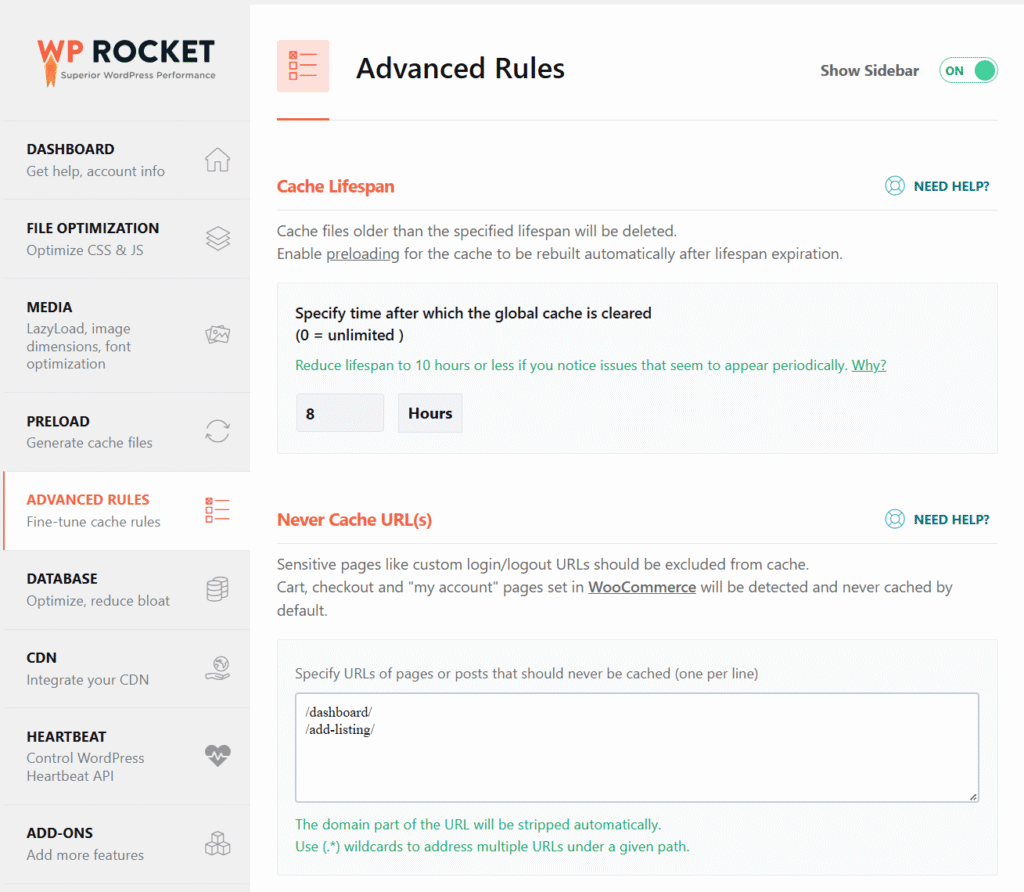
Reglas avanzadas
Esta sección suele pasarse por alto, pero es crucial para los sitios web dinámicos.
Vida útil de la caché: Ajuste esta opción a 10 horas o menos. Si tiene un sitio en el que los usuarios inician sesión con frecuencia (sitios de socios, directorios con sistemas de reservas), una vida útil de la caché más corta evita problemas extraños con las sesiones de inicio de sesión y el contenido dinámico.
Nunca cachear URLs: Para páginas que deben ser siempre dinámicas (como páginas de pago, confirmaciones de reserva o paneles de usuario), exclúyelas aquí.
Optimización de bases de datos

WP Rocket incluye herramientas de limpieza de bases de datos. Utilícelas con regularidad.
Qué limpiar:
- Revisiones de entradas: WordPress guarda cada edición que haces. Después de un tiempo, puede que tengas 50 revisiones por entrada. Eso sobrecarga tu base de datos.
- Transitorios: Son datos temporales almacenados por los plugins. La mayoría de los sitios empiezan a ralentizarse con más de 10.000 transients caducados.
- Comentarios spam y posts basura: Bórralos.
Puede configurarlo para que se ejecute automáticamente cada semana.
Control de latidos
WordPress Heartbeat API se ejecuta en segundo plano y puede ralentizar su panel de administración, especialmente en alojamiento compartido.
Habilitar: Controla Heartbeat y ponlo en “reducir actividad”.”
De este modo, se reducen las peticiones innecesarias al servidor y se mantienen en funcionamiento las funciones esenciales.
Configuración CDN
Si tu hosting ya incluye una CDN (Cloudflare, por ejemplo), puede que no necesites la configuración de CDN de WP Rocket. Sin embargo, si estás usando una CDN separada, configúrala aquí.
Hablando de Cloudflare: úsalo. Es gratis y reduce los tiempos de carga al servir contenido en caché desde los servidores más cercanos a tus visitantes. Realmente no hay razón para no hacerlo.
Optimización de imágenes: No se salte esto
WP Rocket funciona muy bien con Imagify (hecho por la misma compañía) o EWWW Image Optimizer. Ambos comprimen las imágenes sin pérdida notable de calidad.
Las imágenes no optimizadas son a menudo el mayor asesino de rendimiento en los sitios de WordPress. Una sola imagen principal de 3 MB puede arruinar todos tus esfuerzos de optimización.
Deje de obsesionarse con PageSpeed Insights
Tengo que decir esto: Las puntuaciones de Google PageSpeed Insights no lo son todo.
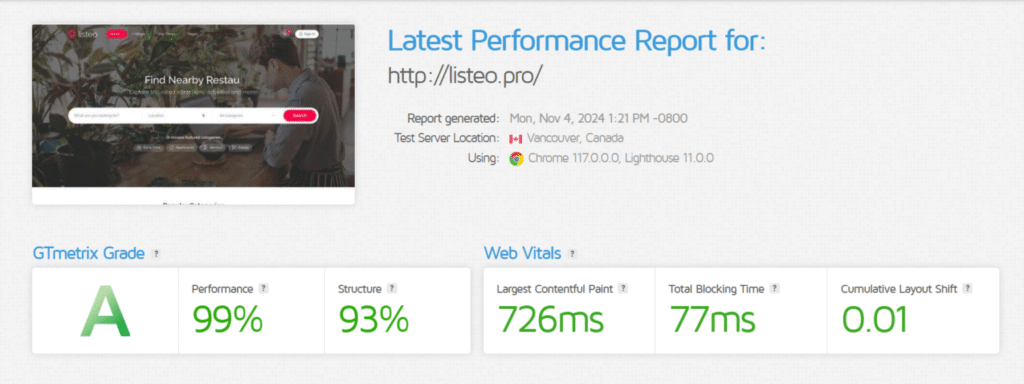
PageSpeed mide el rendimiento teórico basado en condiciones de laboratorio. Una puntuación de 60 no significa que su sitio sea lento en el mundo real. He visto sitios con una puntuación de 50 que se cargan más rápido (en la experiencia real del usuario) que sitios con una puntuación de 90.
Mejores herramientas para las pruebas en el mundo real:
Estos muestran la experiencia real de los usuarios, que es lo que realmente importa.
Reflexiones finales
La optimización de WordPress no consiste en activar todas las opciones y esperar lo mejor. Se trata de entender qué hace cada opción y probar los resultados.
Comience con la configuración segura que mencioné anteriormente. Pruebe su sitio. A continuación, active gradualmente optimizaciones más agresivas mientras comprueba que nada se rompe.
Y recuerda: un buen alojamiento, un tema de calidad y no instalar 50 plugins harán más por tu velocidad que cualquier plugin de caché por sí solo.
WP Rocket facilita la optimización, pero no es magia. Combínalo con fundamentos sólidos y tendrás un sitio WordPress rápido que tanto los visitantes como Google apreciarán.
¿Quiere profundizar?
Esta guía cubre lo esencial, pero la optimización del rendimiento de WordPress es una madriguera de conejo. Si quieres exprimir hasta el último milisegundo de tu sitio, consulta este completo tutorial: Acelera tu sitio WordPress. Cubre técnicas avanzadas más allá de lo que cualquier plugin de caché puede hacer.