









Como preencher seu site de diretório com empresas reais rapidamente (importação em massa)

O lançamento de um site de diretório sem nenhuma listagem é difícil de vender. Os visitantes chegam a um mapa vazio e saem. Os proprietários de empresas não solicitarão listagens se ainda não houver nada para solicitar. É o clássico problema do ovo e da galinha.
Boas notícias: com o Listeo, você tem várias maneiras de preencher seu diretório com dados comerciais reais e verificados. Vamos examinar cada método para que você possa escolher o que funciona para sua situação.
As quatro maneiras de adicionar listagens no Listeo
Antes de mergulhar nas importações em massa, aqui está uma visão geral rápida:
- Entrada manual via administrador do WordPress
- Envios de front-end de proprietários de empresas
- Importação de CSV/XML usando o WP All Import
- Importador de dados do Listeo extraído diretamente da API do Google Places
A entrada manual funciona bem para 10 a 20 listagens. Os envios de front-end são ótimos quando seu diretório ganha força. Mas quando você precisa de 500, 1.000 ou 5.000 listagens para lançar? Você precisa de importação em massa.
Método 1: Importador de dados do Listeo (o caminho mais rápido)
Essa é a maneira mais rápida de preencher seu diretório com dados comerciais legítimos. O plug-in usa a API oficial do Google Places para buscar empresas reais e pode gerar descrições otimizadas para SEO usando o OpenAI.
Documentação do plug-in: https://docs.purethemes.net/listeo/knowledge-base/listing-data-importer/
Vídeo se você preferir assistir a um passo a passo rápido:
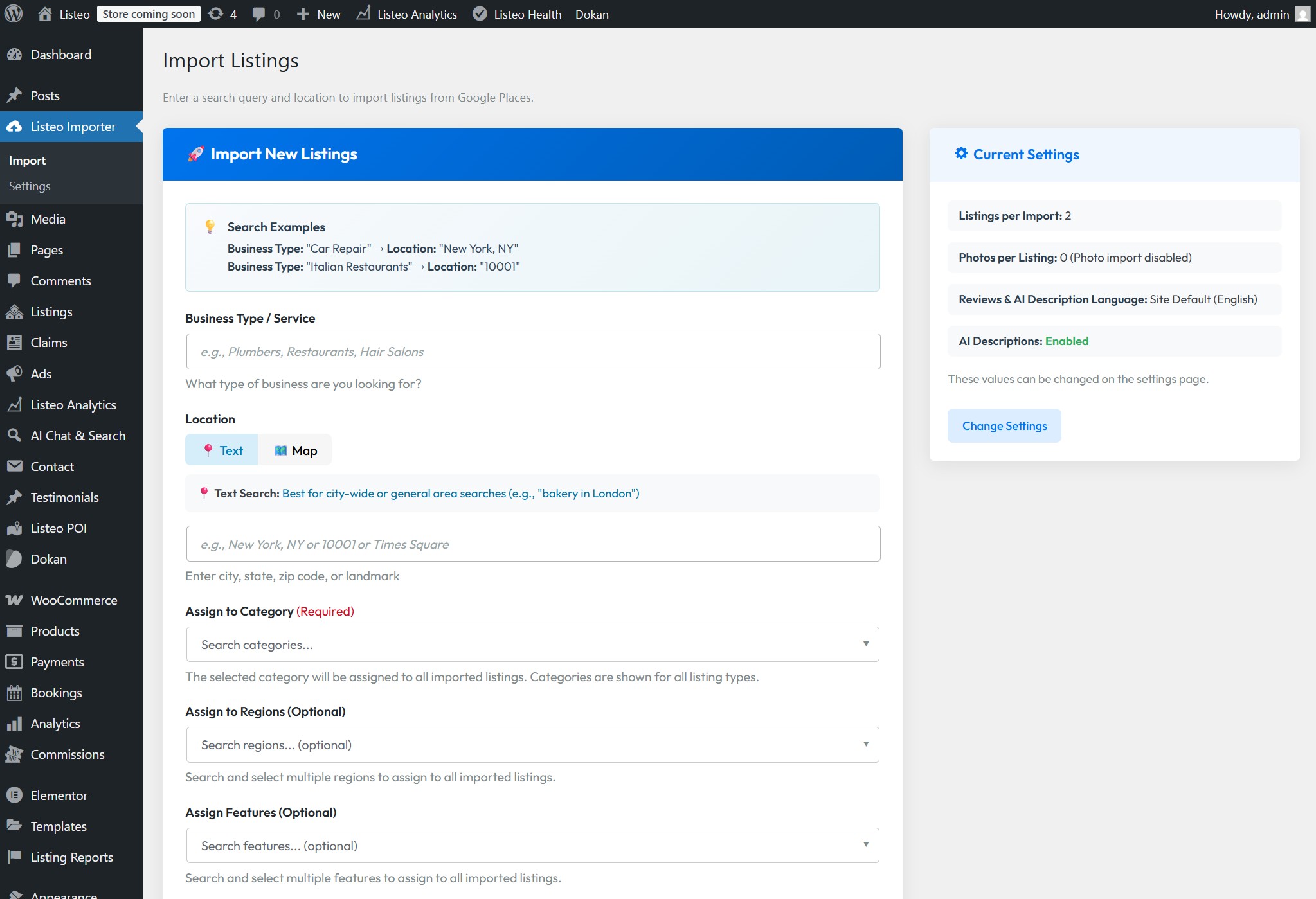
O que é importado
A versão gratuita extrai: nome da empresa, endereço completo, coordenadas, número de telefone, site, avaliações do Google, horário de funcionamento, fotos e ID do Google Place. A versão Pro adiciona descrições geradas por IA e importa em lote até 100 listagens.
Processo de configuração
Etapa 1: Faça o download do plug-in em seu Página de licença da PureThemes e instale-o como qualquer outro plug-in do WordPress.

Etapa 2: Obtenha suas chaves de API. Você precisa de uma chave de API do Google Places (restrinja-a ao seu domínio). Opcionalmente, adicione uma chave OpenAI para descrições geradas automaticamente.
Como criar uma chave de API do Google?
Como criar uma chave de API do Open AI?

Etapa 3: Navegue até Listeo Importer > Importar. Digite o que você deseja encontrar, como “restaurantes italianos no Brooklyn” ou “academias em Denver”.”
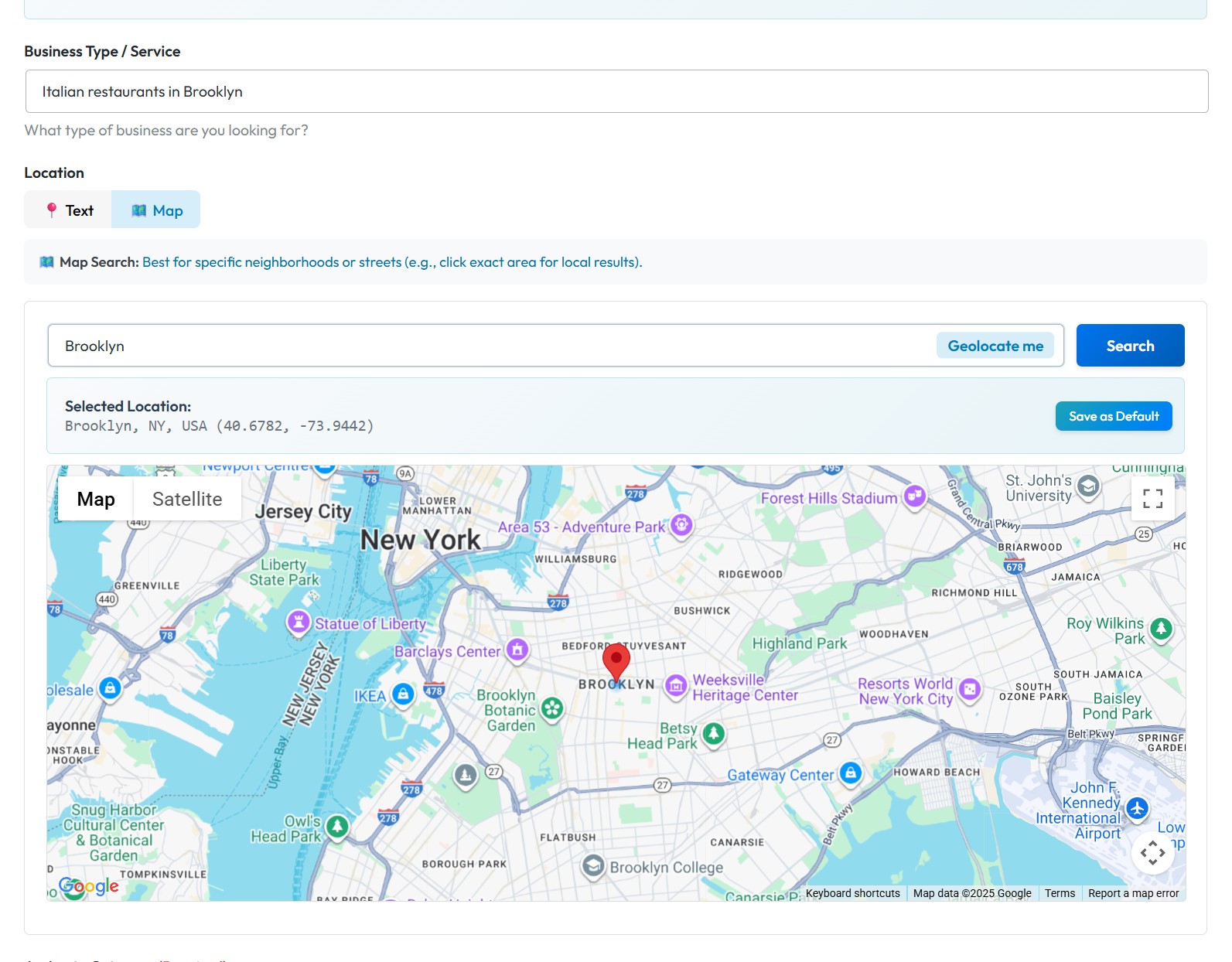
Etapa 4: Selecione o local usando o texto ou o pino do mapa. Escolha sua categoria, região, se necessário, e clique em Run Import (Executar importação). Ele processa até 100 listagens por importação, mas recomendamos lotes menores + verificar “Selecione os dados a serem importados” - você poderá verificar as listagens visitando seus sites e remover empresas específicas se elas não corresponderem aos seus critérios.
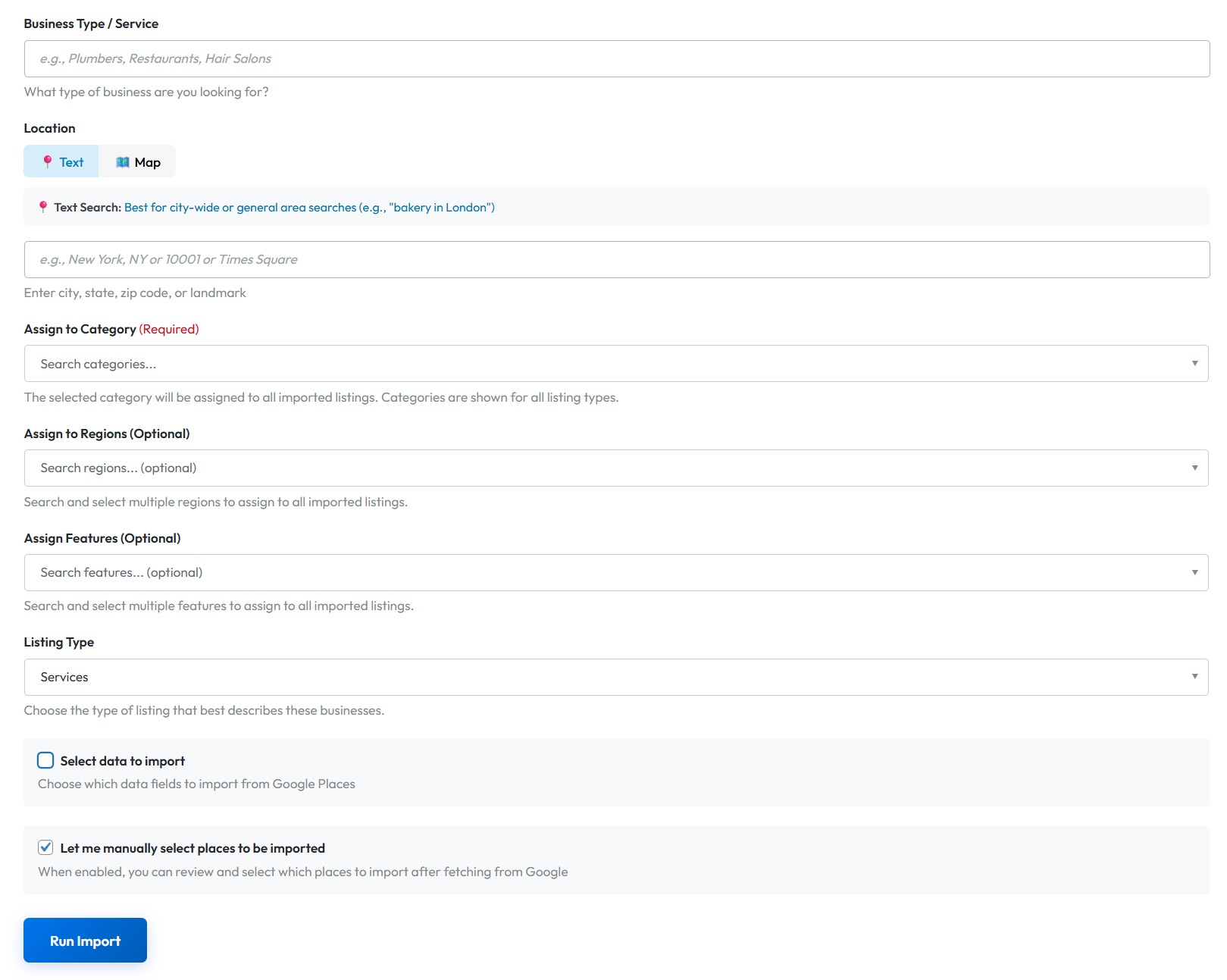
É isso aí. O plug-in obtém dados comerciais, baixa fotos e, se você tiver o OpenAI configurado, grava descrições exclusivas para cada anúncio. O que levaria 30 minutos manualmente acontece em cerca de 2 minutos (obviamente, nas capturas de tela, testamos a importação com 2 anúncios, mas você pode importar até 100 por lote 😉).

Aqui está o resultado: uma listagem bem formatada com contornos de negócios, descrição e fotos compatíveis com SEO.

Método 2: WP All Import (arquivos CSV/XML)
Já tem uma planilha de empresas? Talvez você esteja migrando de outro tema, tenha coletado dados de uma câmara de comércio local ou tenha comprado um conjunto de dados? O WP All Import é a sua ferramenta.
Configuração do plug-in
- Instale o WP All Import no repositório de plug-ins do WordPress (a versão gratuita funciona para importações básicas)
- Faça o download do Complemento Listeo na página de licença da PureThemes
- Instalar o add-on
Preparando seu CSV
Não há um modelo rígido. Seu arquivo precisa apenas de linhas (uma por listagem) e colunas (uma por campo de dados). As colunas comuns incluem: título, descrição, endereço, telefone, e-mail, site, latitude, longitude, categoria.
Campos essenciais para a funcionalidade do mapa:
Endereço(string de endereço completo)_geolocation_lat(latitude)_geolocation_long(longitude)
Campos de contato:
Telefone_email_website
Horário de funcionamento requerem colunas separadas por dia:
_hora_de_abertura_de_domingo,_hora_de_encerramento_de_dia_horário_de_abertura_de_tarde,hora_de_encerramento_de_terça-feira- ...e assim por diante

Executando a importação
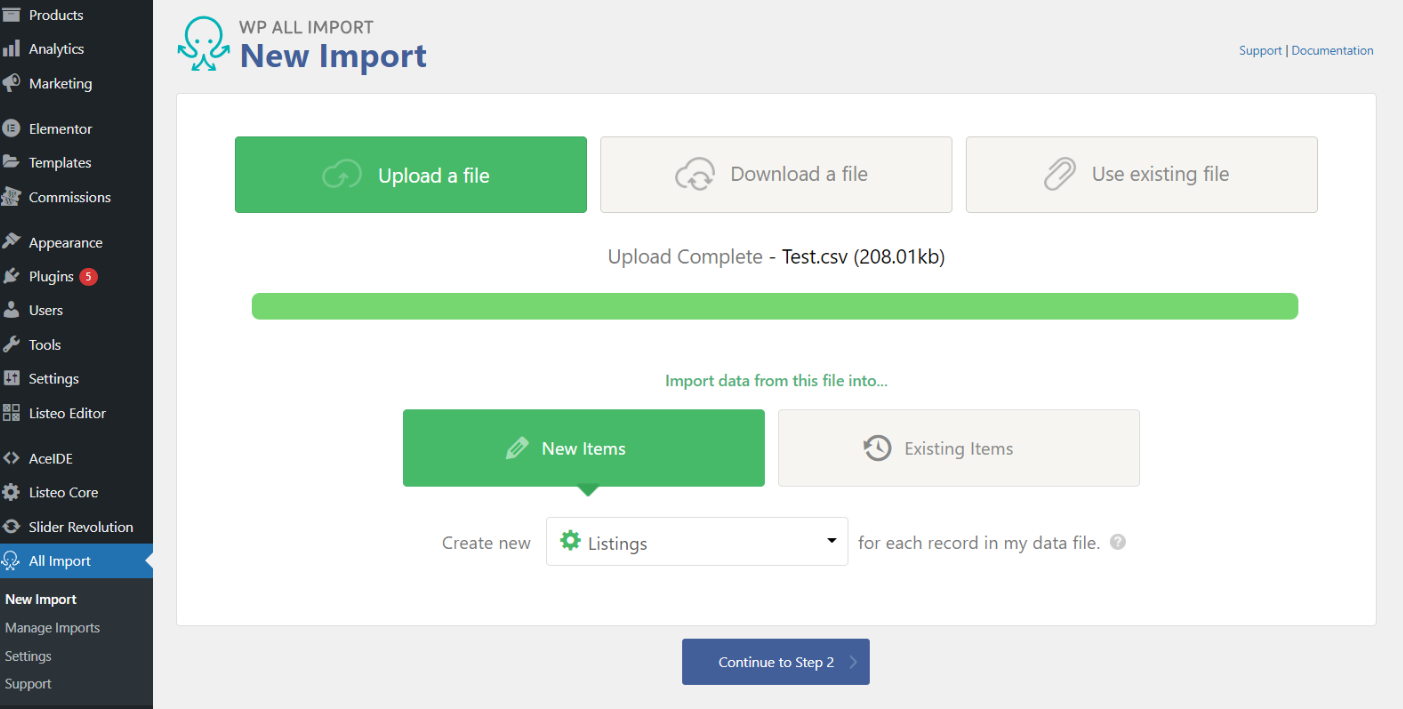
Faça upload do arquivo e selecione “Listings” (Listagens) como o tipo de postagem. O WP All Import visualiza seus dados para que você possa verificar se as colunas estão sendo lidas corretamente.
A interface de arrastar e soltar permite que você mapeie colunas CSV para campos do Listeo. Arraste “Business Name” (Nome da empresa) para Title (Título). Arraste “Description” (Descrição) para Content (Conteúdo). Em seguida, expanda a seção Add-On do Listeo para mapear endereço, telefone, coordenadas e outros dados específicos da listagem.
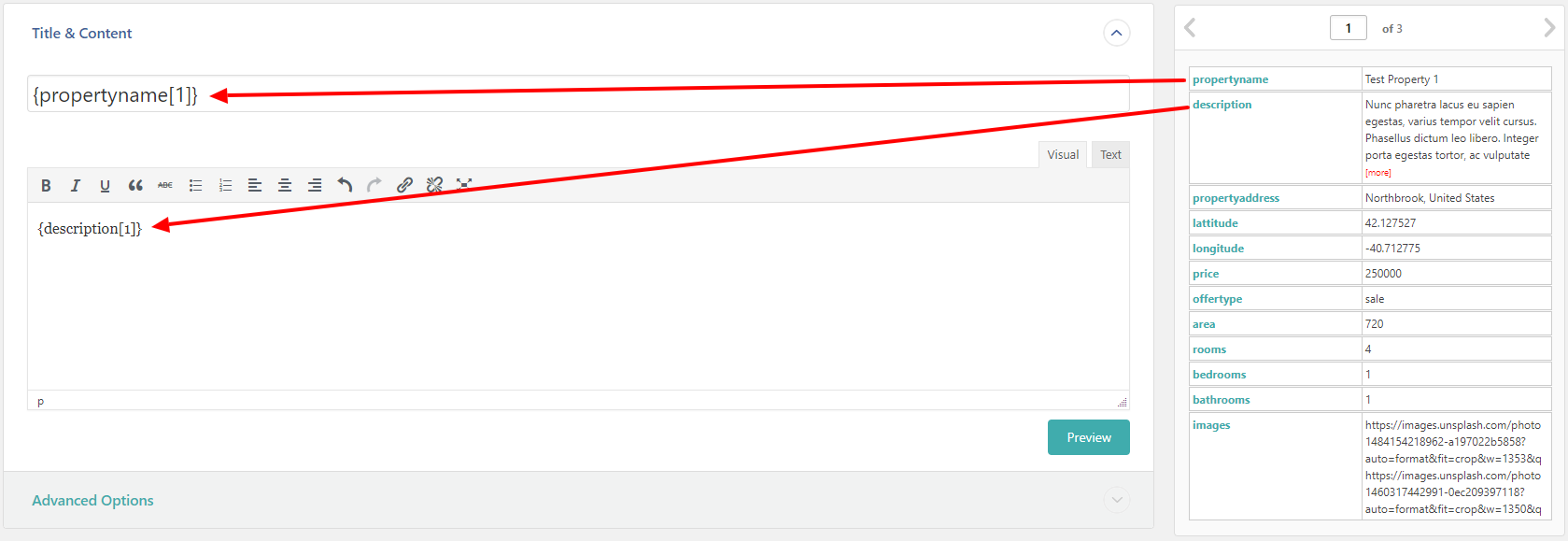
Defina um identificador exclusivo (a Detecção automática geralmente funciona) e execute a importação. Comece com um pequeno lote de 5 a 10 listagens para verificar se tudo está mapeado corretamente antes de importar o conjunto completo de dados.
Validação de dados antes da importação
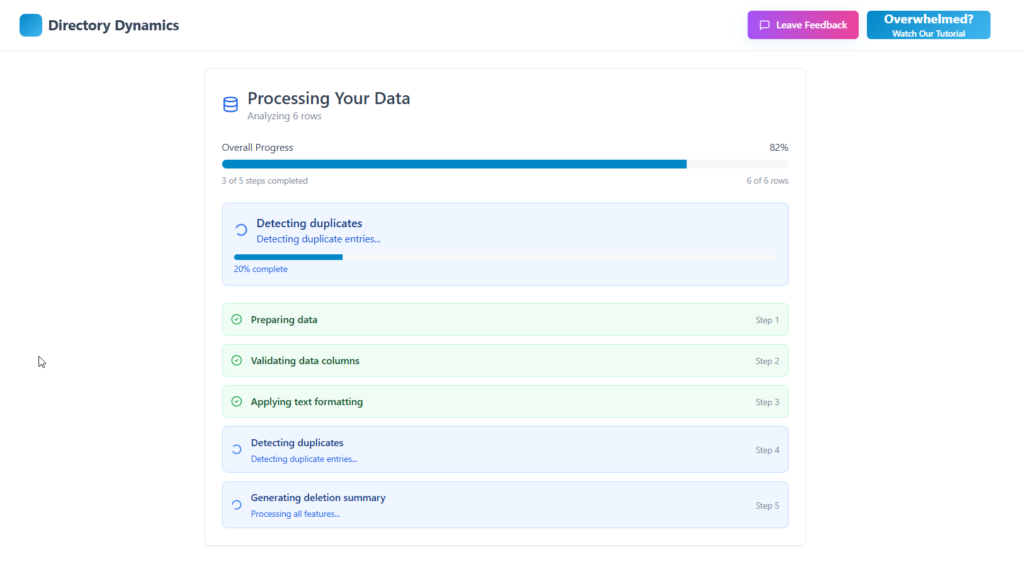
Para grandes conjuntos de dados, consulte o Directory Dynamics (directory-dynamics.com), especializado na limpeza de dados de diretório antes da importação.
Entrada de lixo, saída de lixo. Antes de fazer o upload do CSV:
Verificar coordenadas: Valores de latitude/longitude inválidos significam que as listagens não aparecerão no mapa. A latitude varia de -90 a 90 e a longitude de -180 a 180.
Padronize os formatos telefônicos: Escolha um formato e mantenha-o. “+1 (555) 123-4567” ou “555-123-4567”, mas não os dois.
Verificar endereços: A geocodificação do Google é boa, mas não é mágica. “123 Main St, NYC” pode não resolver. “123 Main Street, Nova York, NY 10001” resolverá.
Limpar duplicatas: Remova-as em sua planilha antes da importação. É mais fácil do que limpar no WordPress depois.
Qual método você deve usar?
Use o Listeo Data Importer quando:
- Você está começando do zero, sem dados existentes
- Você deseja informações comerciais reais e verificadas
- Você está satisfeito com os custos da API do Google
- Você quer descrições geradas por IA
Use o WP All Import quando:
- Você tem dados existentes em planilhas
- Você está migrando de outro tema de diretório
- Você tem um banco de dados comercial comprado
- Você precisa ter controle total sobre o que é importado
Combine ambos: Use o Data Importer para preencher uma cidade com restaurantes e, em seguida, use o WP All Import para adicionar seu banco de dados existente de hotéis.
Após a importação: Atribuição de usuário
Por padrão, todas as listagens importadas pertencem à conta de administrador. Se quiser que os proprietários de empresas gerenciem suas próprias listagens, você tem duas opções:
- Use o recurso Claim Listing para que os proprietários possam solicitar a propriedade
- Use o Plugin Listeo Listing User Assign para criar contas de usuário em massa com base em e-mails de listagem
A segunda opção é útil se seu CSV incluir endereços de e-mail de proprietários. Ela cria usuários e atribui listagens automaticamente.
Como manter as listagens atualizadas
As avaliações do Google importadas por meio do Data Importer são armazenadas em cache por 48 horas e atualizadas automaticamente. Isso mantém você em conformidade com os Termos de Serviço do Google e minimiza os custos de API.
Para importações recorrentes de CSV (por exemplo, um feed semanal de um provedor de dados), o WP All Import Pro oferece suporte a importações programadas e pode atualizar as listagens existentes sem criar duplicatas.
Considerações Finais
Um diretório com 500 a 1000 empresas reais começa a parecer confiável. Isso dá aos visitantes algo para navegar, torna sua pesquisa realmente útil e dá aos proprietários de empresas um motivo para reivindicar e aprimorar suas listagens.
O Listeo Data Importer permite que você faça isso em uma tarde. O WP All Import lida com qualquer coisa personalizada que você lançar nele. Use o que for mais adequado à sua fonte de dados.
Dúvidas? Deixe-as nos comentários ou confira a seção Documentação da Listeo para obter guias passo a passo detalhados sobre cada método.