









Przetestowaliśmy WP Rocket 🚀- Oto bezpieczne, zalecane ustawienia
Spędziłem lata na tworzeniu motywów i wtyczek WordPress i przetestowałem niezliczone konfiguracje optymalizacji. Ten przewodnik dzieli się tym, co faktycznie działa i nie powoduje problemów, takich jak wyświetlanie zawartości pamięci podręcznej dla zalogowanych użytkowników lub łamanie funkcji motywu.
Zanim zaczniemy: Hosting ma większe znaczenie niż myślisz
Oto coś, czego ludzie nie chcą słyszeć: żadna wtyczka buforująca nie uratuje słabo hostowanej witryny. Jeśli korzystasz z taniego hostingu współdzielonego, WP Rocket może zrobić tylko tyle.
To powiedziawszy, WP Rocket nadal będzie pomocny na każdym hostingu. Po prostu działa lepiej, gdy podstawa jest solidna.
Jak działa buforowanie?
W skrócie: tworzy statyczne kopie stron, więc gdy ktoś odwiedza buforowaną stronę, otrzymuje lekką stronę HTML bez potrzeby przetwarzania żądań do PHP / bazy danych.
Zasadniczo przepływ jest następujący:
- Pierwszy odwiedzający trafia na stronę → PHP działa, zapytania do bazy danych są wykonywane, HTML jest generowany.
- HTML zostanie zapisany jako plik statyczny
- Następny odwiedzający trafia na tę samą stronę → serwer serwuje statyczny HTML bezpośrednio, całkowicie omijając PHP i bazę danych.
Dlaczego WP Rocket?
Istnieją bezpłatne alternatywy, takie jak LiteSpeed Cache lub WP Optimize. Są przyzwoite. Ale WP Rocket oszczędza czas dzięki przejrzystemu interfejsowi i rozsądnym ustawieniom domyślnym. Po prostu działa od razu po wyjęciu z pudełka dla większości stron internetowych.
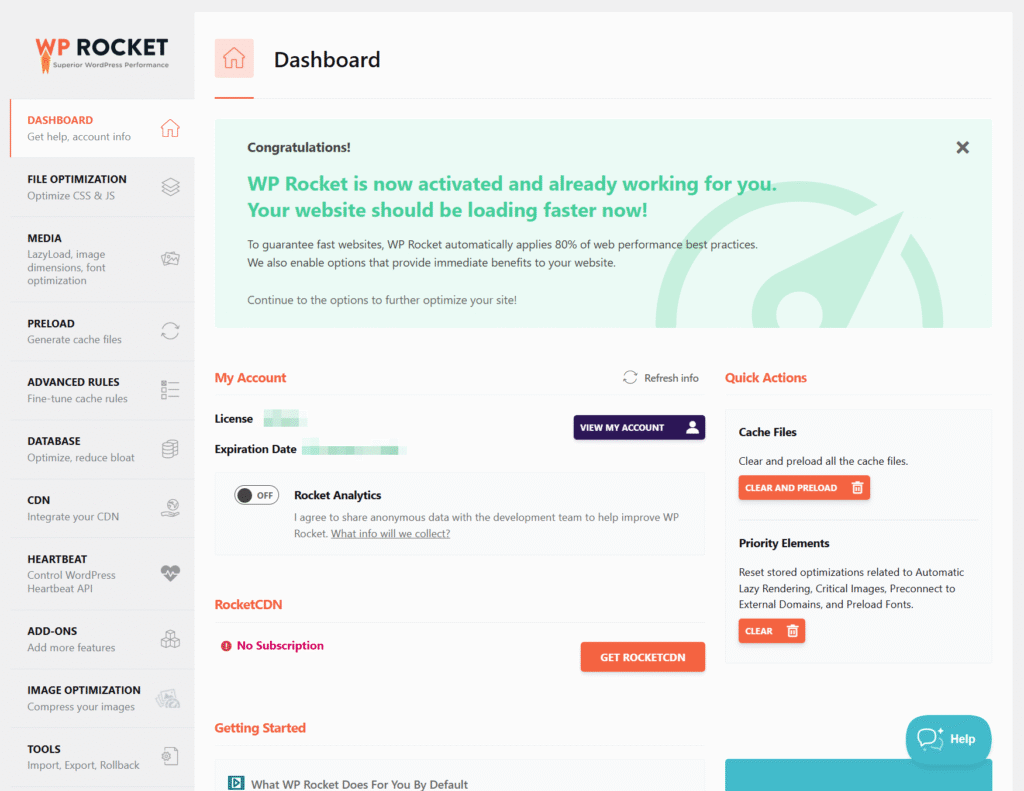
Ustawienia WP Rocket, które faktycznie działają
Przejdźmy przez każdą sekcję. Powiem ci, co włączyć, co pominąć i dlaczego.
Optymalizacja plików

W tym miejscu WP Rocket minimalizuje i łączy pliki CSS i JavaScript, aby zmniejszyć ich rozmiar i liczbę żądań.
Włącz te opcje:
- Zminimalizuj pliki CSS
- Zminimalizuj pliki JavaScript
Należy zachować ostrożność:
- Optymalizacja dostarczania CSS: Najpierw przetestuj. Jeśli Twoja witryna wygląda na uszkodzoną lub widzisz błysk niestylizowanej zawartości, wyłącz ją. Niewielki wzrost wydajności nie jest wart usterek wizualnych.
- Łączenie plików JavaScript: Włącz to, ale później sprawdź swoją witrynę. Niektóre wtyczki nie współpracują z połączonymi skryptami.
- Odroczone ładowanie JavaScript: Może to powodować problemy z niektórymi skryptami. Przed pozostawieniem jej włączonej należy ją dokładnie przetestować.
Praktyczna zasada: włącz minifikację, ale przetestuj wszystko inne. Każda witryna WordPress jest inna, ponieważ każdy korzysta z różnych wtyczek i motywów.
Ustawienia multimediów

Ta sekcja obsługuje sposób ładowania obrazów i filmów na stronach. Leniwe ładowanie jest tutaj najlepszym przyjacielem.
Włącz wszystkie te opcje:
- LazyLoad dla obrazów
- LazyLoad dla obrazów tła CSS
- LazyLoad dla ramek iframe i wideo
- Dodaj brakujące wymiary obrazu
Leniwe ładowanie oznacza, że obrazy ładują się tylko wtedy, gdy odwiedzający je przewinie. Znacznie poprawia to początkowy czas ładowania strony, zwłaszcza na stronach z dużą ilością obrazów.
Opcja “brakujące wymiary obrazu” zapobiega zmianom układu. Google's Core Web Vitals dba o to i ty też powinieneś.
Ustawienia obciążenia wstępnego

Włącz:
- Aktywacja ładowania wstępnego
Opcjonalnie:
- Włącz wstępne ładowanie linków: Powoduje to pobieranie stron, gdy użytkownicy najeżdżają kursorem na linki. Brzmi świetnie w teorii, ale może obciążać serwer, jeśli masz ruchliwą witrynę. Przetestuj to, monitoruj obciążenie serwera i zdecyduj.
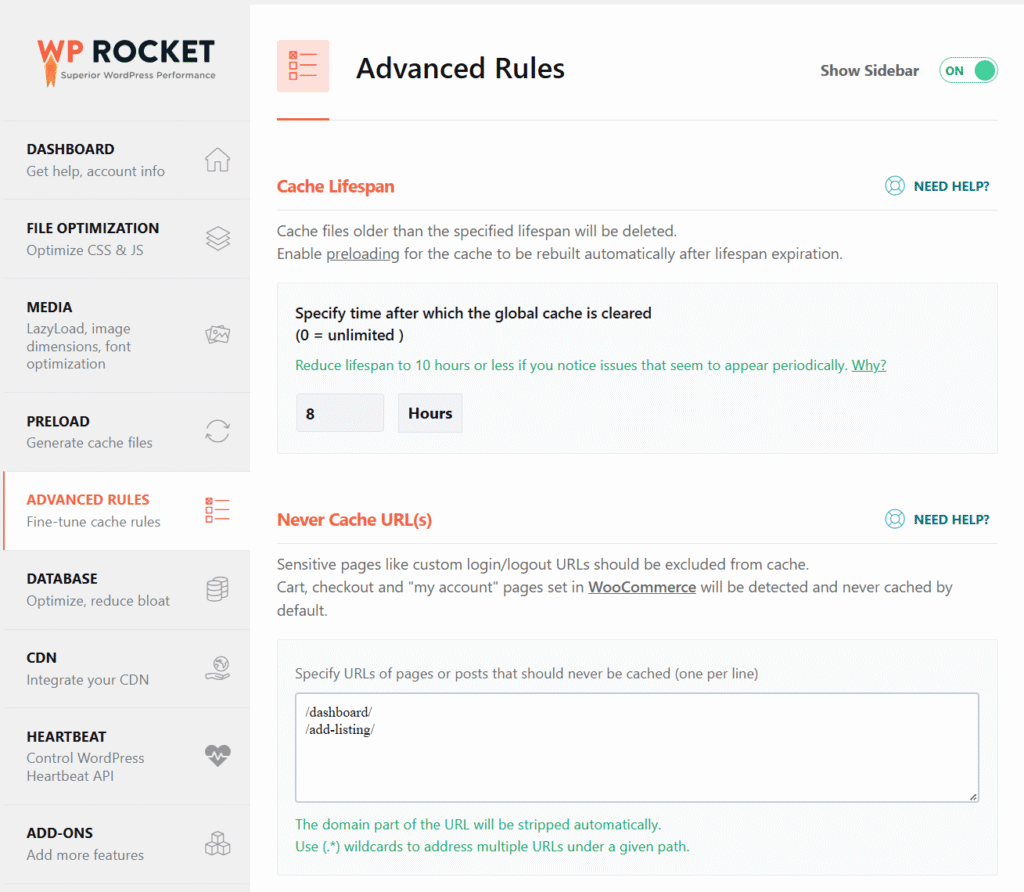
Zasady zaawansowane
Ta sekcja jest często pomijana, ale ma kluczowe znaczenie dla dynamicznych stron internetowych.
Czas życia pamięci podręcznej: Ustaw na 10 godzin lub mniej. Jeśli prowadzisz witrynę, w której użytkownicy często się logują (witryny członkowskie, katalogi z systemami rezerwacji), krótszy czas życia pamięci podręcznej zapobiega dziwnym problemom z sesjami logowania i dynamiczną zawartością.
Nigdy nie buforuj adresów URL: W przypadku stron, które zawsze muszą być dynamiczne (takich jak strony kasy, potwierdzenia rezerwacji lub pulpity nawigacyjne użytkowników), wyklucz je tutaj.
Optymalizacja bazy danych

WP Rocket zawiera narzędzia do czyszczenia bazy danych. Używaj ich regularnie.
Co czyścić:
- Wersje postów: WordPress zapisuje każdą dokonaną edycję. Po pewnym czasie możesz mieć 50 poprawek na post. To zwiększa bazę danych.
- Dane przejściowe: Są to tymczasowe dane przechowywane przez wtyczki. Większość witryn zaczyna zwalniać przy ponad 10 000 wygasłych danych przejściowych.
- Spamowe komentarze i zniszczone posty: Wystarczy je usunąć.
Można ustawić automatyczne uruchamianie według tygodniowego harmonogramu.
Kontrola bicia serca
WordPress Heartbeat API działa w tle i może spowolnić panel administracyjny, zwłaszcza na hostingu współdzielonym.
Włącz: Kontroluj bicie serca i ustaw je na “zmniejsz aktywność”.”
Zmniejsza to liczbę niepotrzebnych żądań serwera przy jednoczesnym zachowaniu działania podstawowych funkcji.
Ustawienia CDN
Jeśli twój hosting zawiera już CDN (na przykład Cloudflare), możesz nie potrzebować ustawień CDN WP Rocket. Jeśli jednak korzystasz z oddzielnego CDN, skonfiguruj go tutaj.
Mówiąc o Cloudflare: używaj go. Jest darmowy i skraca czas ładowania poprzez serwowanie buforowanej zawartości z serwerów znajdujących się najbliżej odwiedzających. Naprawdę nie ma powodu, by tego nie robić.
Optymalizacja obrazu: Nie pomijaj tego
WP Rocket świetnie współpracuje z Imagify (stworzonym przez tę samą firmę) lub EWW Image Optimizer. Oba kompresują obrazy bez zauważalnej utraty jakości.
Niezoptymalizowane obrazy są często największym zabójcą wydajności w witrynach WordPress. Pojedynczy obraz bohatera o rozmiarze 3 MB może zrujnować wszystkie inne wysiłki optymalizacyjne.
Przestań mieć obsesję na punkcie PageSpeed Insights
Muszę to powiedzieć: Wyniki Google PageSpeed Insights to nie wszystko.
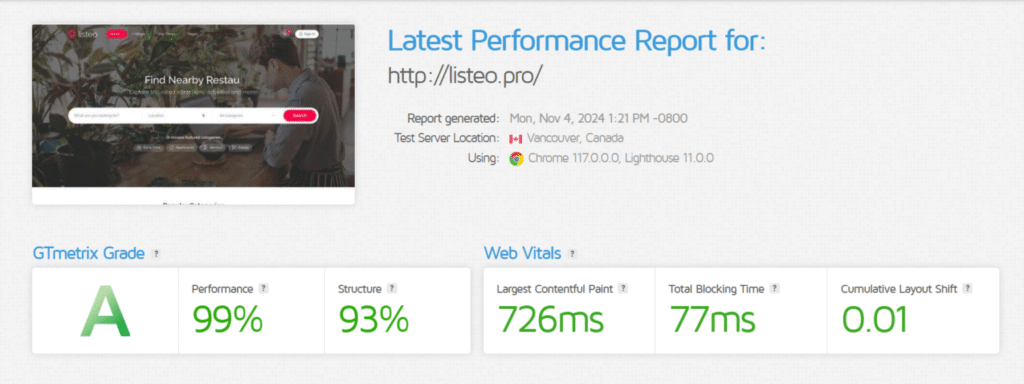
PageSpeed mierzy teoretyczną wydajność w oparciu o warunki laboratoryjne. Wynik 60 nie oznacza, że witryna działa wolno w świecie rzeczywistym. Widziałem witryny z wynikiem 50, które ładowały się szybciej (w rzeczywistym doświadczeniu użytkownika) niż witryny z wynikiem 90.
Lepsze narzędzia do testowania w świecie rzeczywistym:
Pokazują one, czego doświadczają faktyczni użytkownicy, co jest naprawdę ważne.
Ostateczne przemyślenia
Optymalizacja WordPressa nie polega na włączeniu każdego ustawienia i liczeniu na najlepsze. Chodzi o zrozumienie, co robi każda opcja i przetestowanie wyników.
Zacznij od bezpiecznych ustawień, o których wspomniałem powyżej. Przetestuj swoją witrynę. Następnie stopniowo włączaj bardziej agresywne optymalizacje, sprawdzając jednocześnie, czy nic się nie psuje.
I pamiętaj: dobry hosting, wysokiej jakości motyw i nieinstalowanie 50 wtyczek zrobi więcej dla szybkości niż jakakolwiek wtyczka buforująca.
WP Rocket ułatwia optymalizację, ale to nie magia. Połącz ją z solidnymi podstawami, a będziesz mieć szybką witrynę WordPress, którą docenią zarówno odwiedzający, jak i Google.
Chcesz wejść głębiej?
Niniejszy poradnik obejmuje podstawy, ale optymalizacja wydajności WordPress to królicza nora. Jeśli chcesz wycisnąć każdą milisekundę ze swojej witryny, zapoznaj się z tym kompleksowym samouczkiem: Przyspiesz swoją powolną witrynę WordPress. Obejmuje zaawansowane techniki wykraczające poza to, co może zrobić każda wtyczka buforująca.