










Jak dodać ChatGPT lub Gemini do witryny WordPress: przewodnik krok po kroku na 2026 rok

Chcesz dodać wtyczkę chatbota AI do swojej witryny WordPress? Jesteś we właściwym miejscu. W tym samouczku krok po kroku pokażę ci dokładnie, jak zintegrować ChatGPT (OpenAI) lub Google Gemini z WordPress, nawet jeśli nigdy wcześniej nie robiłeś czegoś takiego.
Nie wymaga kodowania. Zajmuje około 10 minut. Do dzieła 🚀

Prawdziwy chatbot AI nie jest jak te stare boty z gotowymi odpowiedziami. Używa ChatGPT lub Gemini, aby zrozumieć, o co pytają odwiedzający oraz wyszukiwania poprzez rzeczywistą zawartość witryny udzielać właściwych odpowiedzi.
Jeśli interesują Cię szczegóły techniczne, sprawdź nasz artykuł o tym, jak działają chatboty wykorzystujące RAG.
Co będzie potrzebne
- Strona WordPress 🙂
- Wtyczka chatbota AI (omówię opcje poniżej)
- Klucz API z OpenAI lub Google (utworzenie zajmuje 2 minuty)
- Około 10-15 minut
To wszystko. Zaczynamy.
Krok 1: Zainstaluj wtyczkę Chatbot
Teraz potrzebujesz wtyczki WordPress, aby wszystko połączyć. Istnieje kilka opcji - AI Engine, Tidio itp.

Używam Asystent AI która ma darmową wersję, od której można zacząć. To prawdziwie natywny system WordPress i działa z dowolnym motywem WordPress i szkoli chatbota na podstawie rzeczywistej zawartości witryny.
Aby zainstalować:
- Pobierz wtyczkę ze strony internetowej: AI Chat & Search Download
- Przejdź do WordPress → Wtyczki → Dodaj nową → Upload Plugin
- Prześlij plik zip plik, instalacja, aktywacja
To wszystko, jeśli chodzi o podstawową konfigurację.
Krok 2: Uzyskanie klucza API
Pierwsza rzecz - potrzebujesz Klucz API do połączenia Twojej strony z ChatGPT lub Gemini. Jest to w zasadzie hasło, które pozwala chatbotowi rozmawiać ze sztuczną inteligencją.
Możesz wybrać OpenAI (ChatGPT) lub Google (Gemini). Obie działają świetnie. Oto jak uzyskać każdą z nich:
Opcja A: Klucz API OpenAI (ChatGPT)
- Przejdź do platform.openai.com i utworzyć konto
- Kliknij Klucze API na pasku bocznym (lub przejdź bezpośrednio do platform.openai.com/api-keys)
- Kliknij “Utwórz nowy klucz tajny”
- Nazwij go na przykład “WordPress Chatbot”
- Skopiuj natychmiast - nie zobaczysz tego więcej
Następnie dodaj kredyty - przejdź do Billing → Add credits. Minimum to $5, co daje mniej więcej:
- ~2,000 messages with GPT-4.1 Mini
- ~5,000 wiadomości z GPT-5.1
- ~3,000 wiadomości z GPT-4.1
W przypadku większości małych witryn $5 wystarcza dosłownie na pięć lat. OpenAI korzysta z przedpłaconych kredytów, więc nie można przypadkowo przekroczyć wydatków.
Jest 2-minutowy film instruktażowy tutaj jeśli wolisz oglądać.
Opcja B: Klucz API Google Gemini
Gemini ma darmowy poziom, który jest dobry do testowania:
- Przejdź do aistudio.google.com/api-keys
- Kliknij “Tworzenie klucza API“
- Wybierz projekt Google Cloud (lub utwórz go)
- Kopiowanie klucza
Gotowe. Dosłownie 30 sekund.
Limity poziomów bezpłatnych: 10 żądań na minutę, 250 żądań dziennie dla Gemini 2.5 Flash. Wystarczająco dobre do testowania i witryn o niskim natężeniu ruchu.
Do użytku produkcyjnego będziesz chciał włączyć rozliczenia. Gemini 2.5 Flash kosztuje około $0.30 za milion tokenów wejściowych - bardzo tanio - podobnie jak ChatGPT ~ $5 za 5000 wiadomości. Pamiętaj tylko, że Gemini wystawia rachunki po cyklu (nie przedpłacone jak OpenAI), więc obserwuj swoje użycie.
Krok 3: Podłącz swój klucz API
Teraz podłączmy wszystko:
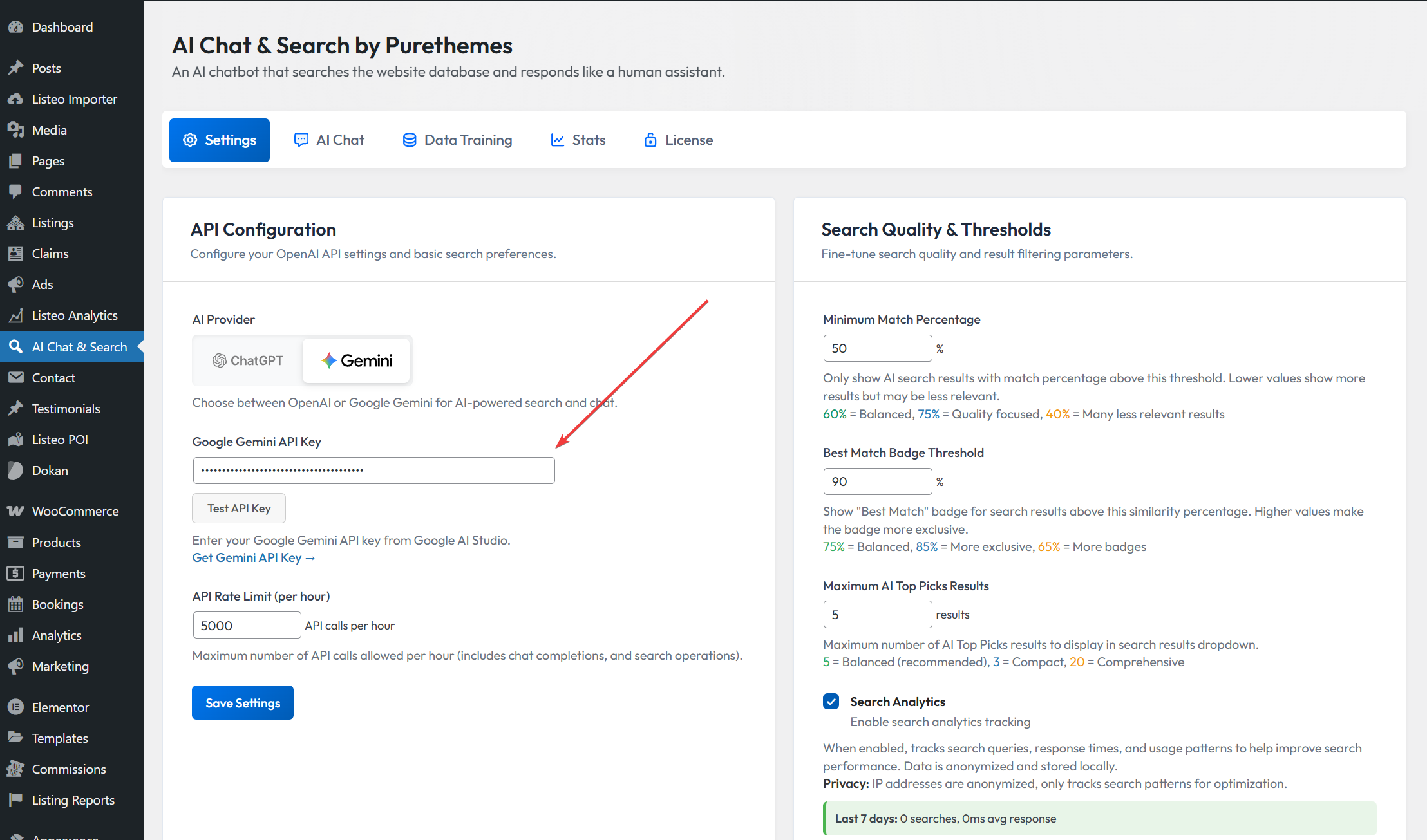
- Na pasku bocznym WordPress znajdź Asystent AI
- Przejdź do Ustawienia zakładka
- Wklej swój klucz API OpenAI lub Gemini
- Wybierz swój model AI (ja lubię GPT-5.1 oraz Gemini Flash 2.5)
- Zapisz
Krok 4: Przeszkolenie chatbota
To ważna część - chatbot musi dowiedzieć się, co znajduje się na Twojej stronie.
- Przejdź do Szkolenie w zakresie danych zakładka
- Kliknij “🚀 Rozpocznij szkolenie”
- Poczekaj na zakończenie
Wtyczka skanuje zawartość i tworzy osadzenia (w zasadzie indeks z możliwością wyszukiwania), których sztuczna inteligencja używa do znajdowania odpowiednich rzeczy podczas odpowiadania na pytania.

Użyj monitu systemowego jako ściągawki. W darmowej wersji otrzymujesz 1000 znaków - wystarczająco dużo, aby zawrzeć dane kontaktowe, politykę wysyłki, politykę zwrotów, godziny pracy i odpowiedzi na typowe pytania. Sztuczna inteligencja wykorzystuje je do udzielania odpowiedzi bez konieczności przeszukiwania bazy danych.
Darmowa wersja pozwala na szkolenie wszystkich postów na blogu. Możesz dodać kilka postów i wykorzystać je jako źródło informacji o swojej witrynie, a także zoptymalizować je pod kątem SEO. Wygrana-wygrana! Wersja Pro odblokowuje strony, produkty, niestandardowe typy postów i przesłane pliki PDF.
Przykład:
Jesteśmy palarnią kawy z siedzibą w Portland. Co tydzień wysyłamy świeże ziarna.

WYSYŁKA: Bezpłatna powyżej $35, w przeciwnym razie $5,99. Wysyłka w ciągu 2 dni.
ZWROTY: Pełny zwrot pieniędzy w ciągu 14 dni, jeśli nie został otwarty.
KONTAKT: hello@coffeeshop.com, pon-pt 9-5 PST

Popularne: Ethiopian Yirgacheffe ($18), House Blend ($14)
Subskrypcje: 10% off, anuluj w dowolnym momencie na stronie konta.
Sztuczna inteligencja wykorzysta te informacje, aby odpowiedzieć na pytania nawet bez przeszukiwania bazy danych. Ktoś zapyta “czy oferujecie subskrypcje?” - to już wie.
Krok 5: Dostosuj sposób reagowania
Odpowiedzi powinny być krótkie
Dodaj to do monitu systemowego:
Odpowiedzi powinny być krótkie, poniżej 100 słów. Linki do odpowiednich stron w celu uzyskania szczegółowych informacji.Krótsze odpowiedzi = szybsze odpowiedzi.
Po wyjęciu z pudełka chatbot działa dobrze, ale możesz go znacznie ulepszyć, informując go o swojej witrynie. Znajdź niestandardowe instrukcje lub pole monitu systemu i dodaj kontekst:
IMPORTANT:
- This is [describe your site - what you sell/do]
- If users ask about [common question], tell them [answer]
- If users ask about [another common thing], explain [how it works]

CONTACT INFO:
- Email: your@email.com
- Phone: your number
- Hours: when you're available
Na przykład sklep internetowy może używać:
WAŻNE:
- Jest to internetowy sklep meblowy z wysyłką na cały świat.
- Jeśli użytkownicy pytają o zamówienia, mogą je śledzić w zakładce "Moje konto" lub wysyłając e-mail do działu wsparcia.
- Jeśli użytkownicy pytają o zwroty, akceptujemy zwroty w ciągu 30 dni.

KONTAKT: support@store.com, poniedziałek-piątek 9:00-17:00
Szybkie rozwiązanie dla pustych wyników
Jeśli chatbot nie zwraca nic, gdy ktoś pyta o “dobre słuchawki” lub “fajną restaurację” - może to być automatyczne filtrowanie wysokich ocen. Dodaj ten wiersz:
Nie stosuj filtru oceny, chyba że użytkownik wyraźnie o to poprosi.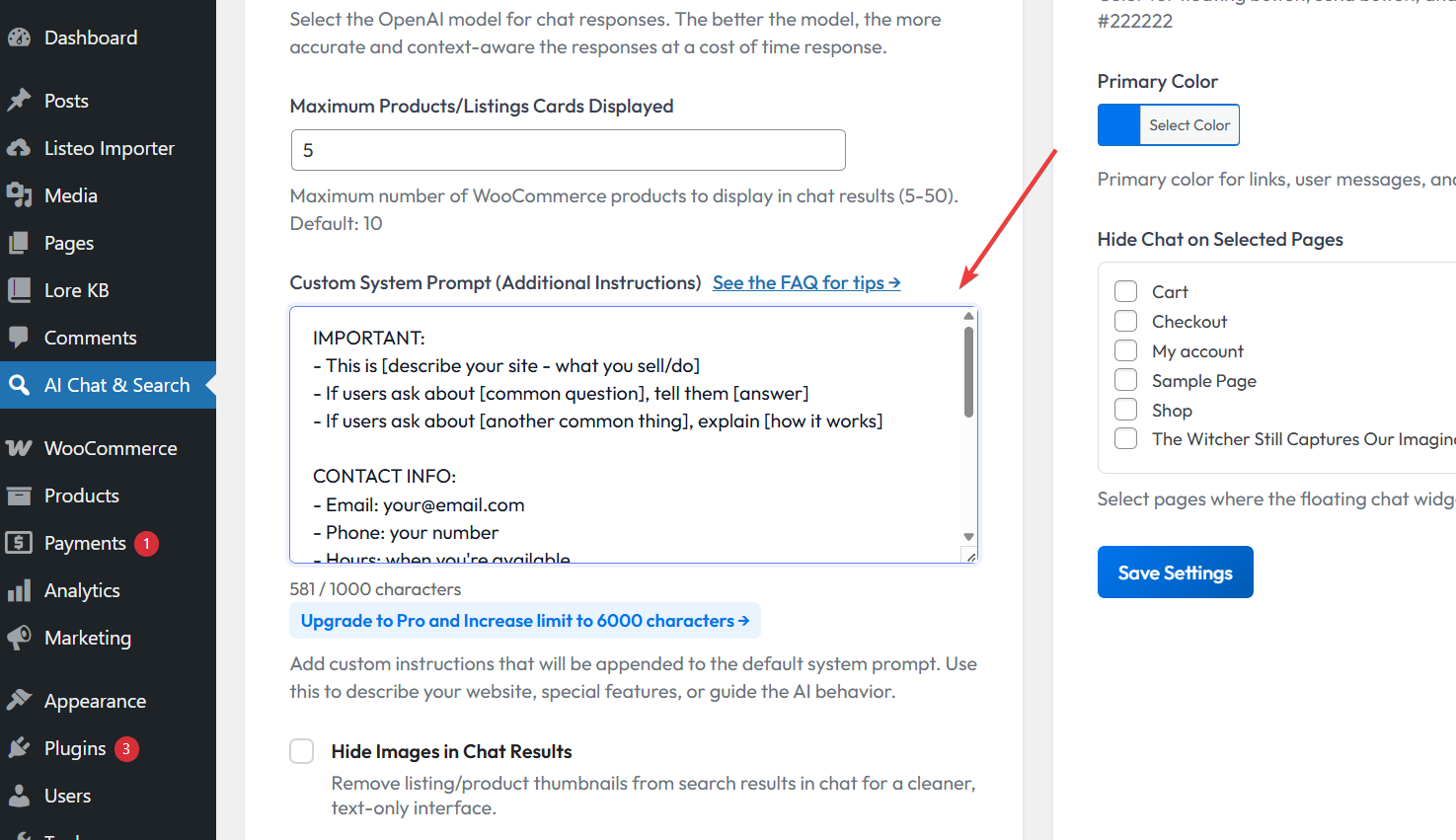
Dodaj źródło wiedzy (Pro)
To dodatkowa funkcja, która kieruje AI, by przy odpowiedziach na pytania o dany temat korzystało z konkretnej strony lub dokumentu. Przydatna przy wrażliwych kwestiach, gdzie liczy się maksymalna dokładność (np.
strony prawne, zasady wysyłki, regulamin).
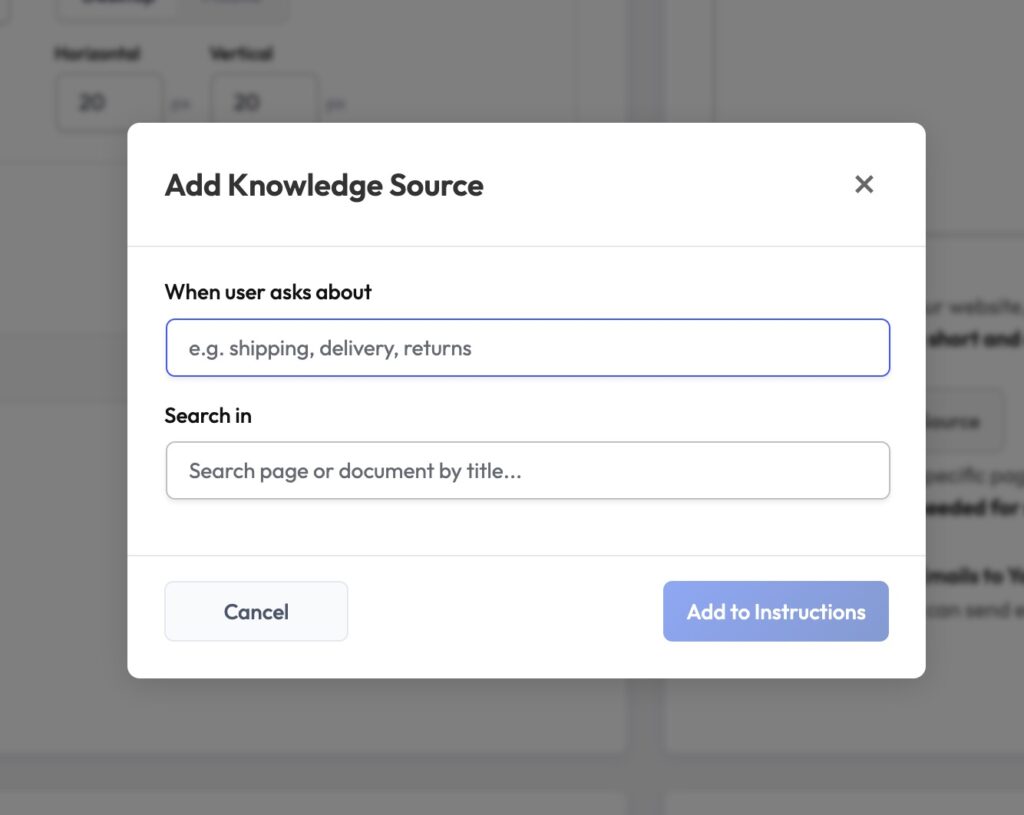
AI Chat & Search → AI Chat → AI Tools → System Prompt → Add Knowledge Source
Kliknij przycisk Dodaj źródło wiedzy poniżej pola tekstowego System Prompt, wpisz
temat i wybierz stronę/dokument, a instrukcja zostanie automatycznie dodana do
system prompt.
- Wyszukuje na stronach, wpisach bloga, dokumentach PDF i stronach zewnętrznych
- Maks. 2 wpisy można przywołać w jednym zapytaniu wyszukiwania AI
- Treść jest pobierana bezpośrednio (do 8000 znaków na wpis) i łączona z
zwykłymi wynikami wyszukiwania AI - Instrukcję można tłumaczyć – działa w każdym języku Przykładowe instrukcje (generowane automatycznie): Gdy użytkownik pyta o wysyłkę, dostawę, zwroty – szukaj we wpisie ID 99 („Polityka
Wysyłki”). Gdy użytkownik pyta o zwroty pieniędzy, anulowania – szukaj we wpisie ID 105 („Regulamin &
Warunki”).
Jak to działa: Gdy odwiedzający pyta o pasujący temat, AI pobiera bezpośrednio treść wskazanej strony i dodatkowo wykonuje standardowe wyszukiwanie we wszystkich wytrenowanych treściach – podając możliwie najdokładniejszą odpowiedź z dokładnego źródła, które wskazałeś.
Krok 6: Dostosowanie widżetu czatu (opcjonalnie)
Podstawowa konfiguracja jest gotowa, ale jest jeszcze sporo opcji, które pozwolą lepiej dopasować chatbota do Twojej strony. Przejdź do zakładki AI Chat w ustawieniach.
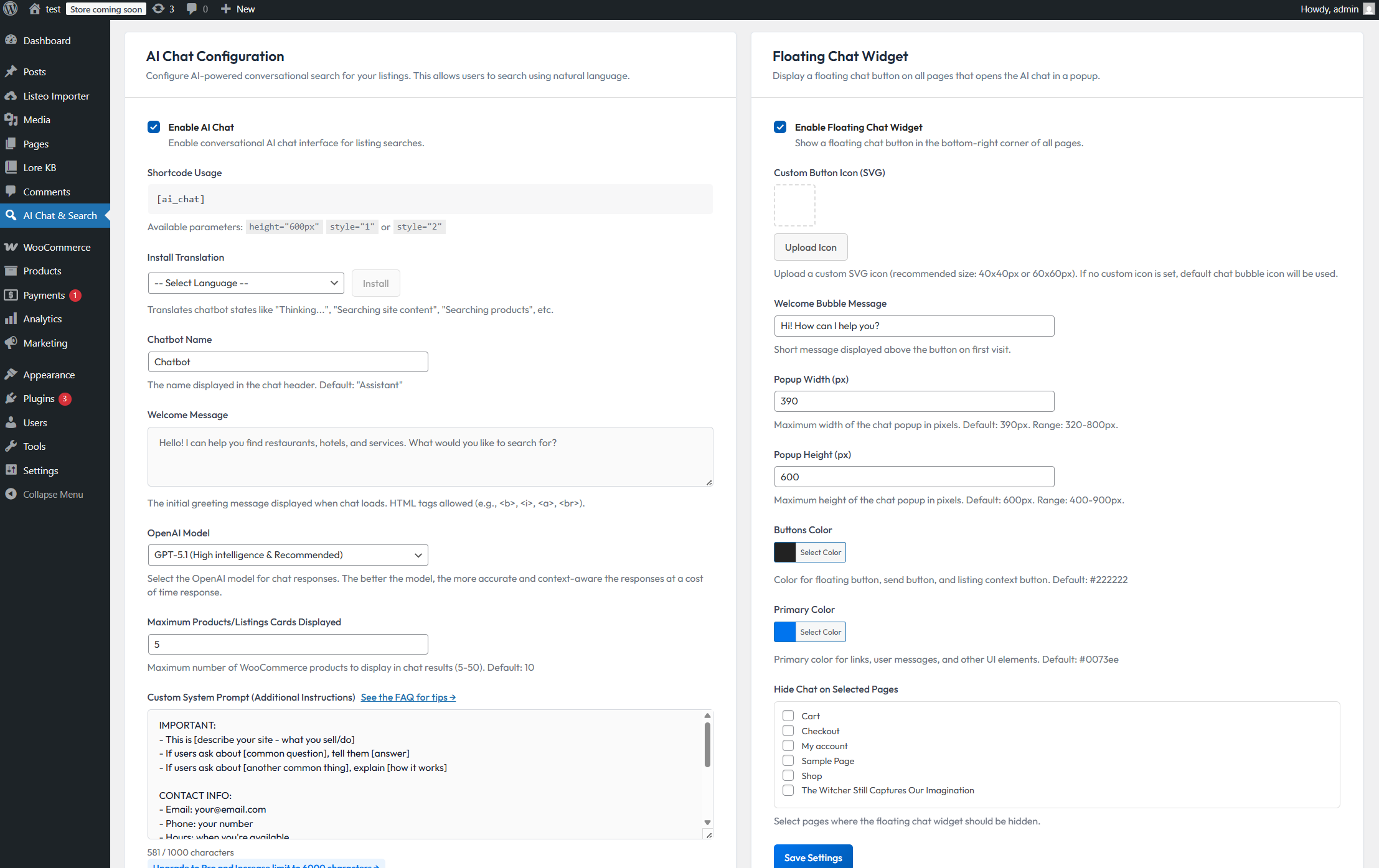
Ustawienia podstawowe
- Nazwa chatbota - co jest wyświetlane w nagłówku czatu (domyślnie: “Asystent”)
- Wiadomość powitalna - pierwsza wiadomość, jaką zobaczą odwiedzający po otwarciu czatu. Coś w stylu “Witaj! Mogę pomóc Ci znaleźć produkty lub odpowiedzieć na pytania. Czego szukasz?”
- Model AI - Wybierz preferowany model, taki jak GPT 5.1 lub Gemini 3 Pro / 2.5 Flash
- Maksymalne wyniki - ile elementów ma być wyświetlanych w wynikach wyszukiwania (5-50)
Wygląd widżetu
Możesz dostosować wygląd pływającego dymku czatu:
- Niestandardowa ikona przycisku - Prześlij własną ikonę SVG
- Powitalna wiadomość bąbelkowa - mały tekst wyskakujący nad przyciskiem czatu (“Cześć! W czym mogę pomóc?”).
- Szerokość/wysokość wyskakującego okienka - zmiana rozmiaru okna czatu (domyślnie 390x600px)
- Kolor przycisku i kolor podstawowy - pasują do kolorów marki
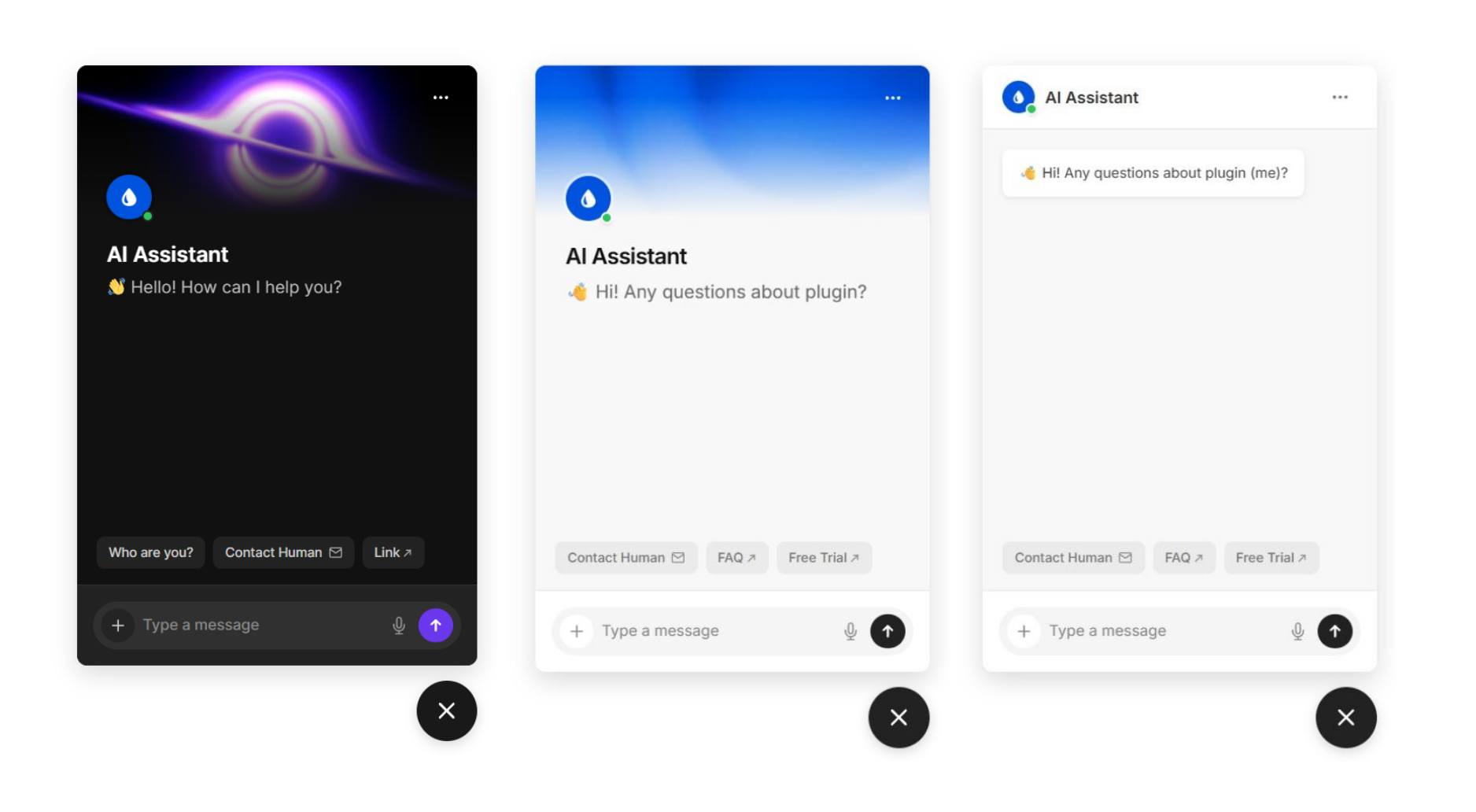
- Ciemny, Jasny lub Automatyczny schemat kolorów
- Początkowy styl nagłówka – Wybierz prosty (domyślny) nagłówek (górną sekcję okna czatu) lub nagłówek z obrazem tła dla widoku początkowego nagłówka (przed pierwszą wiadomością). Działa tylko z pływającym widgetem, nie ze shortcode’ami. Pozwala wizualnie dopasować okno czatu do Twojej marki.
Opcje prywatności i dostępu
- Wymagaj logowania, aby korzystać z czatu - tylko zalogowani użytkownicy mogą czatować (przydatne dla stron członkowskich)
- Włącz śledzenie historii czatu - zapisuje konwersacje do analizy (automatycznie usuwane po 30 dniach)
- Warunki korzystania z serwisu - dodaje powiadomienie o warunkach zgodności
- Ukryj czat na wybranych stronach - wyłączyć widżet na określonych stronach, takich jak Koszyk, Kasa, Moje konto
Korzystanie z Shortcode
Nie chcesz pływającego widżetu? Zamiast tego użyj shortcode:
[ai_chat]Można go dostosować za pomocą parametrów:
[ai_chat height="600px" style="2"]Umożliwia to osadzenie czatu w dowolnym miejscu - na stronie, pasku bocznym lub w określonych sekcjach witryny.

To wszystko - gotowe! 🎉
Poważnie, to cały proces. Twoja witryna ma teraz chatbota AI, który:
- Rozumie pytania w języku naturalnym
- Przeszukuje rzeczywistą zawartość w poszukiwaniu odpowiedzi
- Działa 24/7 bez konieczności wykonywania jakichkolwiek czynności przez użytkownika
Przetestuj go. Zadaj mu kilka pytań dotyczących Twojej witryny i zobacz, jak sobie radzi. W razie potrzeby dostosuj monit systemowy.
FAQ
Ile kosztuje jego uruchomienie?
Koszty API wynoszą zazwyczaj $5-15/miesiąc dla małych i średnich witryn. To znacznie mniej niż w przypadku większości subskrypcyjnych usług chatbotowych.
Czy spowolni to moją witrynę?
Nie. Chatbot ładuje się asynchronicznie, przetwarzanie AI odbywa się na serwerach OpenAI/Google. Przeszukiwanie zawartości witryny odbywa się na twoim serwerze poprzez obliczanie podobieństwa cosinusowego embeddings (uwaga dla nerdów).
Czy muszę tworzyć przepływy konwersacji lub drzewa decyzyjne?
Nie. Po prostu piszesz instrukcje prostym językiem - jak odprawa nowego pracownika. “Zachowaj przyjazny ton, zasugeruj WhatsApp, jeśli nie mogą znaleźć tego, czego potrzebują, unikaj technicznego żargonu”. AI zajmie się resztą.
Czy jest wielojęzyczny?
Działa w każdym języku. Możesz nawet nakazać mu tłumaczenie zapytań przed wyszukiwaniem, jeśli treść jest w jednym konkretnym języku.
Czy ktoś może spamować chatbota?
Nie. Istnieją dwie warstwy ograniczania szybkości - po stronie klienta (pamięć podręczna przeglądarki) i po stronie serwera. Więc nawet jeśli ktoś spróbuje go nadużywać, wcześnie osiągnie limity.
Chcesz więcej funkcji?
Jeśli potrzebujesz więcej Wersja Pro ($49 jednorazowo) dodaje:
- Historia konwersacji na czacie - Zobacz, o co pytają odwiedzający
- Wyszukiwanie postów i stron - Sztuczna inteligencja przeszukuje całą zawartość
- Filtry WooCommerce - Filtrowanie według ceny, stanu magazynowego, ocen, pozycji wyprzedażowych
- Karty produktów w czacie - Pokaż rzeczywiste karty produktów, a nie tylko tekst
- Niestandardowe typy postów - Trenuj na dowolnym typie zawartości
- Szkolenie PDF - Przesyłanie podręczników, często zadawanych pytań, dokumentów
- Usuń branding - brak etykiety “powered by”
Jeśli chcesz sprawdzić alternatywy dla AI Chat & Search, możesz przeczytać nasz artykuł porównujący różne chatboty dla WordPressa →
Linki:
