









Ultieme WordPress Snelheidsoptimalisatie: Complete Technische Gids 2026
Je WordPress-site is traag. Jij weet het, je bezoekers weten het en, erger nog, Google weet het. Elke seconde vertraging kost je conversies, rankings en omzet. Het goede nieuws? De meeste prestatieproblemen komen voort uit dezelfde paar problemen, en om ze op te lossen heb je geen diploma in de informatica nodig.
Deze gids behandelt alles wat je nodig hebt om een trage WordPress-site te transformeren in een razendsnelle machine. We hebben het over laadtijden onder de 2 seconden en PageSpeed-scores van 90+. Geen loze praatjes, geen algemene tips die je al honderd keer hebt gelezen. Alleen praktische technieken die echt werken.
Laten we je site fixen.
Begrijpen waarom WordPress traag wordt
Voordat je plugins op het probleem afvuurt, moet je begrijpen wat je site echt vertraagt. WordPress zelf is behoorlijk efficiënt. De traagheid komt door alles wat we er bovenop stapelen.
De gebruikelijke verdachten:
- Niet-geoptimaliseerde afbeeldingen die bandbreedte opslokken (vaak 50-70% van het totale paginagewicht)
- Te veel plugins die databasequery’s uitvoeren en scripts laden
- No caching forcing WordPress to rebuild pages from scratch every time
- Opgeblazen thema’s met functies die je nooit zult gebruiken
- Database-rommel van jaren aan revisies, spam en achtergelaten plug-ingegevens
- Render-blockerende bronnen waardoor browsers moeten wachten voordat ze inhoud weergeven
Het belangrijkste inzicht hier is dat snelheidsoptimalisatie niet één ding is. Het zijn lagen. Elke laag die je optimaliseert, versterkt de winst van de andere lagen. Een site met uitstekende caching maar waardeloze afbeeldingen zal nog steeds traag zijn. Een site met geoptimaliseerde afbeeldingen maar zonder caching zal nog steeds traag zijn.
You need to address all the layers.
Je huidige prestaties meten
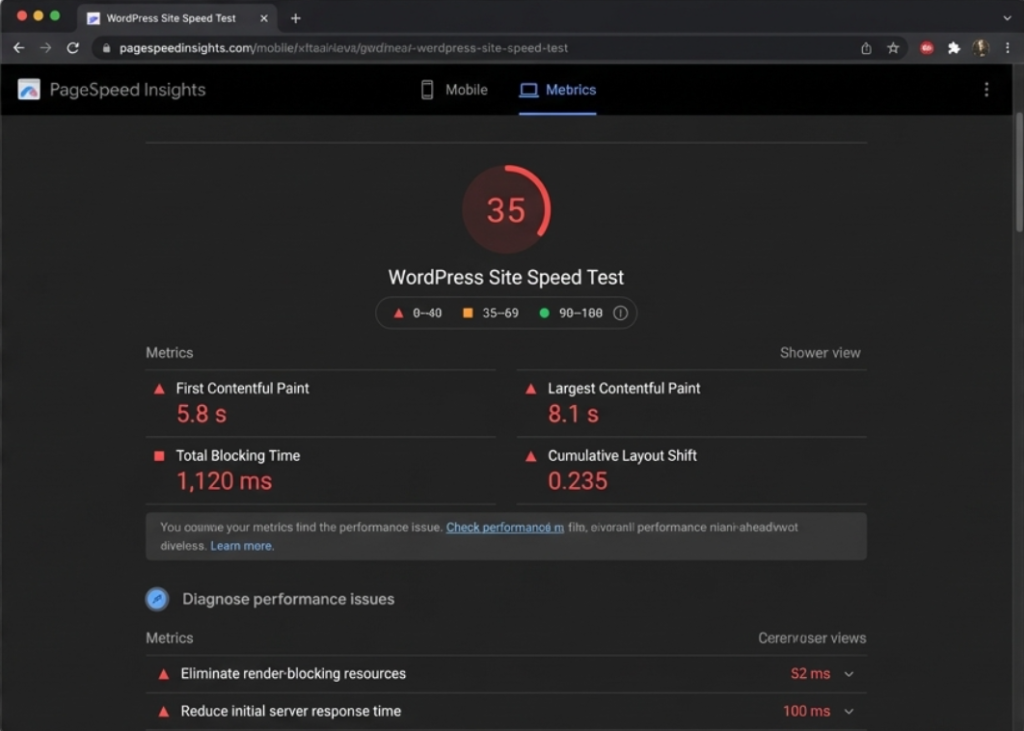
Je kunt niet verbeteren wat je niet meet. Voordat je iets verandert, maak een benchmark van je huidige prestaties zodat je de voortgang kunt volgen.
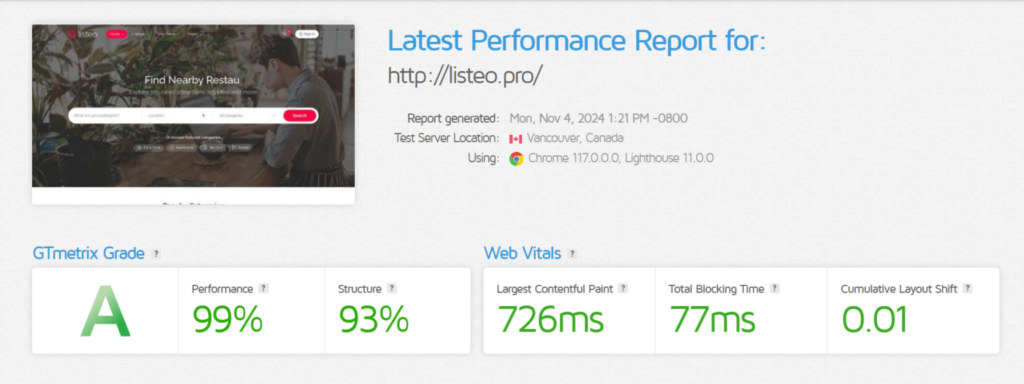
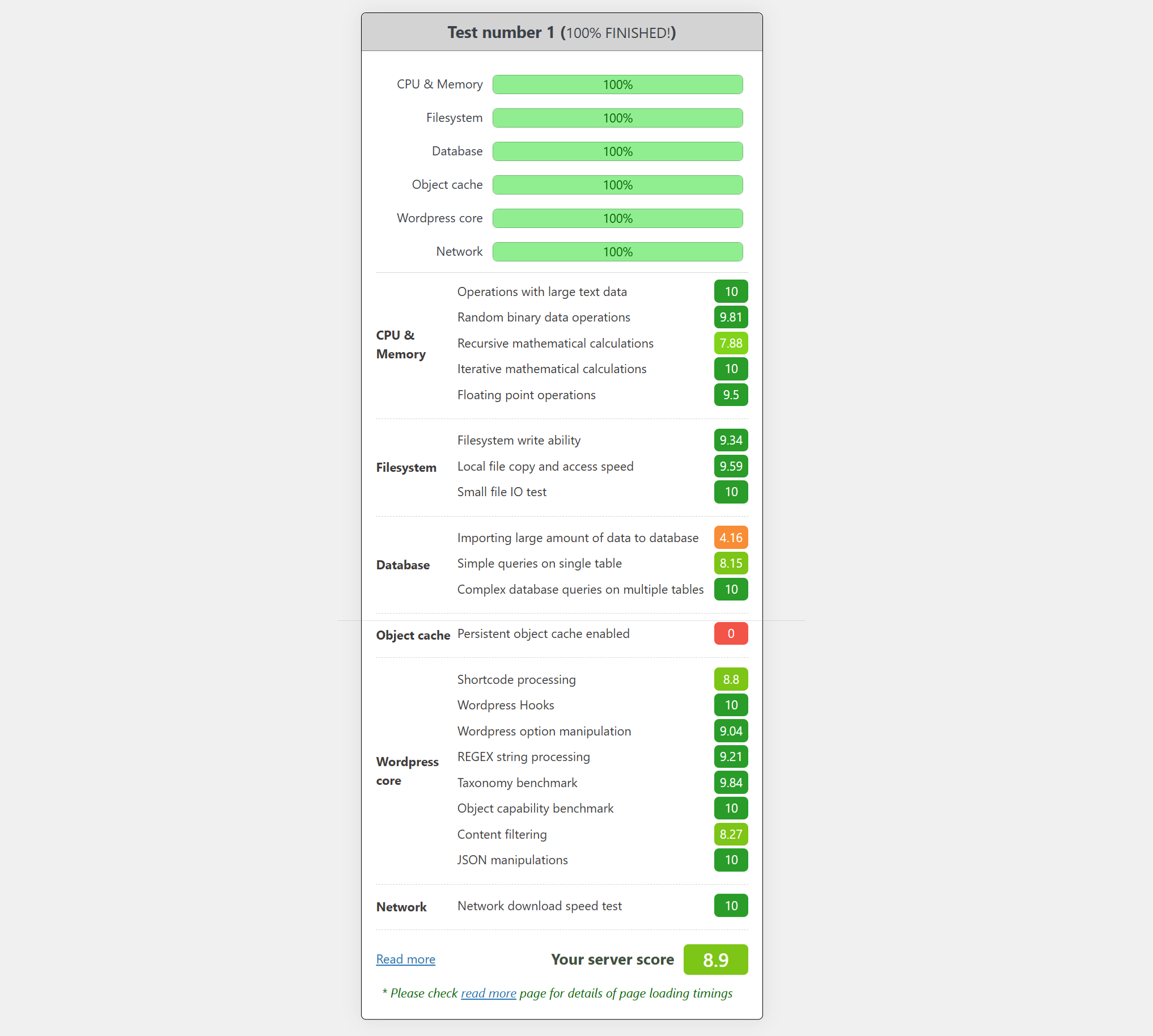
Zoals je kunt zien, hechten wij als thema-auteurs veel waarde aan het optimaliseren van onze producten. Hieronder de resultaten voor ons Listeo-thema:
De testtools die je echt nodig hebt
- Google PageSpeed Insights (pagespeed.web.dev) geeft je de statistieken die Google daadwerkelijk gebruikt voor rankings. De sectie “veldgegevens” toont de echte gebruikerservaring, terwijl “labgegevens” de resultaten van gecontroleerde tests laten zien. Beide zijn belangrijk.
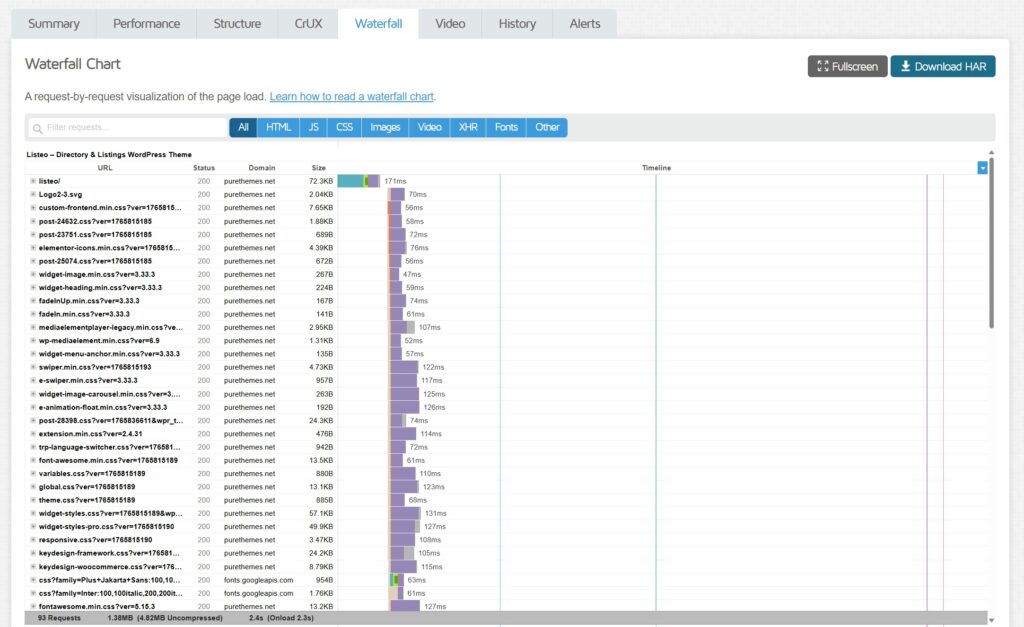
- GTmetrix (gtmetrix.com) biedt gedetailleerde watervaldiagrammen die precies laten zien wat laadt en wanneer. De gratis versie is voldoende voor de meeste diagnoses.
- WebPageTest (webpagetest.org) biedt geavanceerde tests vanaf meerdere locaties met filmstrip-weergaven die laten zien hoe je pagina beeld voor beeld wordt geladen.
- Query Monitor is een WordPress-plugin voor backend-debugging. Het laat je zien welke plugins trage databasequery’s uitvoeren, hoeveel queries elke pagina maakt en welke scripts waar worden geladen.
- Hosting Benchmark Tool – Met deze plugin kun je de prestaties van je WordPress-hostingserver grondig beoordelen aan de hand van gedetailleerde, objectieve statistieken
Hoe je op de juiste manier test
Voer minstens 3 tests per pagina uit en gebruik het mediane resultaat. Netwerken variëren, servers hebben goede en slechte momenten, en enkele tests kunnen misleidend zijn.
Test vanaf locaties waar je gebruikers daadwerkelijk zijn. Als je publiek in Duitsland zit, zegt een test vanuit Virginia je niet veel.
Test eerst de mobiele prestaties. Google gebruikt mobile-first indexing en mobiele scores zijn bijna altijd slechter dan desktop. Als je mobiele score goed is, volgt desktop vanzelf.
Wis alle caches tussen tests wanneer je wijzigingen aanbrengt. Dit omvat de WordPress-cache, CDN-cache en browsercache. Anders test je oude versies.
Test eerst je hosting (dit is cruciaal)
Hier is een waarheid die de meeste optimalisatiegidsen overslaan: geen enkele hoeveelheid caching, afbeeldingscompressie of code-aanpassingen kan trage hosting oplossen. Als je server 2 seconden nodig heeft om überhaupt te reageren, vecht je met één hand op je rug gebonden.
Voordat je uren aan optimalisaties besteedt, benchmark je hosting. Je moet weten of je prestatielimiet wordt bepaald door de server zelf.
Plugin om hostingprestaties te testen: https://wordpress.org/plugins/wpbenchmark/
Waarom hostingprestaties belangrijker zijn dan je denkt
Elke paginaverzoek begint bij je server. De browser vraagt om een pagina, en jouw server moet:
- Ontvang het verzoek
- Voer PHP uit
- Query de database
- Bouw de respons
- Stuur het terug
Dit gebeurt voordat enige frontend-optimalisatie wordt uitgevoerd. Een server die 800ms nodig heeft om dit werk te doen, betekent dat je pagina nooit sneller dan 800ms kan laden, punt. Ondertussen rondt kwalitatieve hosting dit af in minder dan 200ms.
Het verschil tussen goedkope shared hosting en degelijke WordPress-hosting kan 500-1500ms bedragen bij elke paginalaadactie. Dat is niet iets wat je met plugins kunt wegoptimaliseren.
Hoe u een benchmark van uw hosting maakt
Gebruik een Hosting Benchmark Tool om de daadwerkelijke prestaties van je server over meerdere componenten te meten. In tegenstelling tot eenvoudige snelheidstests voert een goede benchmarktool een stresstest uit op de specifieke onderdelen waar WordPress van afhankelijk is:
- CPU & Geheugen – Test hoe snel je server gegevens verwerkt. Dit beïnvloedt de PHP-uitvoersnelheid, wat direct bepaalt hoe snel WordPress pagina’s opbouwt. De tool voert bewerkingen uit met grote tekstgegevens en willekeurige binaire gegevens om de ruwe verwerkingskracht te meten.
- Bestandssysteem – Test de lees-/schrijfsnelheden op de schijf van je server. WordPress leest voortdurend themabestanden, pluginbestanden en schrijft cachebestanden weg. Traag bestandssysteem = alles traag. Subtests omvatten schrijfmogelijkheden, bestandkopieersnelheid en kleine bestand-IO-bewerkingen.
- Database – Dit is enorm belangrijk voor WordPress. De tool test het importeren van grote hoeveelheden data, eenvoudige queries op enkele tabellen en complexe queries over meerdere tabellen. Als je databasescores laag zijn, lijdt elke paginalaadactie daaronder.
- Object Cache – Test of persistente object caching (Redis/Memcached) is ingeschakeld en hoe snel deze presteert. Deeltests meten de schrijfsnelheid naar de cache, leessnelheid en gemengde lees-/schrijfbewerkingen. Als de objectcache als uitgeschakeld of traag wordt weergegeven, mis je een belangrijke optimalisatiekans.
- Netwerk – Test de downloadsnelheid vanaf je server. Dit beïnvloedt hoe snel je server externe bronnen kan ophalen en hoe snel hij gegevens naar bezoekers kan verzenden.
Je benchmark-scores begrijpen
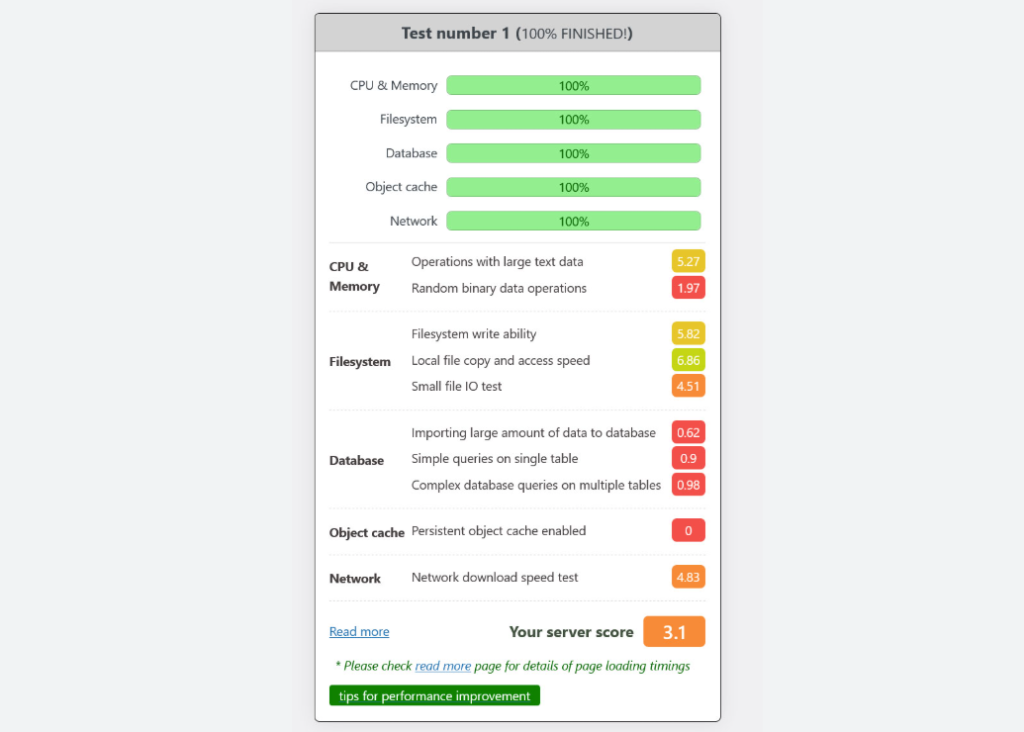
De tool geeft je zowel categoriepercentages (hoeveel tests zijn geslaagd) als individuele testscores op een schaal tot 10. Je algemene serverscore combineert alles in één enkel getal.
Score-interpretatie:
- 8-10: Uitstekend. Je hosting is solide.
- 7-8: Goed. Er is ruimte voor verbetering, maar het is werkbaar.
- 6-7: Middelmatig. Je hosting houdt je tegen.
- Below 6: Slecht. Overweeg serieus om van host te wisselen.
Let vooral op deze resultaten:
Databasescores zijn het belangrijkst voor WordPress. Als “Complexe databasequery’s op meerdere tabellen” lager dan 5 scoren, zal je site moeite hebben met alles wat verder gaat dan simpele blogs. WooCommerce-webshops, ledensites en drukbezochte blogs hebben sterke databaseprestaties nodig.
Object cache status is critical. If “Persistent object cache enabled” shows a low score or isn’t available, you’re missing one of the biggest performance wins. Many budget hosts don’t offer Redis or Memcached at all.
Bestandssysteem-scores beïnvloeden caching. Pagina-cache-plugins schrijven duizenden kleine bestanden. Als de “Small file IO test” slecht scoort, zal je cache traag zijn om te genereren en te leveren.
Wat Uw Resultaten Betekenen
Server score 7+: Je hosting is sterk. Volg de optimalisaties in deze gids en je zult uitstekende resultaten zien.
Serverscore 6: Je hosting is voldoende, maar heeft zwakke punten. Controleer welke categorieën het laagst scoorden. Als dat de database of objectcache is, zullen die specifieke optimalisaties een beperkt effect hebben totdat je je hosting upgrade.
Serverscore lager dan 6: je hosting is het probleem. Geen enkele hoeveelheid plugin-finetuning kan fundamenteel trage infrastructuur compenseren. Je moet ofwel:
- Upgrade je hostingpakket (shared → managed WordPress)
- Schakel over naar een voor WordPress geoptimaliseerde host
- Stap over naar een VPS met de juiste configuratie
Snelle servercontroles die je nu meteen kunt doen
- Controleer PHP-versie (Dashboard → Tools → Site Health → Info → Server). Het draaien van PHP 8.3+ is essentieel. PHP 7.4 is aanzienlijk trager en heeft het einde van zijn levensduur bereikt.
- Controleer het beschikbare geheugen. Als je host je beperkt tot 64MB of 128MB PHP-geheugen, zullen complexe pagina's het moeilijk krijgen.
- Controleer de serverlocatie. Als je server in de VS staat maar je doelgroep in Europa zit, reist elke aanvraag de Atlantische Oceaan over. Een CDN helpt, maar hosting dichter bij je publiek is beter.
Wanneer van hosting wisselen
Overweeg over te stappen als:
- Benchmark toont consistente TTFB van meer dan 500ms
- De prestaties variëren sterk tussen tests (instabiele buren op shared hosting)
- Je hostingprovider biedt geen PHP 8.x aan
- Object caching met Redis/Memcached is niet beschikbaar
- De support kan niet uitleggen waarom je site traag is
The cost difference between budget hosting ($5/month) and quality WordPress hosting provider like Kinsta ($25-50/month) is trivial compared to the performance gains. Don’t build a speed-optimized site on a slow foundation.
Caching: De grootste enkele prestatieverbetering
If you do nothing else from this guide, set up proper caching. It’s the single most impactful optimization you can make.
Daarom: zonder caching zorgt elke bezoekersaanvraag ervoor dat WordPress PHP-code uitvoert, de database bevraagt, de pagina samenstelt en deze terugstuurt. Dat proces duurt minimaal honderden milliseconden, en vaak veel langer.
Met paginacaching bouwt WordPress de pagina één keer, slaat deze op als statische HTML en levert dat vooraf gebouwde bestand aan iedereen. De server hoeft alleen een bestand te lezen en te versturen. We hebben het over enkele milliseconden.
Pagina-cache-plugins die de moeite waard zijn om te gebruiken
- WP Rocket ($59/jaar) is de gouden standaard. Het voert bij activatie 80% van de optimalisaties automatisch uit en heeft de beste gebruikerservaring. Als je budget het toelaat, is dit wat ik aanbeveel. Bekijk onze aanbevolen instellingen voor WP Rocket
- LiteSpeed Cache (free) is de beste gratis optie als je host LiteSpeed-servers draait. Het bevat functies waarvoor andere gratis plugins geld vragen.
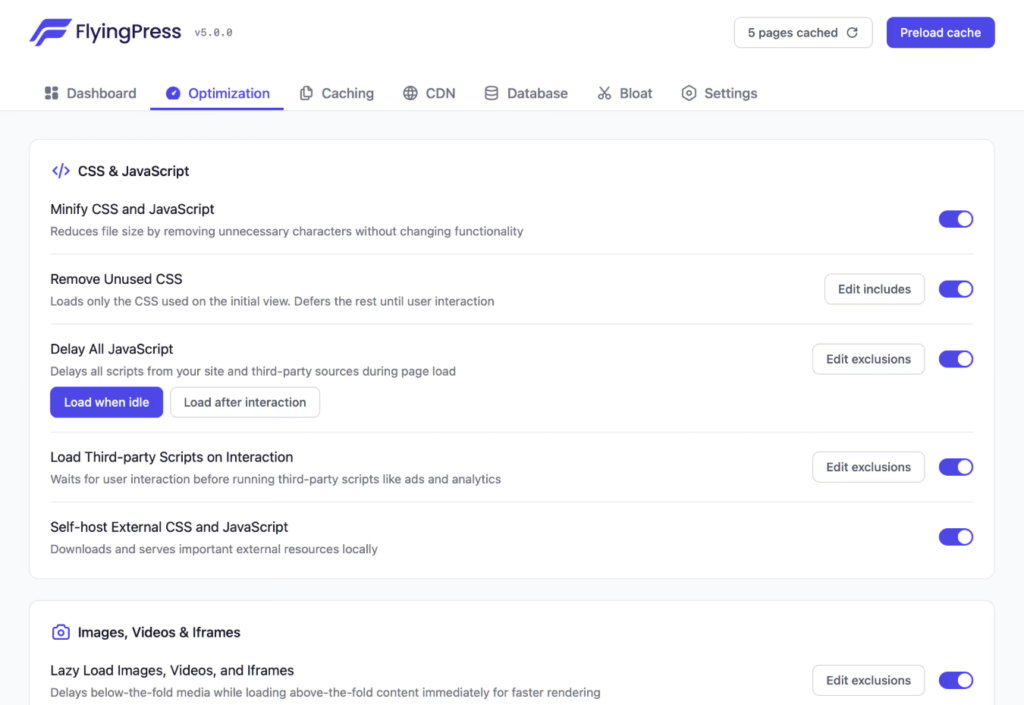
- FlyingPress ($60/jaar) is een nieuwere alternatief met uitstekende Core Web Vitals-optimalisatie. De moeite waard om te overwegen als je iets moderns wilt.
- WP Super Cache (gratis) is Automattic’s officiële caching-plugin. Lichtgewicht en betrouwbaar, maar met minder functies.
- W3 Total Cache (gratis) is krachtig maar complex. De configuratie-opties kunnen beginners overweldigen, maar het is zeer capabel in de juiste handen.
Kritieke cache-instellingen
Cache-preloading inschakelen. Dit genereert op de achtergrond gecachte pagina's voordat bezoekers arriveren, zodat niemand ooit een niet-gecachte pagina te zien krijgt.
Maak alleen een aparte mobiele cache als je andere content levert aan mobiele gebruikers. Als je site responsive is (dezelfde HTML, andere CSS), heb je dit niet nodig. Het verdubbelt alleen je cacheschijfruimte.
Sluit dynamische pagina’s uit van caching. Dit omvat:
/cart/*/checkout/*/my-account/*- Elke pagina met gebruikersspecifieke inhoud
Stel een passende cache-verlooptijd in. Voor de meeste sites werkt 24 uur goed. Nieuwssites kunnen een kortere tijd kiezen, statische sites kunnen langer gaan.
Enable Object Caching with Redis, Memcached, or Docket
Paginacaching verwerkt frontend-verzoeken. Objectcaching verwerkt de backend door resultaten van databasequery’s in het geheugen op te slaan.
Zie het zo: zelfs met paginacaching blijven ingelogde gebruikers, adminpagina’s en dynamische content de database continu aanspreken. Objectcaching betekent dat WordPress eerst het geheugen controleert (microseconden) voordat het MySQL benadert (milliseconden).
Hier is het addertje onder het gras: Je kunt Redis of Memcached niet zomaar zelf inschakelen. Je hostingprovider moet dit op serverniveau ondersteunen. Controleer je hostingcontrolepaneel of neem contact op met de supportafdeling om te zien of objectcaching beschikbaar is in je pakket. Veel shared hosts bieden dit niet aan, terwijl managed WordPress-hosts en VPS-providers het doorgaans wel doen.
Zodra je hebt bevestigd dat je host dit ondersteunt:
- Voor LiteSpeed-servers: LiteSpeed Cache-plugin bevat ingebouwde objectcaching
- Voor Redis: installeer de plugin Redis Object Cache
- Voor Memcached: gebruik de W3 Total Cache- of een vergelijkbare plugin met Memcached-ondersteuning
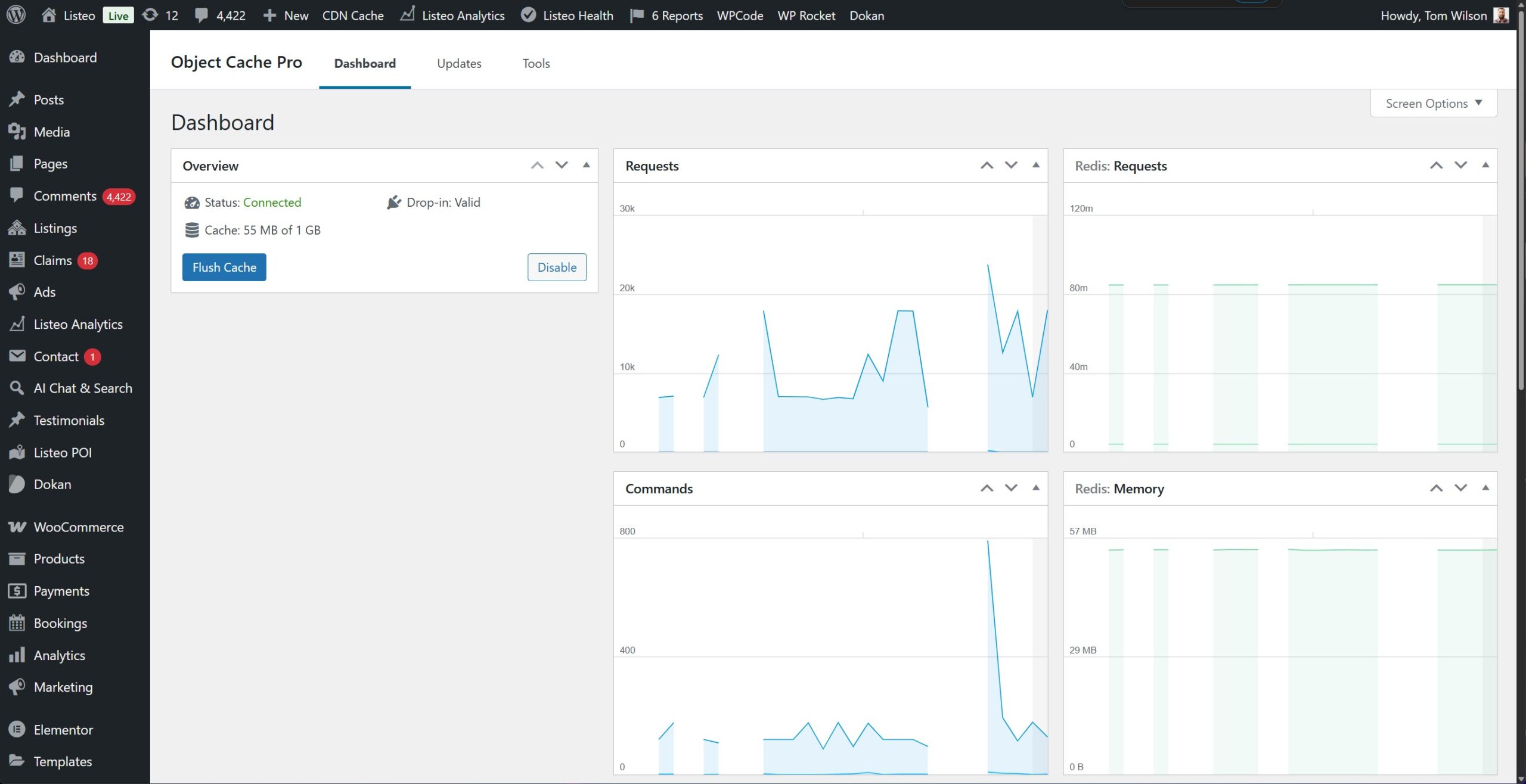
Geen Redis of Memcached beschikbaar? Probeer Docket Cache. Het is een bestandsgebaseerde objectcache die op elke hosting werkt zonder vereisten op serverniveau. Het haalt niet de prestaties van Redis, maar het is aanzienlijk beter dan helemaal geen objectcaching en vereist geen enkele serverconfiguratie.

Afbeeldingsoptimalisatie: het paginagewicht halveren
Afbeeldingen zijn meestal de zwaarste elementen op een pagina. Eén enkele niet-geoptimaliseerde hero-afbeelding kan zwaarder zijn dan al je HTML, CSS en JavaScript samen.
The goal is smaller file sizes without visible quality loss. Modern compression is remarkably good at this.
Compressie: Lossy vs Lossless
Lossy compressie verwijdert permanent een deel van de afbeeldingsgegevens. Bij kwaliteitsniveaus van 60-90% is het visuele verschil voor mensen niet waarneembaar, maar de bestandsgrootte neemt af met 40-70%.
Verliesloze compressie behoudt alle afbeeldingsgegevens maar optimaliseert hoe deze worden opgeslagen. Kleinere winst (10-30%) maar absoluut geen kwaliteitsverlies.
Voor foto’s en de meeste webafbeeldingen is lossy-compressie met 80-85% kwaliteit de ideale balans.
Plugins voor beeldoptimalisatie
- ShortPixel ($4,99/maand voor 5.000 afbeeldingen) blinkt uit in PNG-compressie en biedt de beste algehele kwaliteit. Inclusief gratis CDN.
- Imagify ($4,99/maand voor 10.000 afbeeldingen) werkt naadloos samen met WP Rocket en levert uitstekende JPG-resultaten.
- EWWW Image Optimizer biedt gratis lokale optimalisatie (langzamer, gebruikt je serverresources) of goedkope cloudverwerking ($0,003/afbeelding).
- Optimole hanteert een andere aanpak met real-time optimalisatie en een ingebouwde CDN. Gratis voor sites met minder dan 5.000 bezoekers per maand.
Al deze tools kunnen automatisch afbeeldingen optimaliseren bij upload en in bulk bestaande afbeeldingen optimaliseren. Voer bulkoptimalisatie uit tijdens uren met weinig verkeer, omdat dit veel resources verbruikt.
Lazy Loading op de Juiste Manier
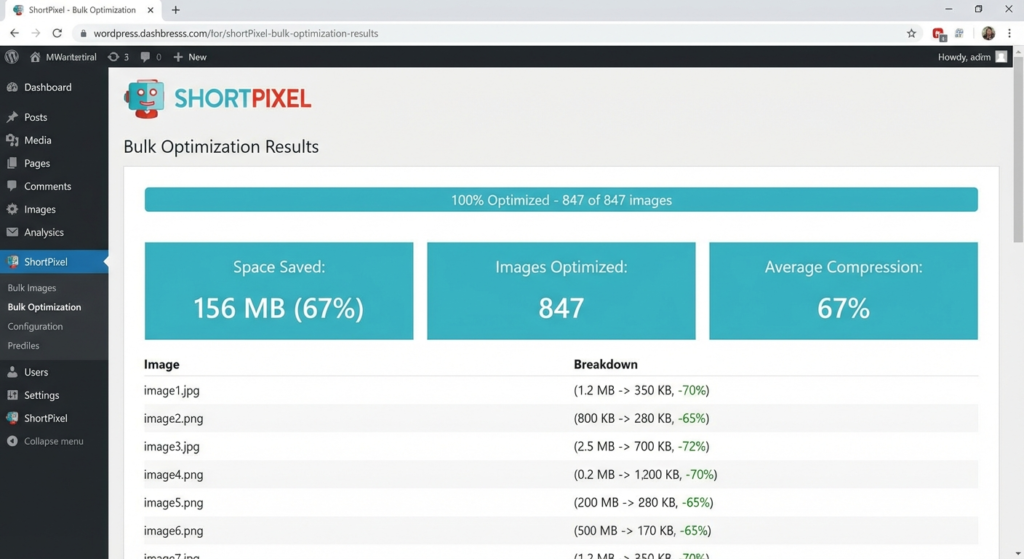
Lazy loading stelt het downloaden van afbeeldingen uit totdat gebruikers ernaartoe scrollen. Dit bespaart bandbreedte en versnelt de initiële paginalaadtijd, maar er is een addertje onder het gras: lazy loading van je hero-afbeelding vernietigt je LCP-score. Het Largest Contentful Paint-element moet direct laden en niet wachten op scrollen.
Goede optimalisatie-plugins regelen dit automatisch.
- WP Rocket detecteert above-the-fold-afbeeldingen en sluit ze uit van lazy loading. Je kunt ook handmatig specifieke afbeeldingen uitsluiten op basis van CSS-class of bestandsnaam via Instellingen → WP Rocket → Media.
- Perfmatters laat je afbeeldingen uitsluiten op URL, klasse, of een aantal afbeeldingen instellen om over te slaan (bijv. “sla de eerste 3 afbeeldingen over”).
- FlyingPress heeft automatische LCP-afbeeldingsdetectie. Het identificeert je LCP-element en sluit het uit van lazy loading zonder enige configuratie.
- LiteSpeed Cache bevat een optie “LCP-afbeelding uitsluiten” die precies doet wat de naam zegt.
Als je LCP-afbeelding nog steeds lui wordt geladen (PageSpeed Insights zal je hiervoor waarschuwen), zoek dan in je caching-plugin naar een optie zoals “Uitsluiten van lazy load” en voeg de bestandsnaam of CSS-class van je hero-afbeelding toe.
Database-optimalisatie: jaren aan rommel opruimen
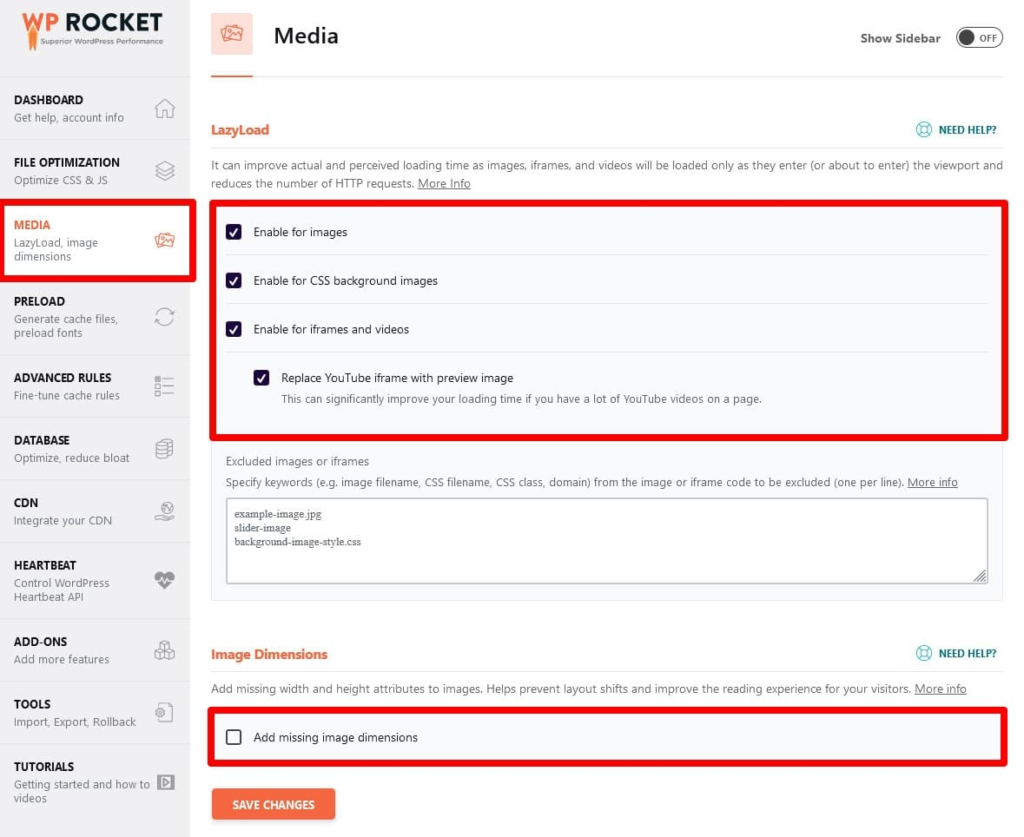
WordPress-databases verzamelen na verloop van tijd allerlei rommel. Berichtrevisies stapelen zich op, plugins laten achtergelaten data achter, en transients verlopen zonder ooit opgeschoond te worden. Deze ballast vertraagt queries en verspilt opslagruimte.
Gebruik een plug-in voor databaseopschoning
Ga niet handmatig met SQL-query’s rommelen als plugins dit veilig en automatisch afhandelen.
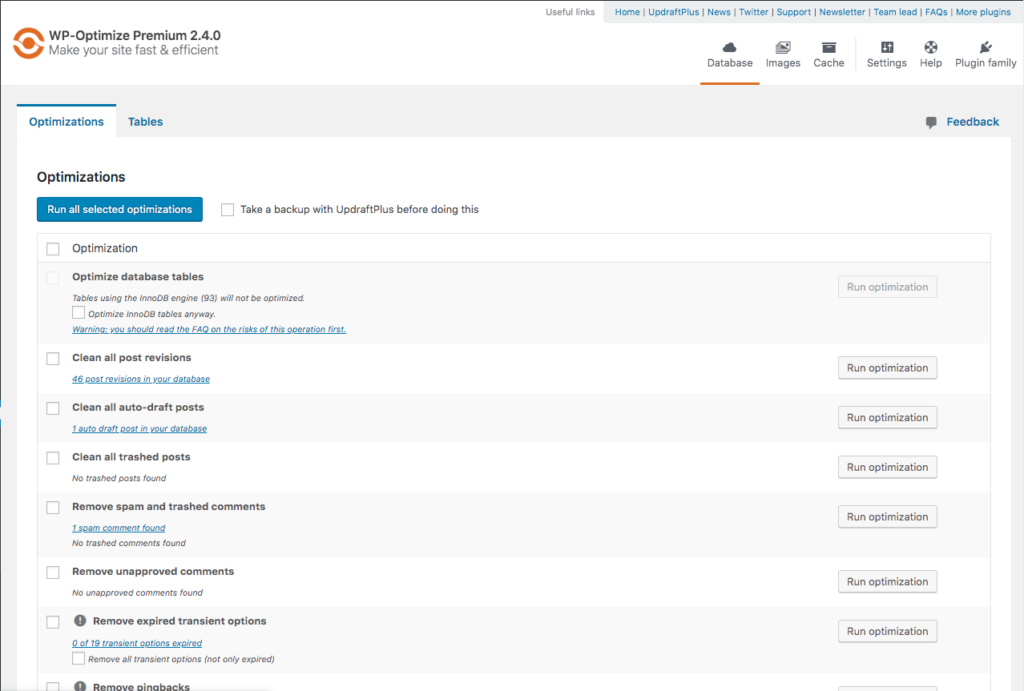
WP-Optimize (gratis) is de meest populaire optie. Het maakt schoon:
- Berichtrevisies
- Automatische concepten
- Verwijderde berichten
- Spam- en prullenbakreacties
- Verlopen transients
- Verweesde postmeta
Je kunt opschoningen handmatig uitvoeren of wekelijks/maandelijks plannen. Het optimaliseert ook databasetabellen met één klik.
WP-Sweep (gratis) is een lichtere optie die zich puur richt op opschonen zonder extra functies. Geschikt als je iets minimalistisch wilt.
Advanced Database Cleaner (gratis bij de pro-versie) biedt de meest granulaire controle. Het detecteert verweesde tabellen van verwijderde plugins en laat je precies zien wat er wordt verwijderd voordat je het wist.
Aanbevolen opschoningsschema
Set your plugin to run automatically:
- Wekelijks: Spamreacties, verlopen transients en prullenbakitems opschonen
- Maandelijks: Verwijder oude revisies, optimaliseer tabellen
Beperk revisies voortaan
WordPress slaat standaard onbeperkt revisies op. Ze opruimen is goed, maar voorkomen dat ze zich ophopen is beter.
Perfmatters heeft een instelling “Limit Post Revisions” waarin je een aantal kunt instellen (5 is redelijk) of ze volledig kunt uitschakelen.
Als je hiervoor liever geen plugin gebruikt, voeg dan het volgende toe aan wp-config.php:
define('WP_POST_REVISIONS', 5);Autoloaded gegevens controleren (geavanceerd)
Dit is een geval waarin een handmatige controle de moeite waard is. Autoloaded-opties worden bij elke afzonderlijke paginaverzoek geladen, en opgeblazen autoload-gegevens zijn een verborgen prestatiemoordenaar.
Run this in phpMyAdmin or your database tool:
sql
SELECT SUM(LENGTH(option_value)) / 1024 / 1024 AS autoload_mb
FROM wp_options
WHERE autoload='yes';
Gezond: onder 800KB. Probleematisch: boven 1MB. Kritiek: boven 2MB.
Vind de boosdoeners:
sql
SELECT option_name, LENGTH(option_value) / 1024 AS size_kb
FROM wp_options
WHERE autoload='yes'
ORDER BY LENGTH(option_value) DESC
LIMIT 20;
Veelvoorkomende boosdoeners zijn onder andere oude redirect-regels, vergeten plugin-instellingen en opgeblazen thema-opties. Advanced Database Cleaner Pro kan autoload-problemen opsporen en oplossen via de interface als je liever niet met SQL werkt.
Onnodige WordPress-functies uitschakelen
WordPress laadt standaard verschillende functies waarvan veel sites geen gebruik maken. Elke functie voegt extra JavaScript, CSS of verwerkingsbelasting toe.
De makkelijke manier: gebruik Perfmatters
Perfmatters ($24,95/jaar) is hier speciaal voor gemaakt. Eén plugin, simpele schakelaars, klaar.
Tab Scriptbeheer:
- Disable emojis
- Disable embeds (oEmbed)
- Disable XML-RPC
- Disable RSS feeds
- Disable REST API links
- Remove jQuery Migrate
- Remove dashicons for logged-out users
Extras tab:
- Heartbeat control (disable, or reduce frequency)
- Limit post revisions
- Disable self-pingbacks
- Remove shortlink
- Remove RSD link
- Disable Google Maps API
- Disable password strength meter

Je vinkt vakjes aan, opslaan, klaar. Geen code, geen functions.php, geen risico om dingen stuk te maken.
Alternatief: Controleer eerst je cachingplug-in
Voordat je een andere plugin koopt, controleer wat je caching-plugin al biedt:
WP Rocket (Instellingen → Media → Embeds) laat je embeds uitschakelen.
LiteSpeed Cache (Page Optimization → Tuning) heeft opties voor het verwijderen van query strings, Google Fonts-optimalisatie en heartbeat-controle.
FlyingPress bevat opties om emoji’s uit te schakelen, ongebruikte CSS te verwijderen en JavaScript te vertragen.
Je hebt deze functies misschien al zonder dat je het weet.
Gratis alternatief: Code Snippets
Als je Perfmatters niet wilt kopen en je caching-plugin niet biedt wat je nodig hebt, gebruik dan de gratis Code Snippets-plugin om kleine PHP-functies toe te voegen zonder je themabestanden aan te raken.
Heartbeat uitschakelen (of vertragen):
php
add_filter('heartbeat_settings', function($settings) {
    $settings['interval'] = 60; // Slow to 60 seconds instead of 15
    return $settings;
});
Disable Emojis:
php
remove_action('wp_head', 'print_emoji_detection_script', 7);
remove_action('wp_print_styles', 'print_emoji_styles');
Disable XML-RPC (via .htaccess is more secure):
apache
<Files xmlrpc.php>
    Order Deny,Allow
    Deny from all
</Files>
Maar eerlijk gezegd, Perfmatters voor $25 per jaar is het waard alleen al voor het gemak en de zekerheid dat het goed is ingesteld.
Plugin-audit: de prestatiekillers opsporen
Plugins zijn de grootste onzekere factor in de prestaties van WordPress. Eén slecht geprogrammeerde plugin kan honderden milliseconden toevoegen aan elke paginalaad.
Trage plugins identificeren met Query Monitor
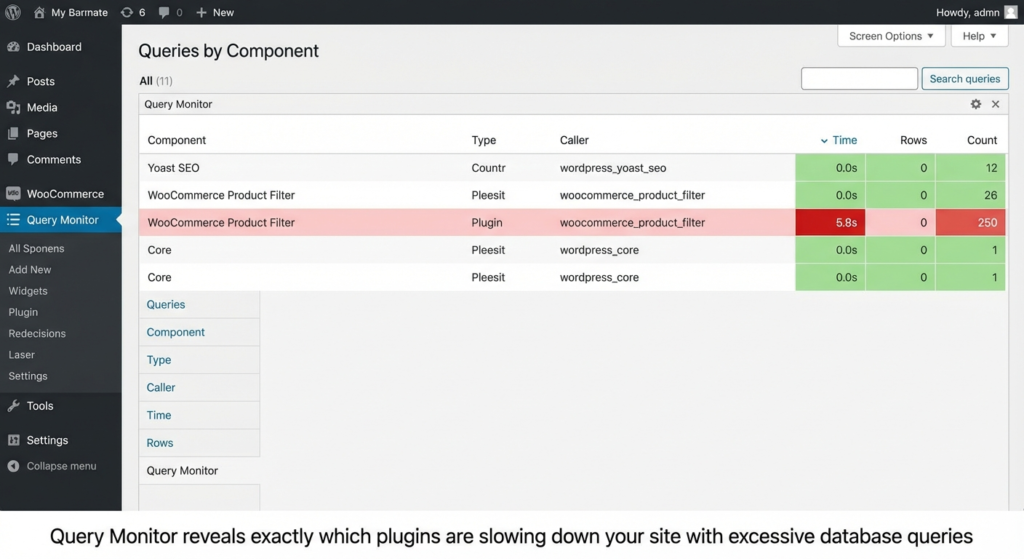
Query Monitor (gratis) is essentieel voor het diagnosticeren van prestatieproblemen met plugins. Installeer het tijdelijk, blader door je site en controleer:
Queries per component: Toont database-queries per plugin. Let op plugins die 50+ queries uitvoeren of individuele queries die meer dan 0,01 seconden duren.
Scripts en stijlen: Toont welke plugins JavaScript en CSS laden, en op welke pagina’s. Dit laat zien welke plugins assets sitebreed laden terwijl ze alleen op specifieke pagina’s nodig zijn.
Veelvoorkomende prestatie-intensieve plugincategorieën
Sommige typen plugins staan erom bekend berucht te zijn om prestatieproblemen:
- Page builders (Elementor, Divi, WPBakery) voegen aanzienlijke overhead toe. Ze zijn handig, maar daar betaal je wel een prijs voor.
- Social sharing-plugins laden vaak scripts van meerdere diensten van derden.
- Statistiek-plugins die alles bijhouden rammen de database vol met schrijfbewerkingen.
- Sliders en carrousels laden zware JavaScript-bibliotheken.
- “Alles-in-één”-plugins proberen alles te doen en laden onderdelen die je misschien niet nodig hebt.
Dit betekent niet dat je deze plugins niet kunt gebruiken. Wees je er alleen van bewust dat er afwegingen zijn.
Conditioneel laden van plugins
Veel plugins laden hun CSS en JavaScript op elke pagina, zelfs wanneer dat niet nodig is. Contact Form 7 dat op je homepage wordt geladen. WooCommerce-scripts op blogberichten. Galerij-lightboxes op pagina’s zonder galerijen.
Asset CleanUp (gratis) scant elke pagina en toont je elk geladen CSS/JS-bestand. Je kunt specifieke bestanden uitschakelen per pagina, berichttype of sitebreed.
Perfmatters Script Manager doet hetzelfde met een gebruiksvriendelijkere interface. Je kunt alle scripts en stylesheets zien en ze uitschakelen met schakelaars.
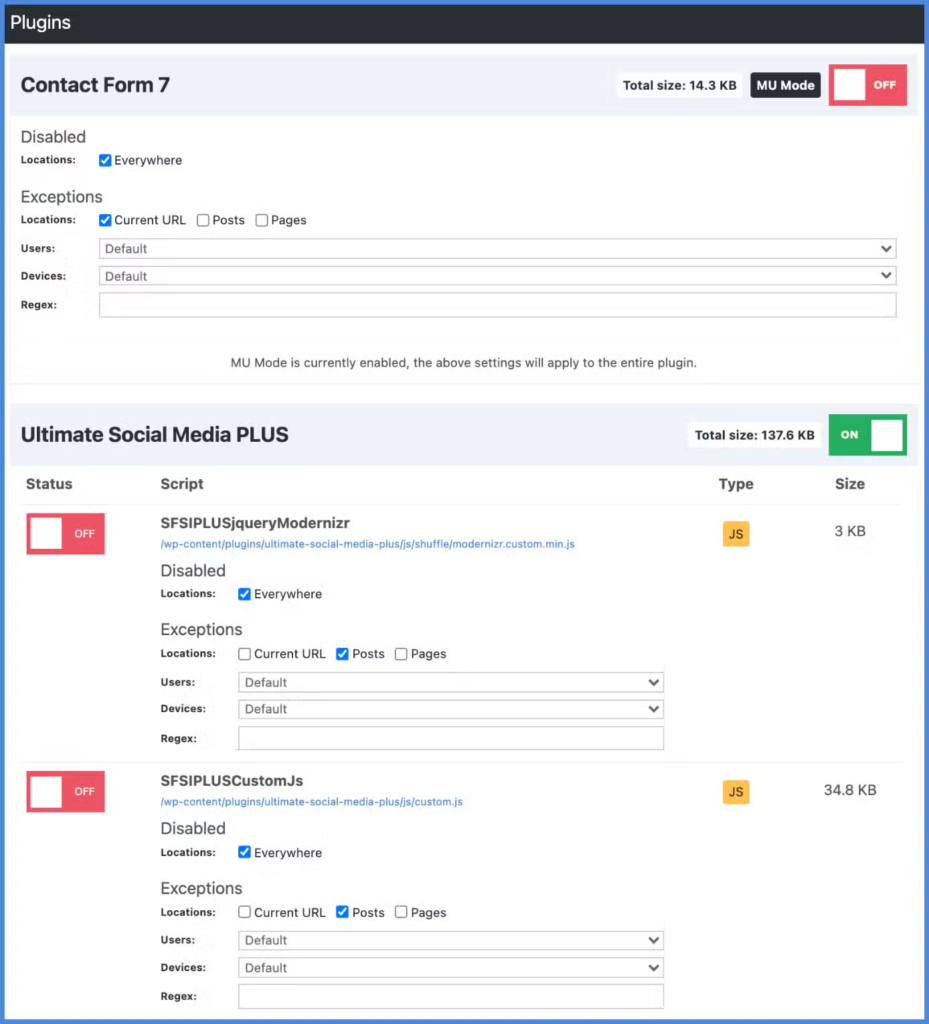
Voorbeeldbesparing:
- Schakel Contact Form 7 overal uit behalve op je Contact-pagina
- Schakel WooCommerce-scripts uit op pagina’s buiten de shop
- Disable slider scripts on pages without sliders
- Schakel reactiescripts uit op pagina’s waarop reacties zijn uitgeschakeld
Dit alleen al kan 10-20 HTTP-verzoeken per pagina elimineren op opgeblazen sites.
JavaScript-optimalisatie
Render-blockerende JavaScript is een van de meest voorkomende prestatieproblemen. De oplossing is het uitstellen of vertragen van scripts, zodat ze het renderen van de pagina niet blokkeren.
Je cachingplugin regelt dit. Zoek naar deze instellingen:
- WP Rocket: File Optimization → JavaScript Files → “Load JavaScript deferred” and “Delay JavaScript execution”
- FlyingPress: JavaScript → “Defer JavaScript” en “Delay JavaScript”
- LiteSpeed Cache: Page Optimization → JS Settings → “Load JS Deferred”
- Perfmatters: Assets → “Defer JavaScript” en “Delay JavaScript”

JavaScript uitstellen is bijzonder krachtig. Het voorkomt dat scripts worden uitgevoerd totdat de gebruiker interactie heeft (muisbeweging, scrollen of klikken). Analytics, chat-widgets en sociale scripts hoeven niet te draaien totdat iemand daadwerkelijk interacteert met de pagina.
Als je problemen hebt nadat je uitstel hebt ingeschakeld: sommige thema’s en plugins bevatten slecht geschreven JavaScript dat kapotgaat wanneer het wordt uitgesteld. Je plugin heeft een uitsluitingsveld waarin je specifieke scripts kunt opgeven die je normaal wilt blijven laden. jQuery is de meest voorkomende die moet worden uitgesloten.
CSS Optimization
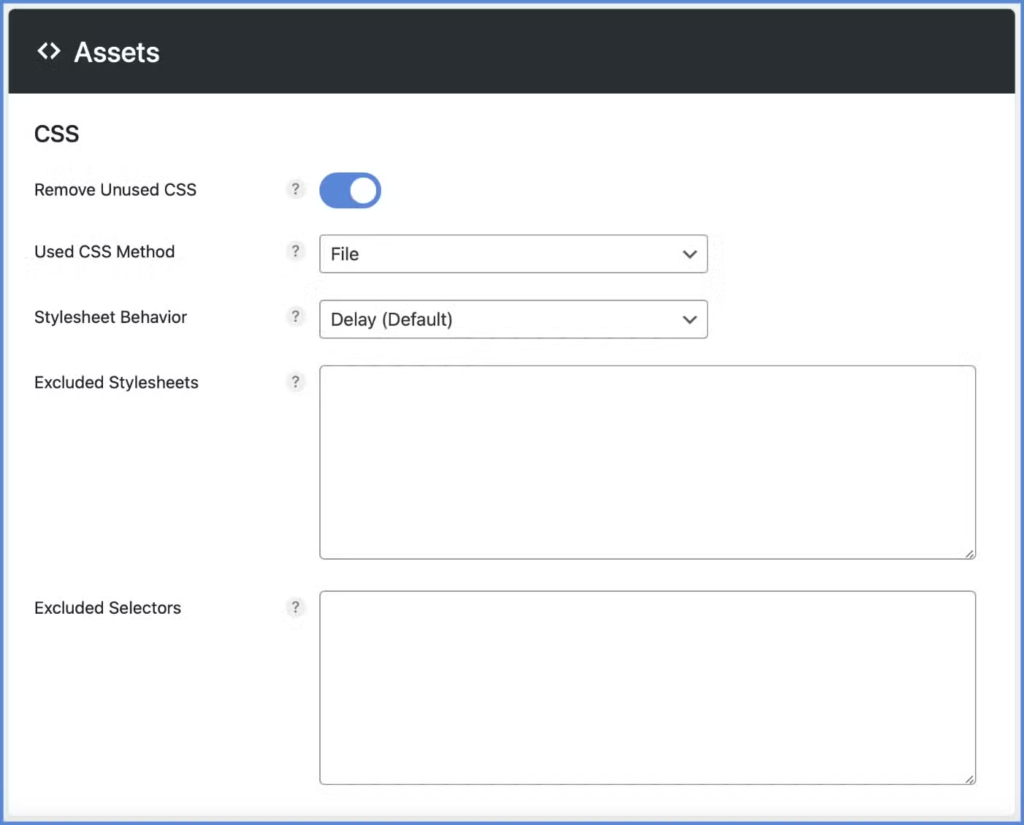
Kritieke CSS extraheert stijlen die nodig zijn voor de content boven de vouw en plaatst deze inline. De rest wordt geladen zonder het renderen te blokkeren.
- WP Rocket: File Optimization → CSS Files → “Optimize CSS delivery” (generates critical CSS automatically)
- FlyingPress: CSS → “Generate Critical CSS”
- Perfmatters: CSS → “Remove Unused CSS” (generates used CSS per page)
- LiteSpeed Cache: Page Optimization → CSS Settings → “Generate Critical CSS”
Verwijder ongebruikte CSS gaat nog een stap verder. In plaats van alleen de CSS boven de vouw te prioriteren, analyseert het elke pagina en maakt het een minimale stylesheet met uitsluitend de CSS die daadwerkelijk wordt gebruikt. Dit kan de CSS-grootte met 70-90% verminderen op pagina’s die opgeblazen thema-stylesheets laden.
CDN-configuratie: Wereldwijd content sneller leveren
Een CDN (Content Delivery Network) slaat je content op in caches over wereldwijde edge-servers. Bezoekers downloaden bestanden vanaf de dichtstbijzijnde locatie in plaats van vanaf je oorsprongserver.
Cloudflare: De beste gratis optie
De gratis versie van Cloudflare biedt:
- Globale CDN met 300+ edge-locaties
- Gratis SSL-certificaat
- DDoS-bescherming
- Basisoptimalisaties (minificatie, Brotli-compressie)
Cloudflare APO ($5/maand) cachet complete WordPress-pagina’s aan de edge, niet alleen statische assets. Dit is de allerbeste prestatie-upgrade voor sites met een geografisch verspreid publiek.
Aanbevolen Cloudflare-instellingen
Speed → Optimization:
- Auto Minify: Enable for CSS, JS, HTML (or disable if your caching plugin handles this)
- Brotli: Enable
- Early Hints: Enable
- Rocket Loader: Disable (conflicts with most caching plugins)
Caching:
- Caching Level: Standard
- Browser Cache TTL: Respect Existing Headers
- Tiered Cache: Enable
Network:
- HTTP/3: Enable
Alternatieve CDN's
BunnyCDN (begint bij $0.01/GB) biedt uitstekende waarde met 119+ PoP’s. Gebruik het met de BunnyCDN-plugin of CDN Enabler voor eenvoudige WordPress-integratie.
KeyCDN (vanaf $0,04/GB) biedt realtime-analyse en een eenvoudige installatie.
Als je al gebruikmaakt van WP Rocket, dan bevat het RocketCDN ($8,99/maand), dat wordt aangedreven door StackPath en naadloos integreert.
Optimalisaties aan serverzijde
Sommige optimalisaties vinden plaats op serverniveau, buiten WordPress.
PHP Version
PHP 8.2 of 8.3 biedt een prestatieverbetering van meer dan 30% ten opzichte van PHP 7.4. Controleer je versie in Dashboard → Tools → Site Health → Info → Server.
Upgraden is gratis prestatieverbetering. Bij de meeste hosts kun je de PHP-versie wijzigen in je hostingcontrolepaneel. Controleer eerst of je plugins compatibel zijn (dat zijn ze tegenwoordig vrijwel zeker).
GZIP and Brotli Compression
Compressie verkleint tekstgebaseerde bestanden door 70-90%.
Goed nieuws: je cachingplugin regelt dit waarschijnlijk al.
WP Rocket schakelt GZIP automatisch in. LiteSpeed Cache op LiteSpeed-servers verwerkt dit. De meeste managed WordPress-hosts zetten compressie in op serverniveau.
Om te verifiëren dat compressie werkt, haal je je site door GTmetrix. Als GZIP/Brotli is ingeschakeld, zie je dit in de Waterfall onder Content-Encoding headers.
Als compressie niet is ingeschakeld, voeg dit toe aan .htaccess:
apache
<IfModule mod_deflate.c>
    AddOutputFilterByType DEFLATE text/html text/plain text/xml
    AddOutputFilterByType DEFLATE text/css text/javascript
    AddOutputFilterByType DEFLATE application/javascript application/json
    AddOutputFilterByType DEFLATE image/svg+xml
</IfModule>
Brotli biedt 20% betere compressie dan GZIP. Cloudflare schakelt Brotli gratis in. Anders is er serverniveauconfiguratie nodig.
PHP Memory Limits
Als je witte schermen of timeout-fouten ziet op complexe pagina’s, heb je mogelijk meer geheugen nodig. Voeg dit toe aan wp-config.php:
php
define('WP_MEMORY_LIMIT', '256M');
define('WP_MAX_MEMORY_LIMIT', '512M');
Core Web Vitals: de statistieken waar Google om geeft
Core Web Vitals zijn de gebruikservaringsstatistieken van Google die direct invloed hebben op zoekresultaten:
- LCP (Largest Contentful Paint): Hoe snel de hoofdinhoud laadt. Doel: ≤2,5 seconden
- CLS (Cumulative Layout Shift): Hoeveel de paginalay-out verschuift tijdens het laden. Doel: ≤0,1
- INP (Interaction to Next Paint): Hoe snel de pagina reageert op gebruikersinvoer. Doel: ≤200ms

LCP optimaliseren
LCP meet het moment waarop het grootste zichtbare element volledig is geladen. Meestal is dit je hero-afbeelding, een videominiatuur of een groot tekstblok.
Je optimalisatieplugin kan LCP automatisch afhandelen:
WP Rocket: Schakel “Preload critical images” in op het tabblad Media. WP Rocket detecteert en preloadt automatisch de LCP-afbeelding.
FlyingPress: Has automatic LCP detection built-in. No configuration needed.
Perfmatters: Voeg de URL van je hero-afbeelding toe aan het “Preload”-veld, of gebruik hun Critical Images-functie.
Als PageSpeed nog steeds klaagt over LCP, controleer:
- Is je hero-afbeelding te groot? Comprimeer hem.
- Wordt je hero-afbeelding lazy loaded? Sluit deze uit (besproken in de sectie over lazy loading).
- Is je server traag? Geen enkele plugin lost trage hosting op.
CLS oplossen
CLS meet onverwachte lay-outverschuivingen. Elementen die tijdens het laden van de pagina verspringen, frustreren gebruikers.
Geef altijd afbeeldingsafmetingen op:
html
<img src="photo.jpg" width="800" height="600" alt="Description">WordPress verwerkt dit automatisch voor afbeeldingen in de mediabibliotheek sinds versie 5.5.
Reserveer ruimte voor dynamische content:
css
/* Ad containers */
.ad-slot {
    min-height: 250px;
}

/* Embeds */
.video-container {
    aspect-ratio: 16 / 9;
}
Lettertype‑laden veroorzaakt CLS. Als tekst zichtbaar verschuift wanneer aangepaste lettertypes worden geladen, heb je een lettertypegerelateerde layout‑verschuiving. Zie de sectie Lettertype‑optimalisatie.
INP verbeteren
INP meet hoe snel je pagina reageert op gebruikersinteracties gedurende de volledige levenscyclus van de pagina.
Schakel “JavaScript vertragen” in in je cachingplug-in. Dit voorkomt dat niet-essentiële scripts de hoofdthread blokkeren totdat de gebruiker een interactie uitvoert.
WP Rocket: “Delay JavaScript execution” in File Optimization
FlyingPress: “Delay JavaScript”
Flying Scripts (gratis losse plugin): Stelt scripts uit tot na gebruikersinteractie
Grote DOM-grootte schaadt ook INP. Als je pagina duizenden HTML-elementen bevat (veelvoorkomend bij page builders), zullen interacties traag aanvoelen. Vereenvoudig je lay-outs waar mogelijk.
Lettertype-optimalisatie
Webfonts kunnen een aanzienlijke invloed hebben op de prestaties en visuele stabiliteit. Het doel is ze efficiënt te laden zonder lay-outverschuivingen te veroorzaken.
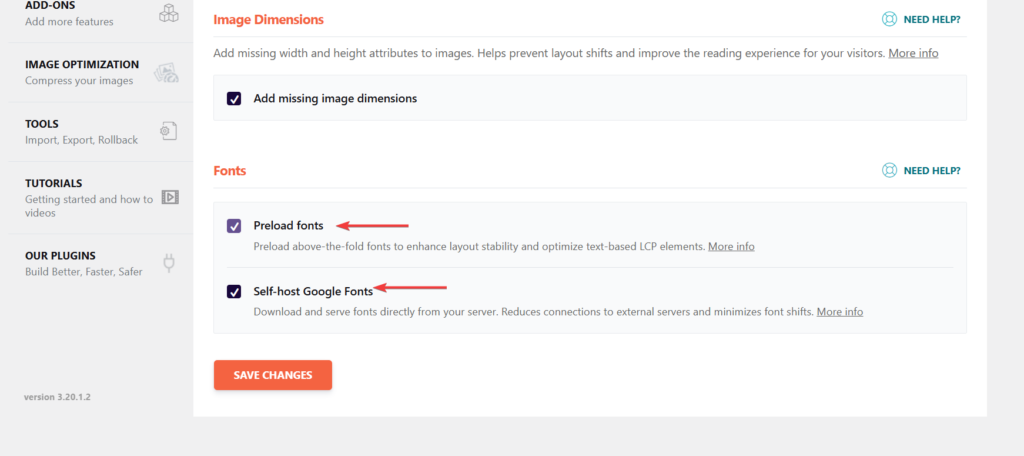
Google Fonts zelf hosten
Google Fonts direct gebruiken betekent extra DNS-lookups en mogelijke GDPR-complianceproblemen.
Plugins die automatisch zelf hosten:
- OMGF (gratis) – Scant je site, downloadt Google Fonts en host ze lokaal. Instellen en er niet meer naar omkijken.
- WP Rocket – tab Media → schakelaar “Google Fonts lokaal hosten”. Één klik.
- Perfmatters – Assets → schakelaar “Lokale Google Fonts”.
- LiteSpeed Cache – Page-optimalisatie → Afstemming → “Google Fonts Async”
Kritieke lettertypen vooraf laden
Preloading vertelt browsers om lettertypen vroegtijdig te downloaden, nog voordat CSS-analyse ze ontdekt.
Uw optimalisatieplug-in regelt dit waarschijnlijk:
- WP Rocket: Laadt automatisch lettertypen vooraf die boven de vouw worden gebruikt wanneer je “CSS-levering optimaliseren” inschakelt.
- Perfmatters: Voeg lettertype-URL’s toe aan het Preload-veld.
- FlyingPress: Automatisch preloaden van lettertypes wanneer kritieke CSS is ingeschakeld.
Handmatig preloaden alleen als je plugin dit niet afhandelt. Voeg één of twee cruciale lettertypebestanden toe (niet allemaal):
html
<link rel="preload" href="/fonts/inter.woff2" as="font" type="font/woff2" crossorigin>Lettertypebestanden verminderen
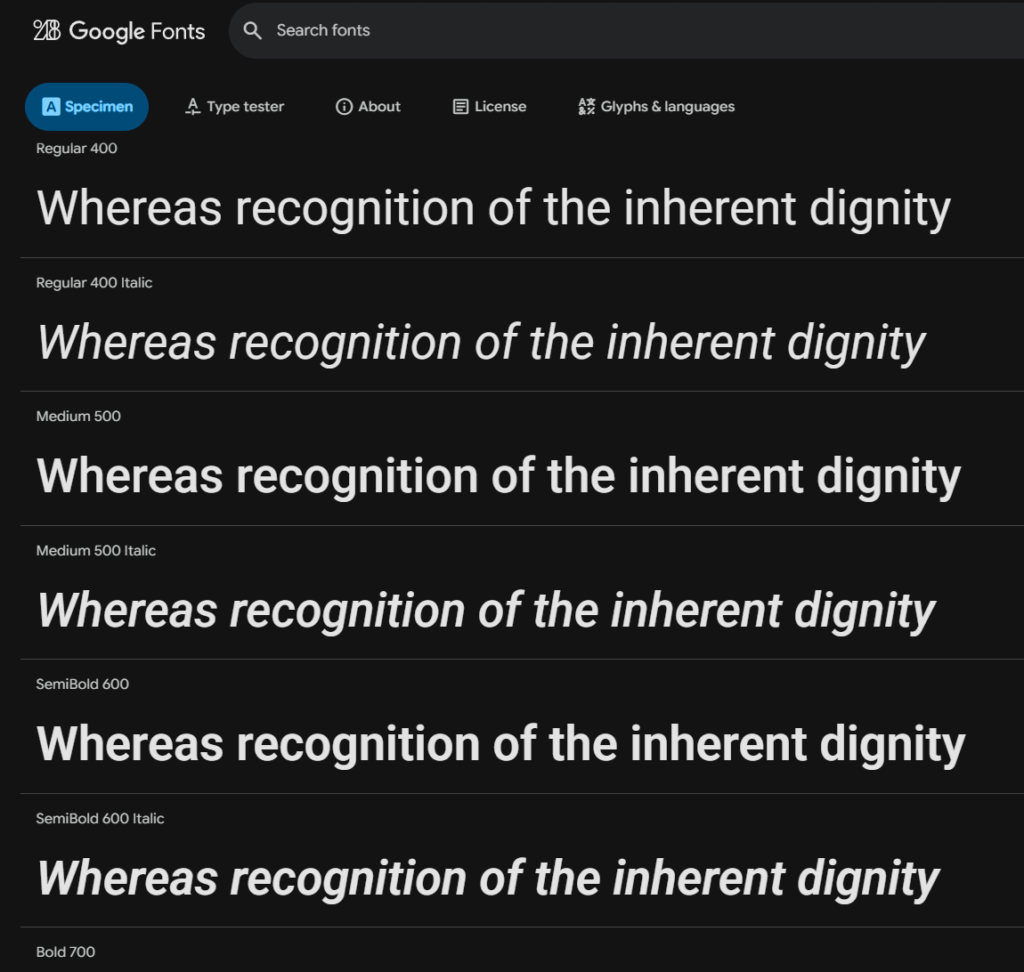
Elk lettertypegewicht en elke stijl is een apart bestand. Vraag jezelf af: gebruik je echt Regular, Medium, Semi-bold, Bold ÉN Italic?
De meeste sites kunnen prima uit de voeten met 2-3 lettertypebestanden (Regular, Bold, eventueel Italic). Verwijder de overige in je thema- of lettertype-inlaadinstellingen.
Variabele lettertypen combineren alle gewichten in één enkel bestand. Google Fonts levert standaard variabele lettertypen wanneer die beschikbaar zijn. Eén bestand in plaats van vijf.
Instellingen voor lettertypeweergave
Gebruik font-display: swap om direct fallback‑tekst te tonen terwijl aangepaste lettertypen worden geladen (voorkomt onzichtbare tekst).
Gebruik font-display: optional voor de beste CLS-scores. De browser heeft een zeer kort tijdsvenster om het aangepaste lettertype te gebruiken; als het niet op tijd laadt, blijft de fallback permanent. Geen layout shift.
De meeste lettertype-plugins laten je deze instelling kiezen. OMGF heeft een font-display keuzelijst. Perfmatters laat je dit per lettertype instellen.
Aanbevolen plugin-stack
Dit is wat een goed geoptimaliseerde WordPress-site doorgaans draait:
Als het budget het toelaat: WP Rocket + ShortPixel
WP Rocket ($59/jaar) verzorgt 80% van de snelheidsoptimalisatie in één plugin:
- Page caching
- Browser caching
- GZIP compression
- JavaScript defer/delay
- CSS optimization and critical CSS
- Lazy loading with LCP protection
- Database cleanup
- Preloading and prefetching
- Local Google Fonts
Voor de meeste sites is alleen WP Rocket al voldoende. Je hebt Perfmatters daarbovenop niet nodig, tenzij je de Script Manager voor zeer fijnmazige controle wilt.
ShortPixel ($4,99/maand) of Imagify ($4,99/maand) voor afbeeldingsoptimalisatie. WP Rocket bevat dit niet.
Budgetoptie: Gratis plugins
Je kunt vergelijkbare resultaten behalen met gratis plugins, alleen met wat meer configuratie:
- LiteSpeed Cache of WP Super Cache (caching)
- EWWW Image Optimizer (image optimization)
- Asset CleanUp (script management)
- OMGF (local Google Fonts)
- Flying Pages (prefetching)
- WP-Optimize (database cleanup)
Meer plugins om te beheren, maar geen kosten.
For Debugging
Query Monitor (free) – Install temporarily to diagnose issues. Remove after.
Veelvoorkomende fouten om te vermijden
Meerdere caching-plugins tegelijk gebruiken – Deze conflicteren met elkaar. Kies er één en stel die goed in.
Over-optimaliseren – Uren besteden om 50 ms te winnen terwijl je de basis nog niet op orde hebt. Begin eerst met de maatregelen met de grootste impact.
Mobiel negeren – Desktop-scores doen er niet toe als 60% van je verkeer mobiel is.
Niet testen na wijzigingen – Elke optimalisatie kan mogelijk iets breken. Test grondig.
Het gebruik van “optimalisatie”-plugins die extra ballast toevoegen – Sommige plugins die als snelheidsoplossing worden gepromoot, maken sites juist trager. Meet vóór en na.
Obsessief bezig zijn met perfecte scores – 95 vs 100 maakt zelden verschil voor gebruikers. Richt je op de daadwerkelijke laadtijd en gebruikerservaring.
Hosting niet eerst controleren – Geen enkele plugin lost fundamenteel trage servers op. Test de prestaties van je hosting voordat je uren aan optimalisatie besteedt.