









Hoe je je website voor bedrijvengidsen snel kunt vullen met echte bedrijven (bulkimport)

Een indexsite lanceren zonder enige vermelding is moeilijk te verkopen. Bezoekers landen op een lege kaart en haken af. Eigenaars van bedrijven zullen geen vermeldingen claimen als er nog niets te claimen valt. Het is het klassieke kip-en-ei probleem.
Goed nieuws: met Listeo, heb je verschillende manieren om je adreslijst te vullen met echte, geverifieerde bedrijfsgegevens. Laten we elke methode doorlopen, zodat je kunt kiezen wat werkt voor jouw situatie.
De vier manieren om advertenties toe te voegen in Listeo
Voordat we dieper ingaan op bulkimport, volgt hier een kort overzicht:
- Handmatige invoer via WordPress admin
- Front-end inzendingen van bedrijfseigenaren
- CSV/XML importeren met WP Alles importeren
- Listeo Data Importer rechtstreeks ophalen uit Google Places API
Handmatige invoer werkt prima voor 10-20 vermeldingen. Front-end aanmeldingen zijn geweldig als je adreslijst eenmaal tractie heeft. Maar als je 500, 1000 of 5000 vermeldingen nodig hebt om te lanceren? Dan heb je bulkimport nodig.
Methode 1: Listeo Data Importer (de snelle route)
Dit is de snelste manier om je bedrijvengids te vullen met legitieme bedrijfsgegevens. De plugin gebruikt de officiële Google Places API om echte bedrijven op te halen en kan SEO-vriendelijke beschrijvingen genereren met behulp van OpenAI.
Plugin-documentatie: https://docs.purethemes.net/listeo/knowledge-base/listing-data-importer/
Video als je een snelle walk-through wilt zien:
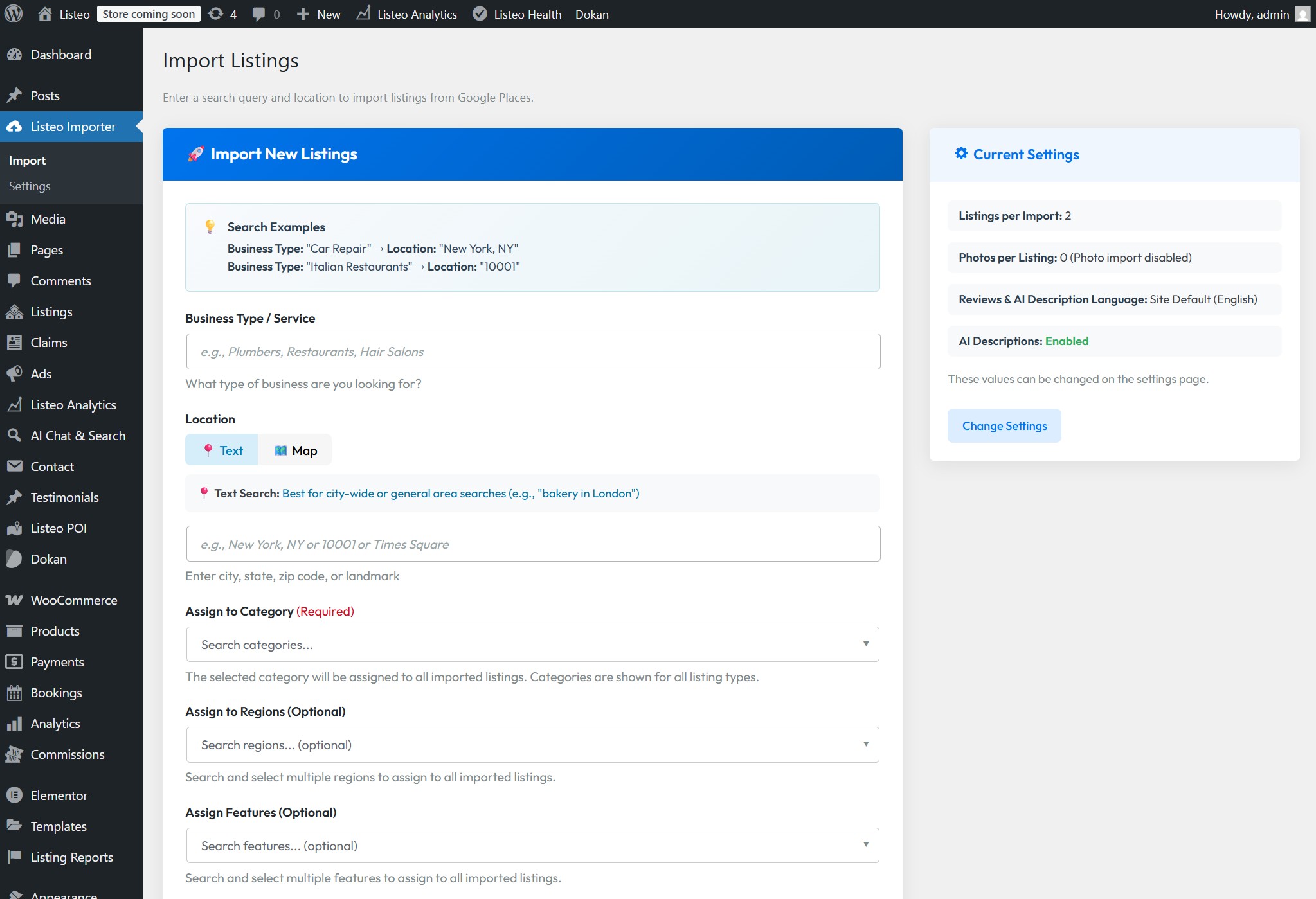
Wat wordt geïmporteerd
De gratis versie trekt: bedrijfsnaam, volledig adres, coördinaten, telefoonnummer, website, Google beoordelingen, openingstijden, foto's en Google Plaats ID. De Pro-versie voegt AI-gegenereerde beschrijvingen toe en importeert in batches tot 100 listings.
Installatieproces
Stap 1: Download de plugin van je PureThemes licentie pagina en installeer het zoals elke WordPress plugin.

Stap 2: Ontvang uw API-sleutels. U hebt een Google Places API-sleutel nodig (beperk deze tot uw domein). Voeg optioneel een OpenAI-sleutel toe voor automatisch gegenereerde beschrijvingen.
Hoe maak ik een Google API-sleutel aan?
Hoe maak ik een Open AI API-sleutel aan?

Stap 3: Navigeer naar Listeo Importeer > Importeren. Typ wat je wilt vinden, zoals “Italiaanse restaurants in Brooklyn” of “sportscholen in Denver”.”
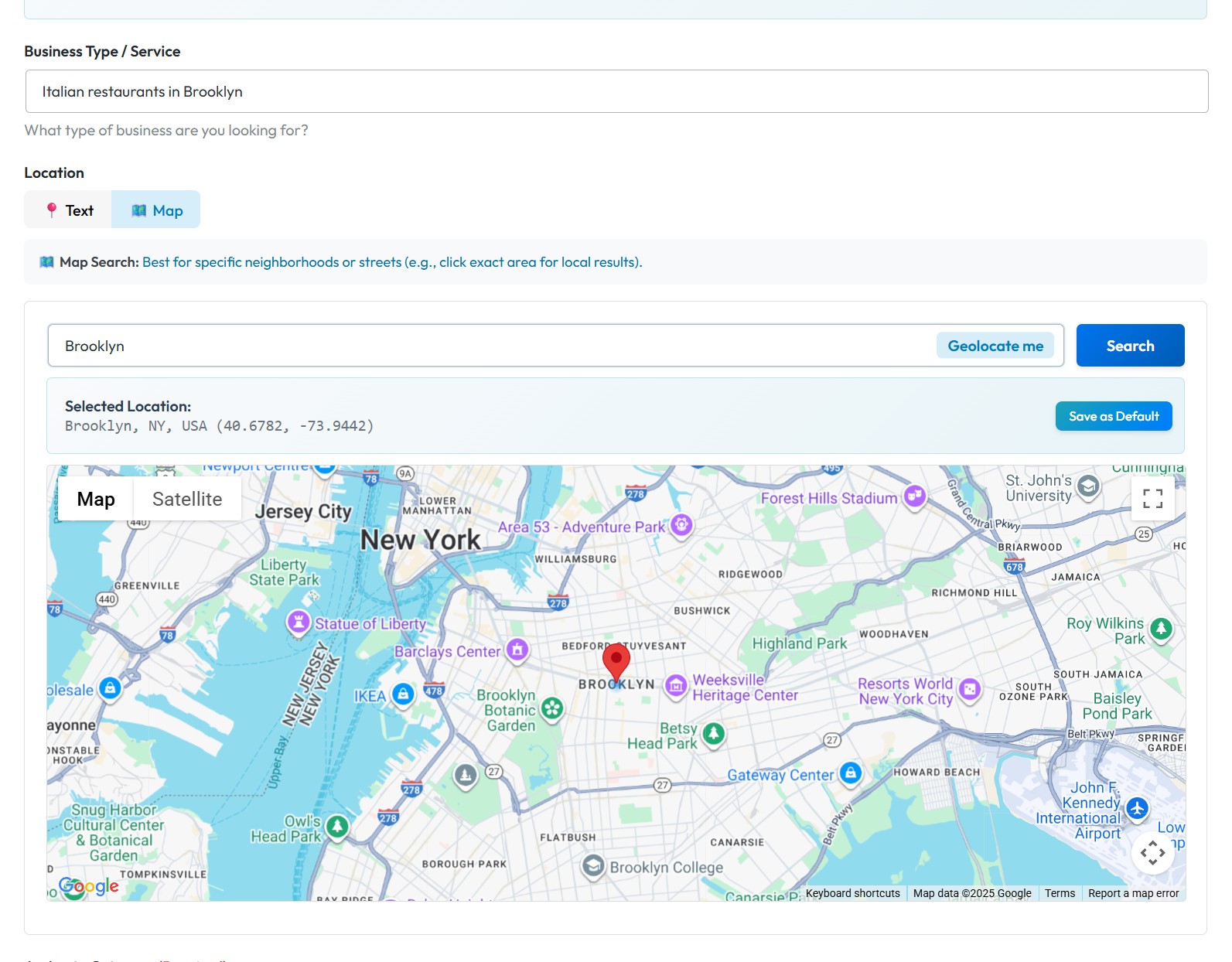
Stap 4: Selecteer een locatie met behulp van een tekst- of kaartpen. Kies je categorie, regio indien nodig en klik op Importeren uitvoeren. Er kunnen maximaal 100 lijsten per import worden verwerkt, maar we raden kleinere batches aan + controleren “Gegevens selecteren om te importeren” - je kunt aanbiedingen controleren door hun websites te bezoeken en specifieke bedrijven verwijderen als ze niet aan je criteria voldoen.
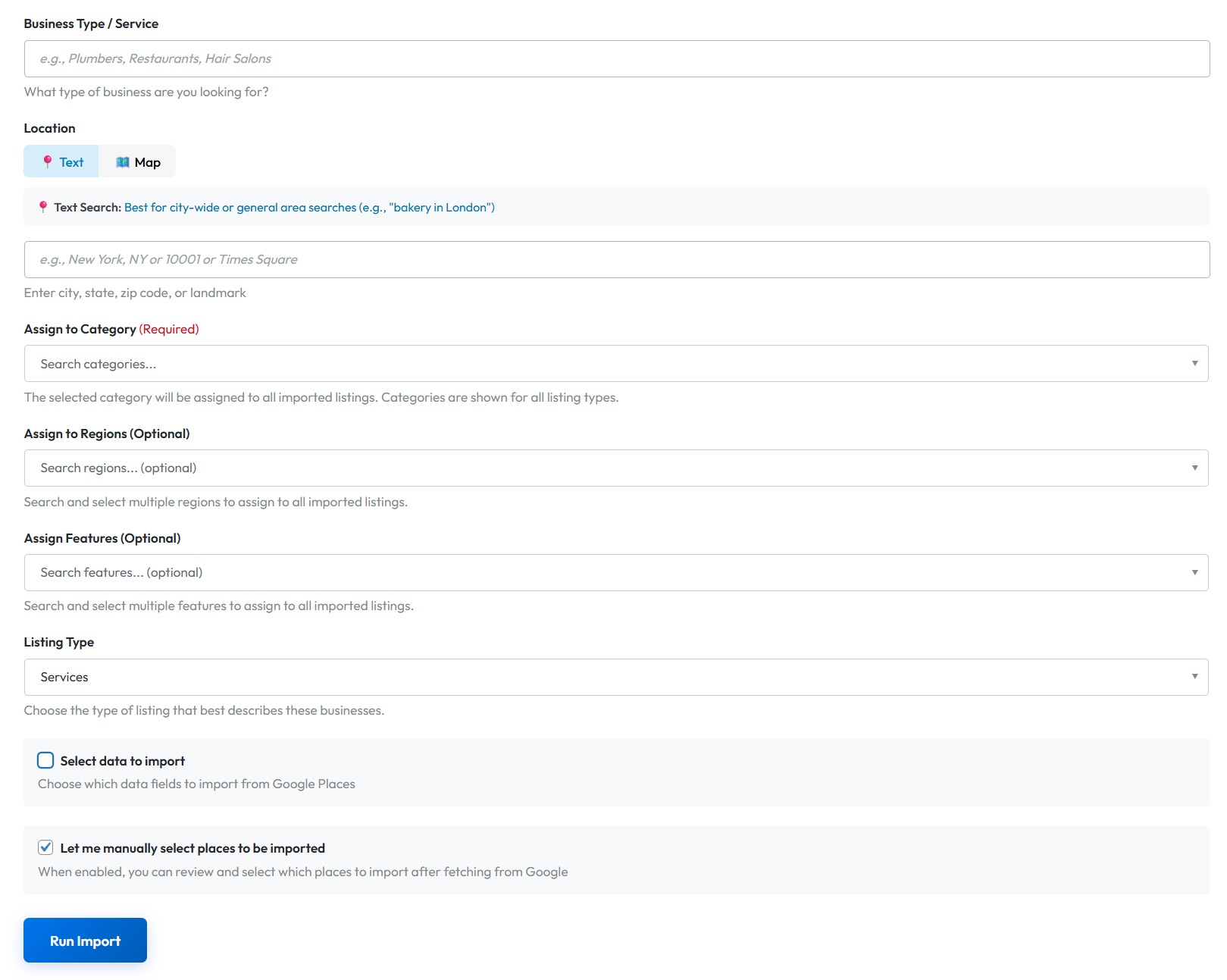
Dat is het. De plugin haalt bedrijfsgegevens op, downloadt foto's en als je OpenAI hebt geconfigureerd, schrijft unieke beschrijvingen voor elke vermelding. Wat handmatig 30 minuten zou duren, gebeurt in ongeveer 2 minuten (op de screenshots doen we uiteraard een testimport met 2 aanbiedingen, maar je kunt er tot 100 per batch importeren 😉 ).

Hier is het resultaat - mooi opgemaakte vermelding met businesshours, SEO-vriendelijke beschrijving en afbeeldingen.

Methode 2: WP Alles importeren (CSV/XML-bestanden)
Heb je al een spreadsheet van bedrijven? Misschien ben je aan het migreren vanuit een ander thema, of heb je gegevens verzameld van een lokale Kamer van Koophandel, of heb je een gekochte dataset? WP All Import is jouw tool.
Plugin instellen
- Installeer WP All Import vanuit de WordPress plugin repository (de gratis versie werkt voor basisimporten)
- Downloaden Add-on voor Listeo van uw PureThemes licentie pagina
- De add-on installeren
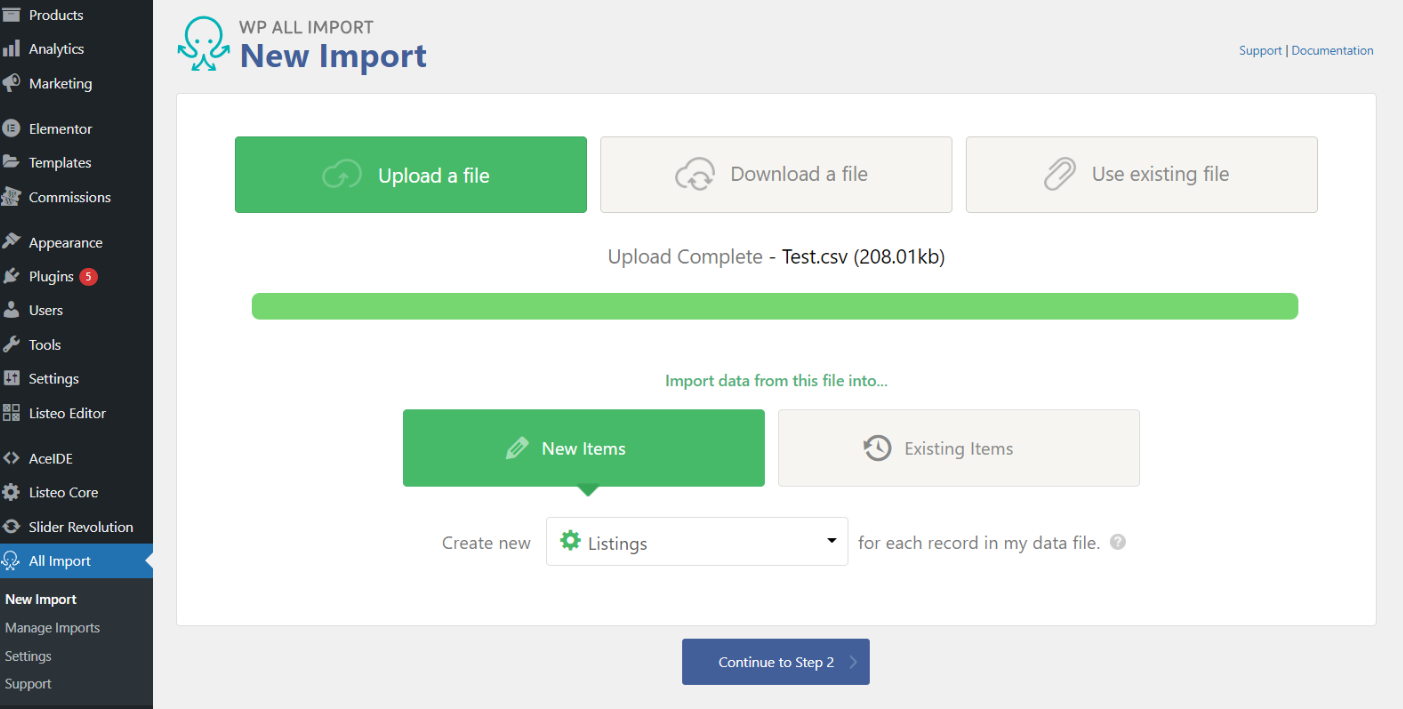
Uw CSV voorbereiden
Er is geen strikt sjabloon. Je bestand heeft alleen rijen (één per listing) en kolommen (één per gegevensveld) nodig. Gebruikelijke kolommen zijn: titel, beschrijving, adres, telefoon, e-mail, website, breedtegraad, lengtegraad, categorie.
Essentiële velden voor kaartfunctionaliteit:
_adres(volledige adresstring)_geolocatie_lat(breedtegraad)_geolocatie_lang(lengtegraad)
Contactvelden:
TelefoonE-mail_website
Openingstijden vereisen afzonderlijke kolommen per dag:
maandag_opening_uur,Maandag_sluitingsuurdinsdag_opening_uur,_dinsdag_sluiting_uur- ...enzovoort

Importeren
Upload je bestand en selecteer “Advertenties” als berichttype. WP All Import geeft een voorbeeld van je gegevens zodat je kunt controleren of de kolommen correct worden gelezen.
Met de drag-and-drop interface kun je CSV-kolommen toewijzen aan Listeo-velden. Sleep “Bedrijfsnaam” naar Titel. Sleep “Beschrijving” naar Inhoud. Vouw vervolgens de Listeo Add-On sectie uit om adres, telefoon, coördinaten en andere listing-specifieke gegevens in kaart te brengen.
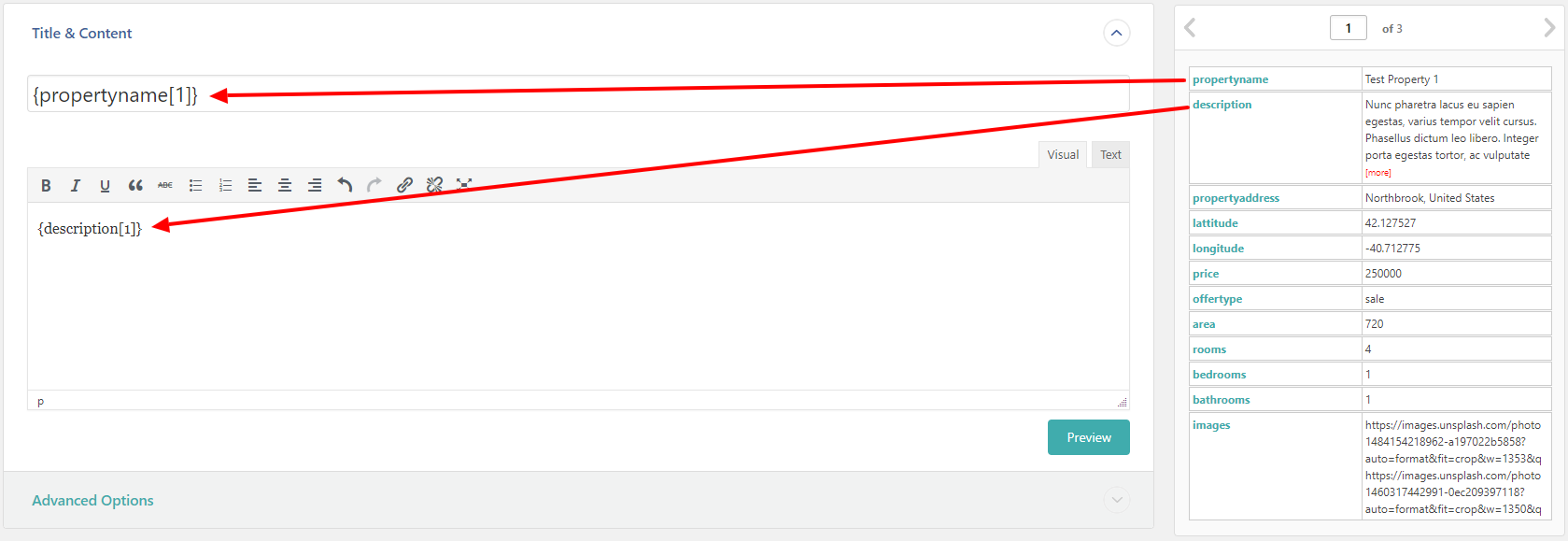
Stel een unieke identificatie in (Auto Detect werkt meestal) en voer het importeren uit. Begin met een kleine batch van 5-10 listings om te controleren of alles correct in kaart wordt gebracht voordat je je volledige dataset importeert.
Gegevensvalidatie vóór importeren
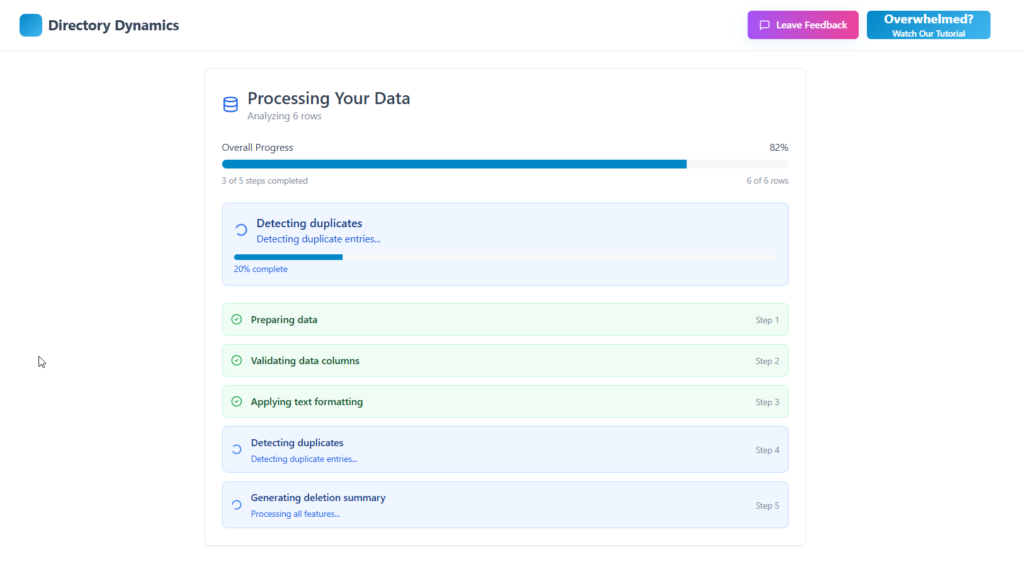
Kijk voor grote datasets eens bij Directory Dynamics (directory-dynamics.com), dat gespecialiseerd is in het opschonen van directorygegevens voordat ze worden geïmporteerd.
Afval erin, afval eruit. Voordat je die CSV uploadt:
Controleer coördinaten: Ongeldige lat/long waarden betekenen dat aanbiedingen niet op de kaart verschijnen. Breedtegraad varieert van -90 tot 90, lengtegraad van -180 tot 180.
Standaardiseer telefoonformaten: Kies één formaat en houd je daaraan. “+1 (555) 123-4567” of “555-123-4567” maar niet allebei.
Verifieer adressen: Google's geocodering is goed maar niet magisch. “123 Main St, NYC” wordt misschien niet opgelost. “123 Main Street, New York, NY 10001 wel.
Duplicaten verwijderen: Verwijder ze in je spreadsheet voordat je ze importeert. Makkelijker dan achteraf opruimen in WordPress.
Welke methode moet je gebruiken?
Gebruik Listeo Data Importer wanneer:
- Je begint helemaal opnieuw zonder bestaande gegevens
- Je wilt echte, geverifieerde bedrijfsinformatie
- Je bent tevreden met Google API-kosten
- Je wilt AI-gegenereerde beschrijvingen
Gebruik WP All Import wanneer:
- Je hebt bestaande gegevens in spreadsheets
- Je migreert vanuit een ander mapthema
- Je hebt een gekochte bedrijfsdatabase
- Je moet volledige controle hebben over wat wordt geïmporteerd
Combineer beide: Gebruik Data Importer om één stad te vullen met restaurants en gebruik vervolgens WP All Import om je bestaande database met hotels toe te voegen.
Na het importeren: Gebruikerstoewijzing
Standaard behoren alle geïmporteerde listings tot de beheerdersaccount. Als je wilt dat bedrijfseigenaren hun eigen listings beheren, heb je twee opties:
- Gebruik de functie Claim Listing zodat eigenaars een eigendomsverzoek kunnen indienen
- Gebruik de Listeo Lijst Gebruiker Toewijzen plugin Gebruikersaccounts in bulk aanmaken op basis van e-mails uit lijsten
De tweede optie is handig als je CSV e-mailadressen van eigenaars bevat. Er worden automatisch gebruikers aangemaakt en vermeldingen toegewezen.
Advertenties up-to-date houden
Google-reviews die via Data Importer worden geïmporteerd, worden 48 uur in de cache opgeslagen en worden automatisch vernieuwd. Hierdoor blijf je compliant met de Servicevoorwaarden van Google terwijl je de API-kosten tot een minimum beperkt.
Voor terugkerende CSV imports (bijvoorbeeld een wekelijkse feed van een dataprovider) ondersteunt WP All Import Pro geplande imports en kan het bestaande listings bijwerken zonder duplicaten te maken.
Slotgedachten
Een bedrijvengids met 500-1000 echte bedrijven begint er geloofwaardig uit te zien. Het geeft bezoekers iets om door te bladeren, maakt je zoekopdracht echt nuttig en geeft bedrijfseigenaren een reden om hun vermeldingen te claimen en te verbeteren.
Met de Listeo Data Importer ben je er in een middag. WP All Import kan alles aan wat je maar wilt. Gebruik wat het beste bij je gegevensbron past.
Vragen? Stel ze in het commentaar of kijk op de Listeo documentatie voor gedetailleerde stap-voor-stap handleidingen voor elke methode.