









Cómo llenar rápidamente su sitio web de directorios con empresas reales (importación masiva)

Lanzar un sitio web de directorios sin listados es difícil. Los visitantes aterrizan en un mapa vacío y rebotan. Los propietarios de las empresas no reclamarán anuncios si aún no hay nada que reclamar. Es el clásico problema del huevo y la gallina.
Buenas noticias: con Listeo, tienes varias formas de rellenar tu directorio con datos reales y verificados de empresas. Repasemos cada método para que pueda elegir el que mejor se adapte a su situación.
Las cuatro formas de añadir anuncios en Listeo
Antes de sumergirnos en las importaciones masivas, he aquí un breve resumen:
- Ingreso manual a través del administrador de WordPress
- Presentaciones frontales de los empresarios
- Importación CSV/XML usando WP All Import
- Importador de datos de Listeo extrayendo directamente de la API de Google Places.
La entrada manual funciona bien para 10-20 listados. Los envíos frontales son geniales una vez que su directorio tiene tracción. ¿Pero cuando usted necesita 500, 1000, o 5000 listados para lanzar? Necesita una importación masiva.
Método 1: Importador de datos Listeo (La vía rápida)
Esta es la forma más rápida de rellenar tu directorio con datos de negocios legítimos. El plugin utiliza la API oficial de Google Places para buscar negocios reales y puede generar descripciones SEO-friendly utilizando OpenAI.
Documentación del plugin: https://docs.purethemes.net/listeo/knowledge-base/listing-data-importer/
Vídeo si prefiere ver un recorrido rápido:
Qué se importa
La versión gratuita incluye: nombre de la empresa, dirección completa, coordenadas, número de teléfono, sitio web, opiniones de Google, horario de apertura, fotos e ID de Google Place. La versión Pro añade descripciones generadas por IA e importa por lotes hasta 100 anuncios.
Proceso de configuración
Primer paso: Descargue el plugin desde su Página de licencia de PureThemes e instalarlo como cualquier plugin de WordPress.

Segundo paso: Obtén tus claves API. Necesitas una clave API de Google Places (restríngela a tu dominio). Opcionalmente, añade una clave OpenAI para las descripciones autogeneradas.
¿Cómo crear una clave API de Google?
¿Cómo crear la clave API de Open AI?

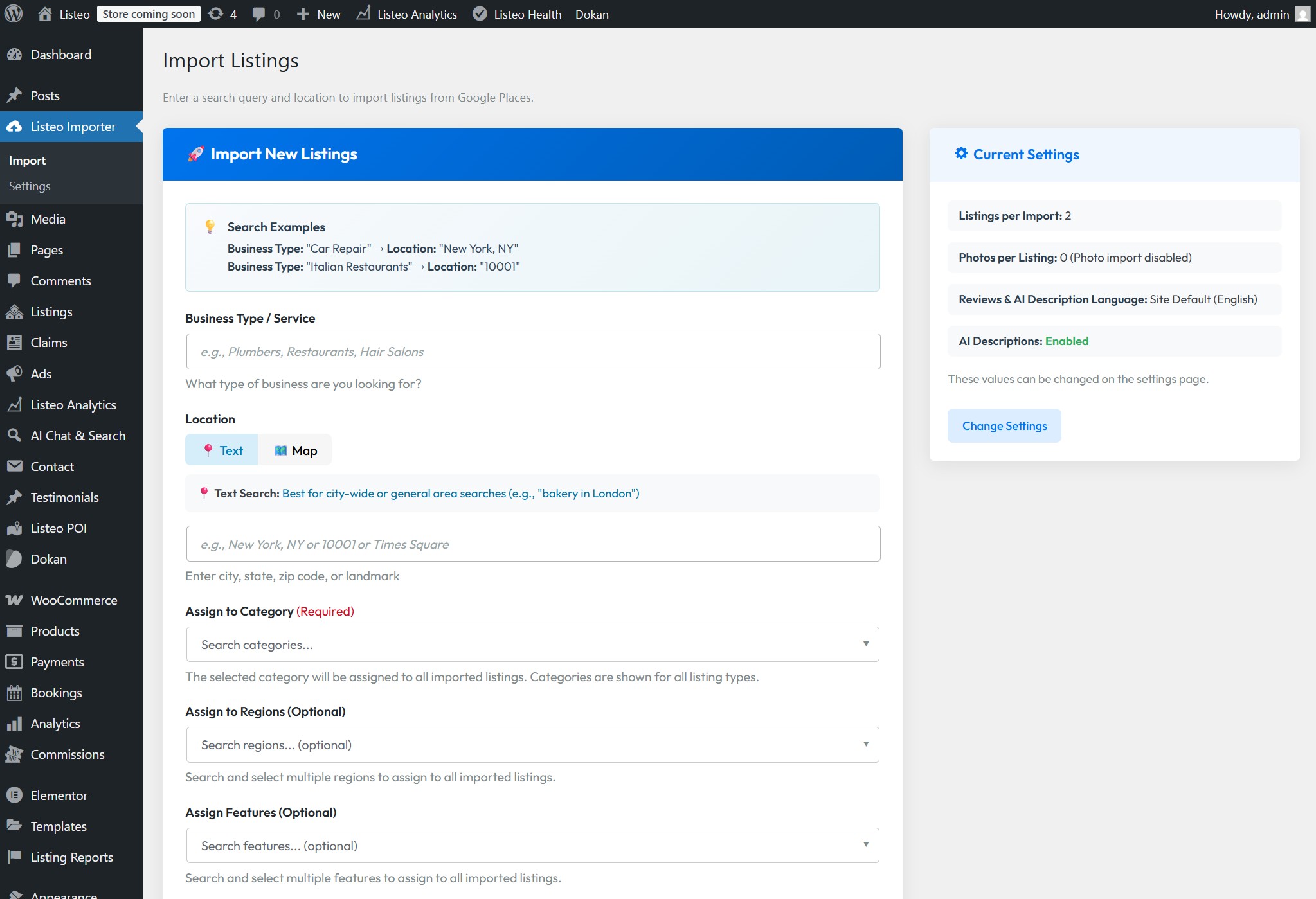
Tercer paso: Ve a Importador de Listeo > Importar. Escribe lo que quieres encontrar, como “restaurantes italianos en Brooklyn” o “gimnasios en Denver”.”
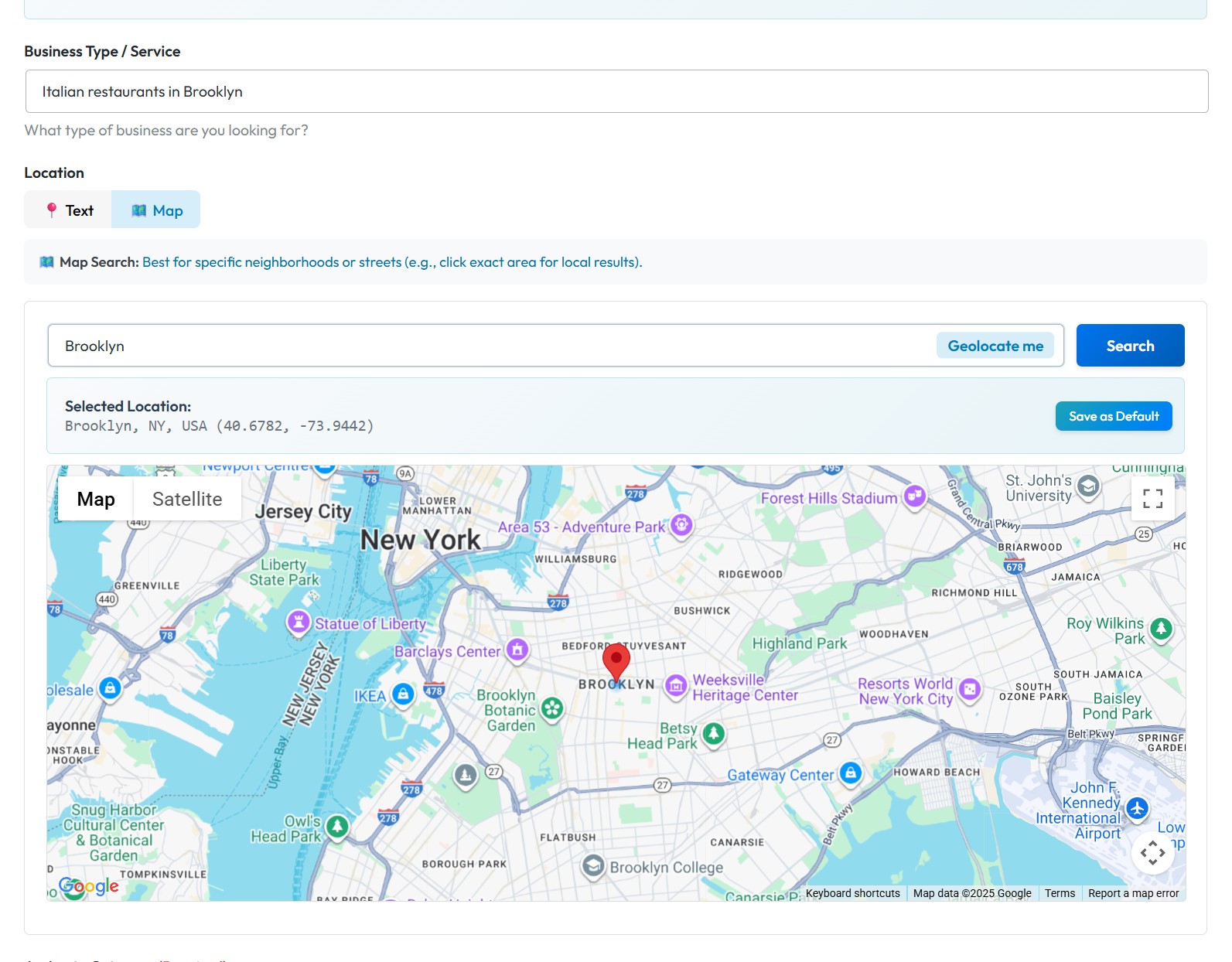
Paso 4: Seleccione la ubicación utilizando el texto o el pin del mapa. Elija su categoría, región si es necesario, y pulse Ejecutar Importación. Gestiona hasta 100 listados por importación, pero recomendamos lotes más pequeños + comprobar “Seleccionar datos para importar”: podrá verificar los listados visitando sus sitios web y eliminar empresas concretas si no se ajustan a sus criterios.
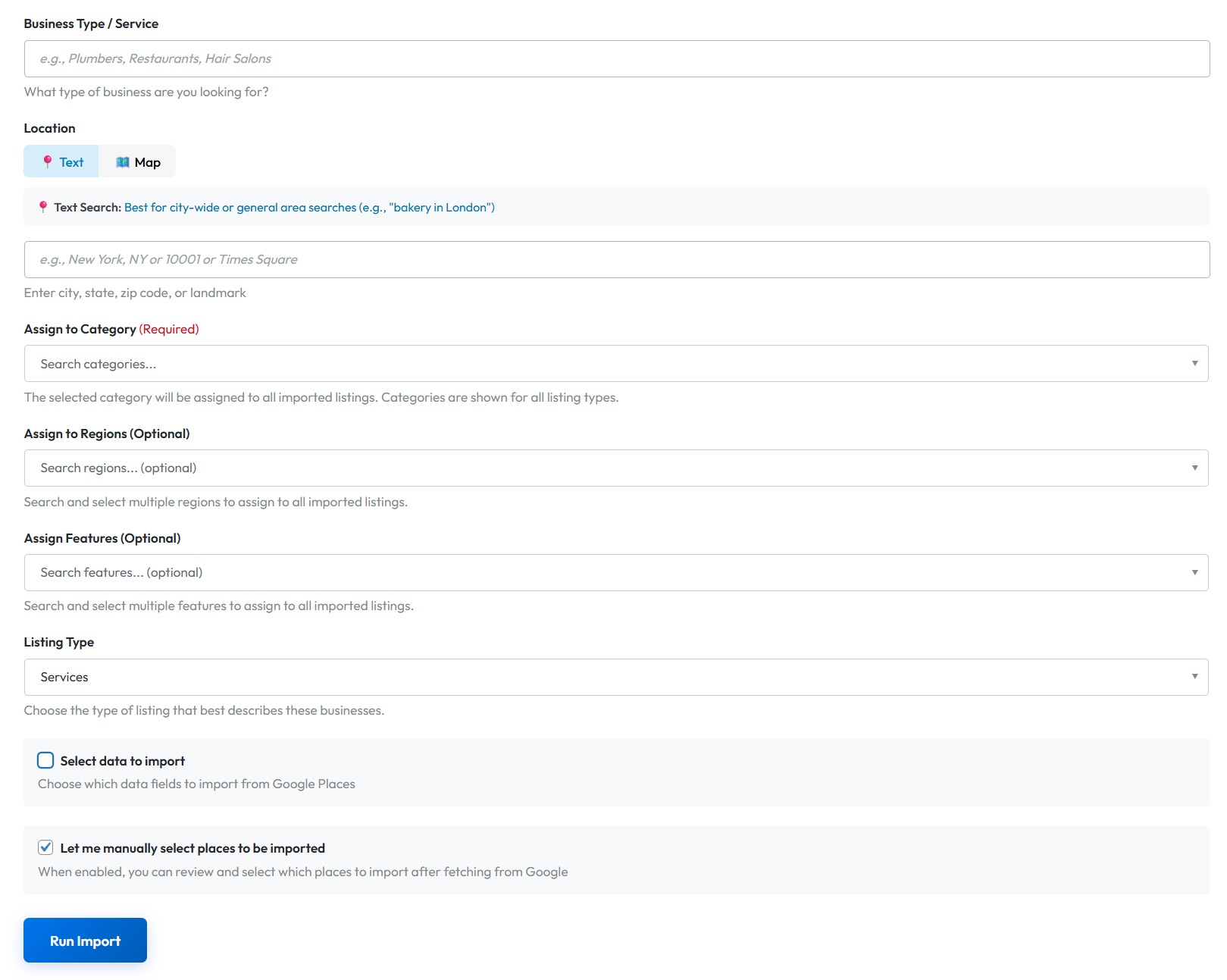
Eso es todo. El plugin obtiene los datos del negocio, descarga las fotos, y si tienes OpenAI configurado, escribe descripciones únicas para cada anuncio. Lo que tardaría 30 minutos manualmente sucede en unos 2 minutos (obviamente en las capturas de pantalla hacemos la importación de prueba con 2 listados pero puedes importar hasta 100 por lote 😉 ).

Este es el resultado: una ficha de empresa bien estructurada, con horarios comerciales, descripción SEO y fotos.

Método 2: WP All Import (Archivos CSV/XML)
¿Ya tienes una hoja de cálculo de empresas? ¿Tal vez está migrando desde otro tema, o ha recopilado datos de una cámara de comercio local, o tiene un conjunto de datos comprados? WP All Import es su herramienta.
Configuración de plugins
- Instale WP All Import desde el repositorio de plugins de WordPress (la versión gratuita funciona para importaciones básicas)
- Descargar el Complemento Listeo desde su página de licencia PureThemes
- Instalar el complemento
Preparación del CSV
No hay una plantilla estricta. Su archivo sólo necesita filas (una por listado) y columnas (una por campo de datos). Las columnas más habituales son: título, descripción, dirección, teléfono, correo electrónico, sitio web, latitud, longitud y categoría.
Campos esenciales para la funcionalidad del mapa:
Dirección(cadena de direcciones completa)geolocalización_lat(latitud)geolocalización_larga(longitud)
Campos de contacto:
TeléfonoCorreo electrónicoSitio web
Horarios de apertura requieren columnas separadas por día:
hora_de_apertura_del_lunes,hora_de_cierre_del_luneshora_de_apertura_del_martes,hora_de_cierre_del_martes- ...etc.

Ejecutar la importación
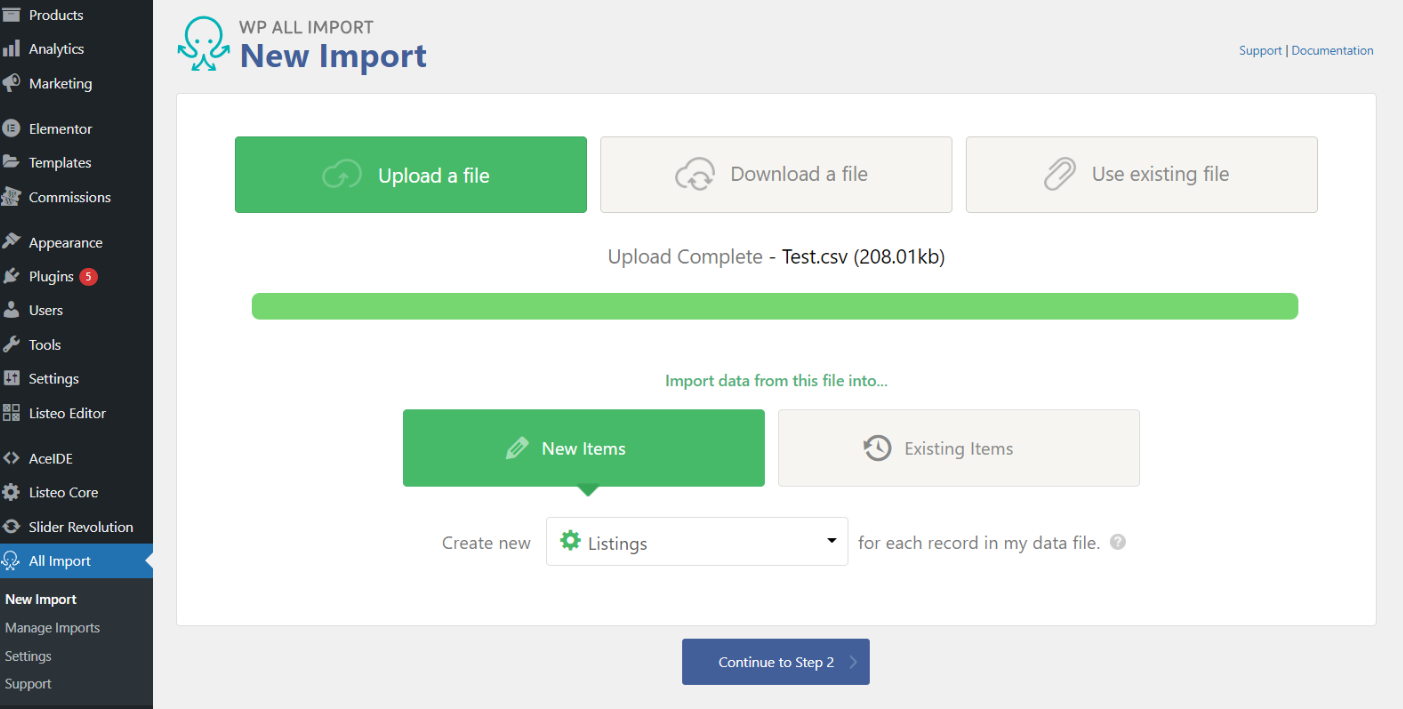
Suba su archivo y seleccione “Listados” como tipo de entrada. WP All Import previsualiza tus datos para que puedas verificar que las columnas se leen correctamente.
La interfaz de arrastrar y soltar le permite asignar columnas CSV a campos de Listeo. Arrastre “Nombre de la empresa” a Título. Arrastre “Descripción” a Contenido. A continuación, expanda la sección Complemento de Listeo para asignar la dirección, el teléfono, las coordenadas y otros datos específicos del anuncio.
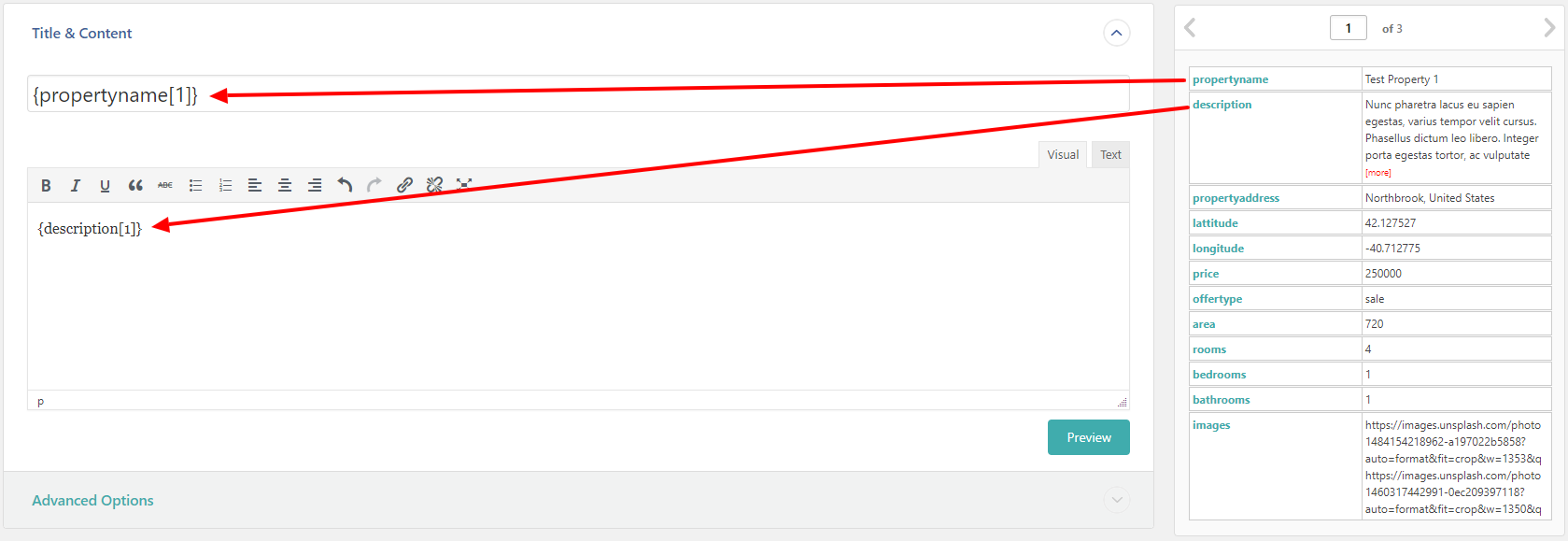
Establezca un identificador único (Auto Detect suele funcionar) y ejecute la importación. Comience con un pequeño lote de 5-10 listados para verificar que todo se asigna correctamente antes de importar el conjunto de datos completo.
Validación de datos antes de la importación
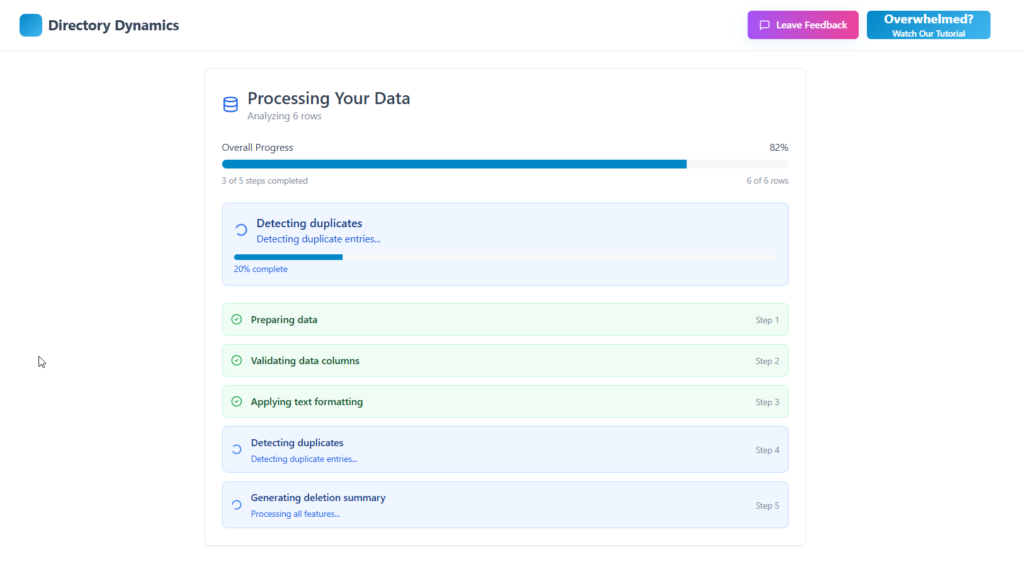
Para grandes conjuntos de datos, consulte Directory Dynamics (directory-dynamics.com), que se especializa en la limpieza de datos de directorios antes de su importación.
Basura dentro, basura fuera. Antes de subir ese CSV:
Comprueba las coordenadas: Si los valores de latitud y longitud no son válidos, los anuncios no aparecerán en el mapa. La latitud oscila entre -90 y 90, y la longitud entre -180 y 180.
Estandarice los formatos telefónicos: Elija un formato y cíñase a él. “+1 (555) 123-4567” o “555-123-4567”, pero no ambos.
Verificar direcciones: La geocodificación de Google es buena pero no mágica. “123 Main St, NYC” podría no resolverse. “123 Main Street, New York, NY 10001” sí.
Limpia duplicados: Elimínalos en tu hoja de cálculo antes de importar. Más fácil que limpiar en WordPress después.
¿Qué método utilizar?
Utilice el Importador de Datos Listeo cuando:
- Empiezas de cero sin datos
- Quiere información empresarial real y verificada
- Te parecen bien los costes de la API de Google
- Quieres descripciones generadas por IA
Utilice WP All Import cuando:
- Dispone de datos en hojas de cálculo
- Estás migrando desde otro tema de directorio
- Tiene una base de datos comercial comprada
- Necesitas un control total sobre lo que se importa
Combina ambos: Use el Importador de Datos para poblar una ciudad con restaurantes, luego use WP All Import para añadir su base de datos existente de hoteles.
Después de la Importación: Asignación de usuarios
Por defecto, todos los listados importados pertenecen a la cuenta del administrador. Si quieres que los propietarios de los negocios gestionen sus propios listados, tienes dos opciones:
- Utilice la función Reclamar inclusión en la lista para que los propietarios puedan solicitar la titularidad
- Utiliza el Plugin de asignación de usuarios de listados de Listeo crear cuentas de usuario de forma masiva a partir de los correos electrónicos de los listados
La segunda opción es útil si su CSV incluye direcciones de correo electrónico de propietarios. Crea usuarios y asigna listados automáticamente.
Mantener actualizados los listados
Las reseñas de Google importadas a través del Importador de datos se almacenan en caché durante 48 horas y se actualizan automáticamente. De este modo, se cumplen las condiciones de servicio de Google y se minimizan los costes de la API.
Para las importaciones CSV recurrentes (por ejemplo, un feed semanal de un proveedor de datos), WP All Import Pro soporta importaciones programadas y puede actualizar los listados existentes sin crear duplicados.
Reflexiones finales
Un directorio con 500-1000 empresas reales empieza a parecer creíble. Ofrece a los visitantes algo por lo que navegar, hace que su búsqueda sea realmente útil y da a los propietarios de empresas una razón para reclamar y mejorar sus listados.
El Importador de Datos de Listeo lo consigue en una tarde. WP All Import maneja cualquier cosa personalizada que le eches. Usa el que mejor se adapte a tu fuente de datos.
¿Tienes preguntas? Escríbelas en los comentarios o consulta la sección Documentación de Listeo para obtener guías detalladas paso a paso sobre cada método.