









Wie Sie Ihre Verzeichnis-Website schnell mit echten Unternehmen füllen (Massenimport)

Der Start einer Verzeichnis-Site mit null Einträgen ist eine schwierige Angelegenheit. Besucher landen auf einer leeren Karte und springen ab. Geschäftsinhaber werden keine Einträge beantragen, wenn es noch nichts zu beantragen gibt. Es ist das klassische Huhn-Ei-Problem.
Gute Nachrichten: Mit Listeo haben Sie mehrere Möglichkeiten, Ihr Verzeichnis mit echten, verifizierten Unternehmensdaten zu füllen. Gehen wir die einzelnen Methoden durch, damit Sie die für Ihre Situation geeignete auswählen können.
Die vier Wege zum Hinzufügen von Einträgen in Listeo
Bevor wir uns den Massenimporten zuwenden, hier ein kurzer Überblick:
- Manuelle Eingabe über WordPress-Admin
- Front-End-Anträge von Unternehmern
- CSV/XML-Import mit WP All Import
- Listeo Data Importer zieht direkt von Google Places API
Die manuelle Eingabe funktioniert gut bei 10-20 Einträgen. Front-End-Einträge sind großartig, wenn Ihr Verzeichnis erst einmal Fuß gefasst hat. Aber wenn Sie 500, 1000 oder 5000 Einträge zum Start benötigen? Dann brauchen Sie einen Massenimport.
Methode 1: Listeo Data Importer (Der schnelle Weg)
Dies ist der schnellste Weg, um Ihr Verzeichnis mit legitimen Unternehmensdaten zu füllen. Das Plugin nutzt die offizielle Google Places-API, um echte Unternehmen abzurufen, und kann mithilfe von OpenAI SEO-freundliche Beschreibungen erstellen.
Plugin-Dokumentation: https://docs.purethemes.net/listeo/knowledge-base/listing-data-importer/
Video, wenn Sie einen schnellen Durchgang sehen möchten:
Was importiert wird
Die kostenlose Version erfasst: Name des Unternehmens, vollständige Adresse, Koordinaten, Telefonnummer, Website, Google-Bewertungen, Öffnungszeiten, Fotos und Google Place ID. Die Pro-Version fügt AI-generierte Beschreibungen hinzu und importiert bis zu 100 Einträge im Stapel.
Einrichtungsprozess
Schritt 1: Laden Sie das Plugin von Ihrem PureThemes Lizenz-Seite und installieren Sie es wie jedes andere WordPress-Plugin.

Schritt 2: Besorgen Sie sich Ihre API-Schlüssel. Sie benötigen einen Google Places-API-Schlüssel (beschränken Sie ihn auf Ihre Domain). Fügen Sie optional einen OpenAI-Schlüssel für automatisch generierte Beschreibungen hinzu.
Wie erstellt man einen Google API-Schlüssel?
Wie erstellt man einen Open AI API-Schlüssel?

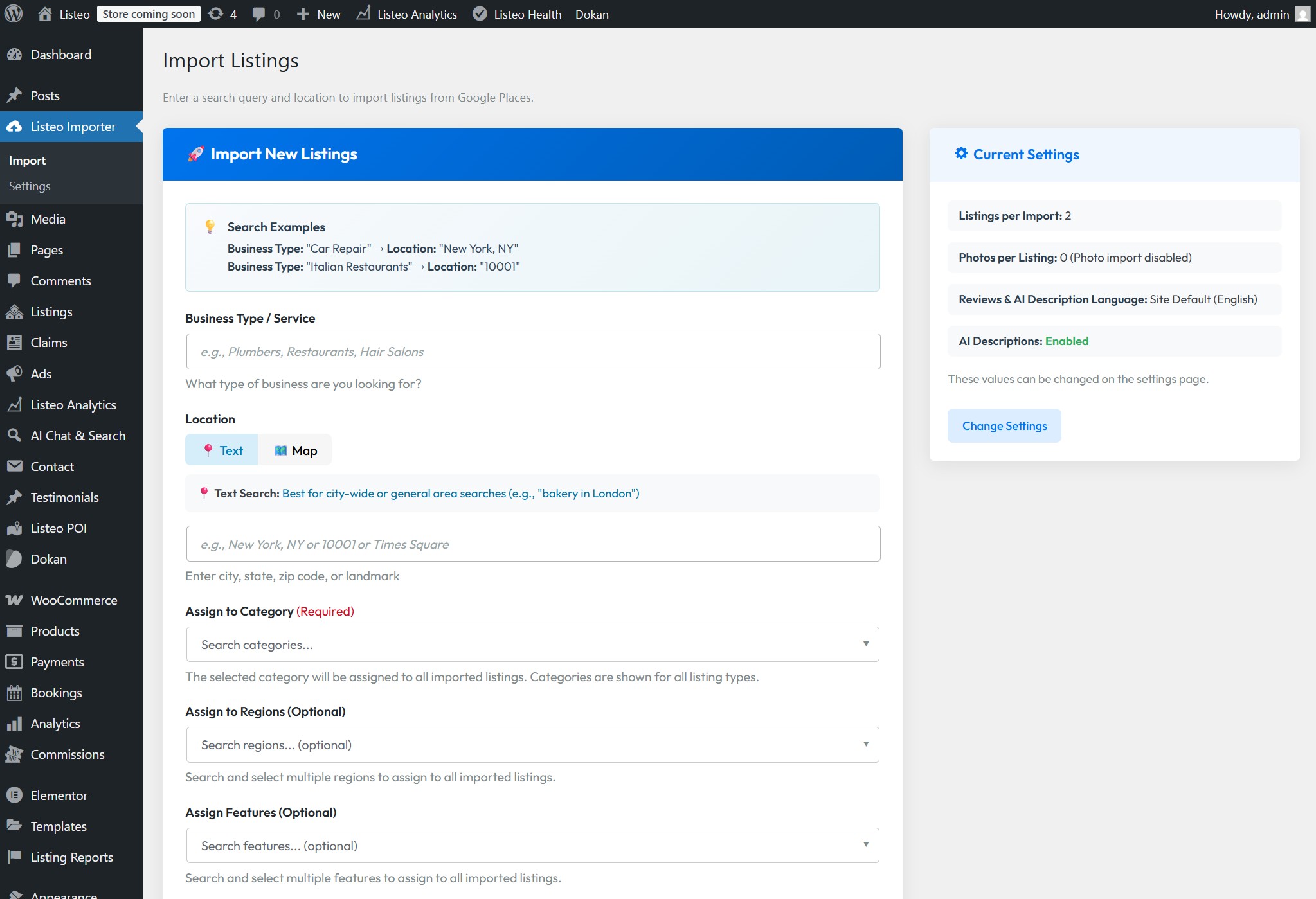
Schritt 3: Navigieren Sie zu Listeo Importer > Importieren. Geben Sie ein, was Sie finden möchten, z. B. “Italienische Restaurants in Brooklyn” oder “Fitnessstudios in Denver”.”
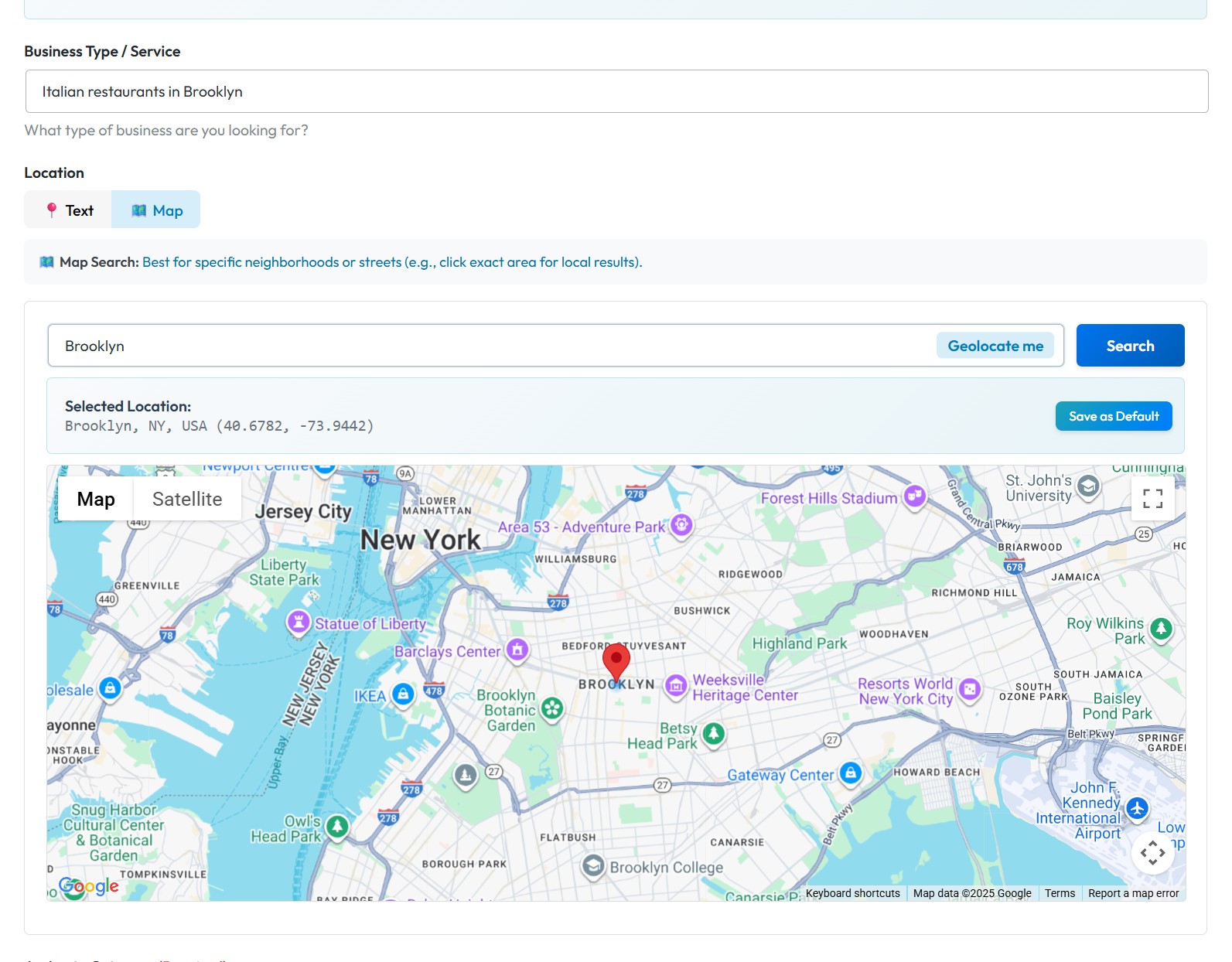
Schritt 4: Wählen Sie den Ort mit einem Text oder einer Kartennadel aus. Wählen Sie Ihre Kategorie und ggf. Ihre Region aus und klicken Sie auf Import ausführen. Es können bis zu 100 Einträge pro Import verarbeitet werden, aber wir empfehlen, kleinere Stapel zu importieren und die “Zu importierende Daten auswählen”Sie können die Einträge auf den Websites der Unternehmen überprüfen und bestimmte Unternehmen entfernen, wenn sie Ihren Kriterien nicht entsprechen.
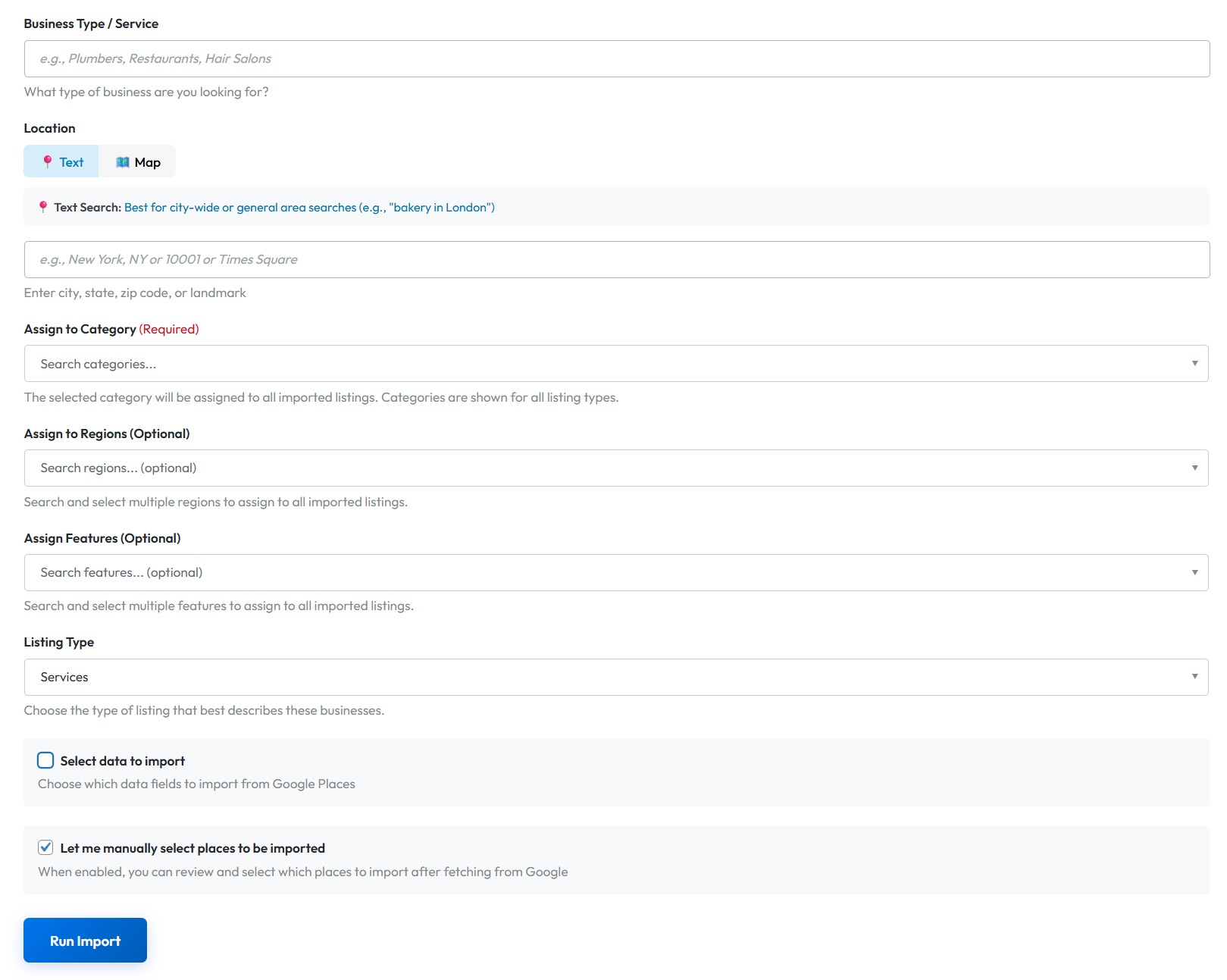
Das war's. Das Plugin holt Unternehmensdaten, lädt Fotos herunter und wenn Sie OpenAI konfiguriert haben, schreibt einzigartige Beschreibungen für jeden Eintrag. Was manuell 30 Minuten dauern würde, geschieht in etwa 2 Minuten (auf den Screenshots sehen Sie, dass wir einen Testimport mit 2 Einträgen durchführen, aber Sie können bis zu 100 Einträge pro Stapel importieren 😉 ).

Hier ist das Ergebnis - eine schön formatierte Auflistung mit Busines Shores, SEO-freundlicher Beschreibung und Bildern.

Methode 2: WP All Import (CSV/XML-Dateien)
Haben Sie bereits eine Tabelle mit Unternehmen? Vielleicht migrieren Sie von einem anderen Theme, oder Sie haben Daten von einer lokalen Handelskammer gesammelt, oder Sie haben einen gekauften Datensatz? WP All Import ist Ihr Werkzeug.
Plugin-Einrichtung
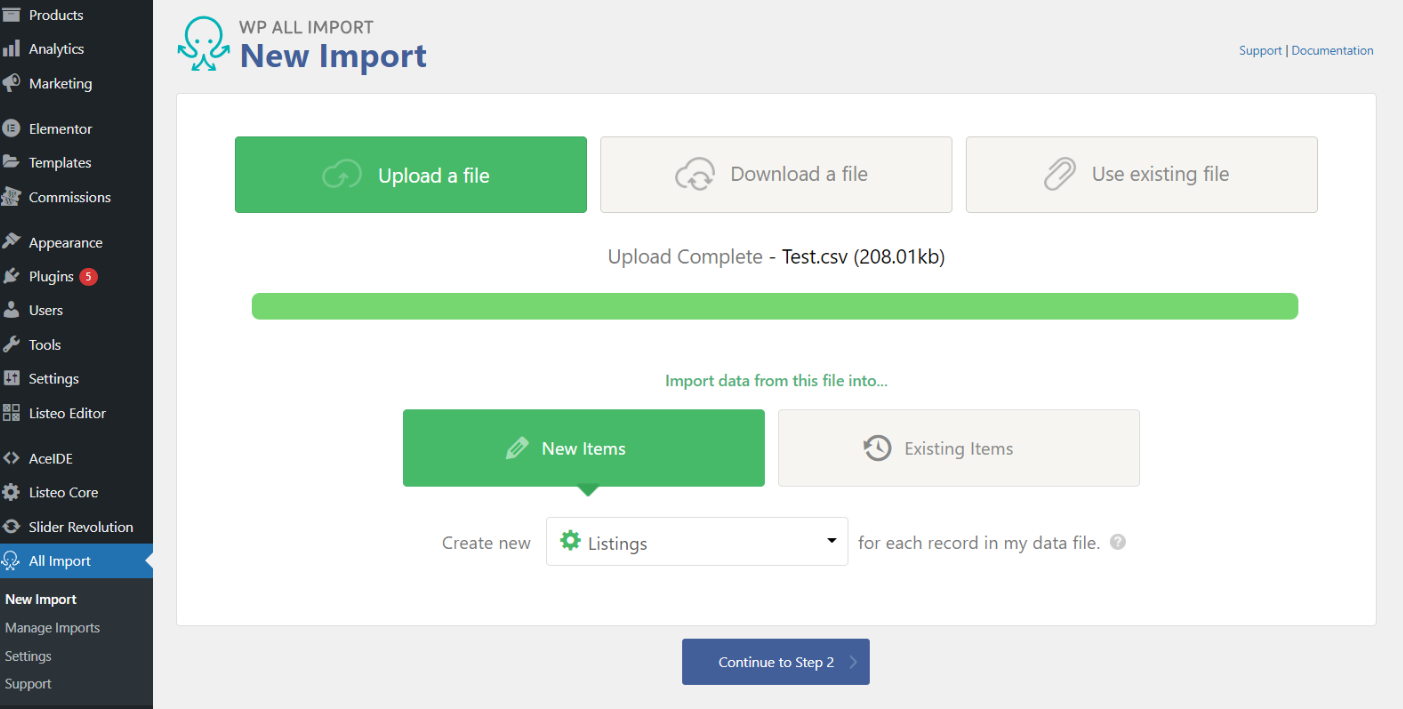
- Installieren Sie WP All Import aus dem WordPress-Plugin-Repository (die kostenlose Version funktioniert für einfache Importe)
- Herunterladen der Listeo Add-on von Ihrer PureThemes-Lizenzseite aus
- Installieren Sie das Add-on
Vorbereiten Ihrer CSV
Es gibt keine strenge Vorlage. Ihre Datei benötigt lediglich Zeilen (eine pro Eintrag) und Spalten (eine pro Datenfeld). Übliche Spalten sind: Titel, Beschreibung, Adresse, Telefon, E-Mail, Website, Breitengrad, Längengrad, Kategorie.
Wesentliche Felder für die Kartenfunktionalität:
_Adresse(vollständige Adressleiste)_geolocation_lat(Breitengrad)_geolocation_long(Längengrad)
Kontaktfelder:
_phone_email_website
Die Öffnungszeiten erfordern separate Spalten pro Tag:
montags_eröffnungs_stunde,Montag_Schluss_Stundedienstag_eröffnung_stunde,dienstag_schluss_stunde- ...und so weiter

Ausführen des Imports
Laden Sie Ihre Datei hoch und wählen Sie “Listings” als Beitragstyp. WP All Import zeigt eine Vorschau Ihrer Daten an, damit Sie überprüfen können, ob die Spalten richtig gelesen werden.
Mit der Drag-and-Drop-Schnittstelle können Sie CSV-Spalten den Listeo-Feldern zuordnen. Ziehen Sie “Unternehmensname” auf Titel. Ziehen Sie “Beschreibung” auf Inhalt. Erweitern Sie dann den Listeo Add-On-Bereich, um Adresse, Telefon, Koordinaten und andere listenspezifische Daten zuzuordnen.
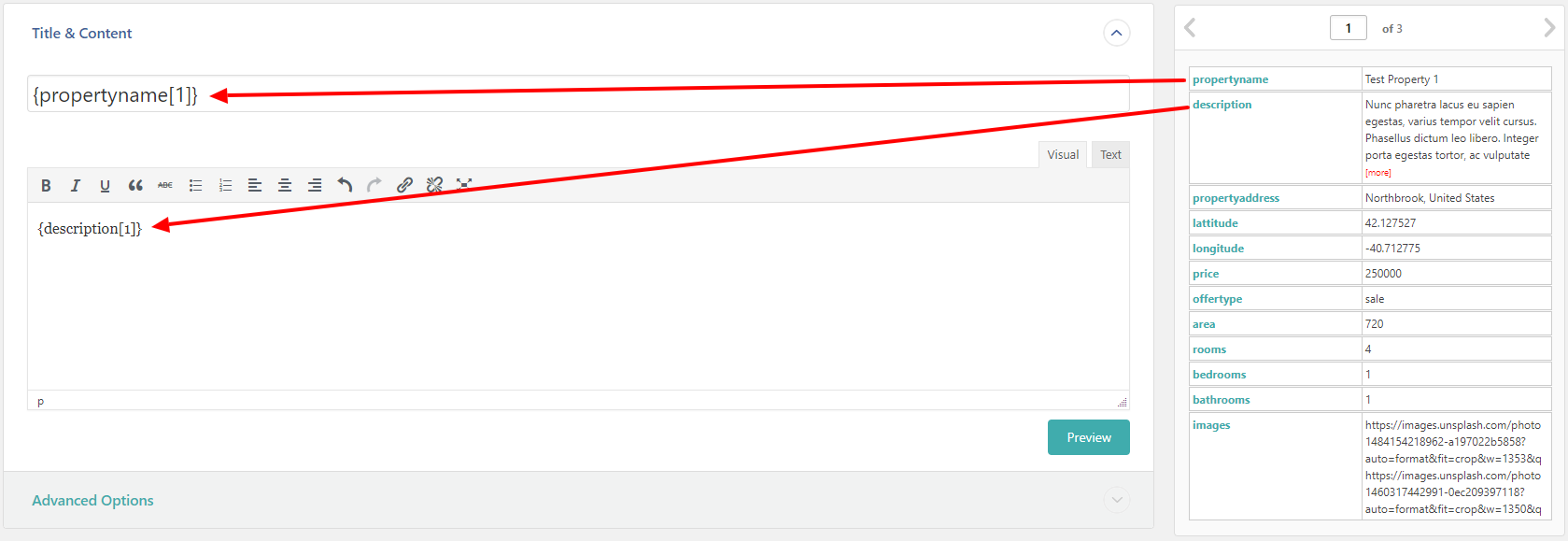
Legen Sie einen eindeutigen Bezeichner fest (in der Regel funktioniert die automatische Erkennung) und führen Sie den Import durch. Beginnen Sie mit einem kleinen Stapel von 5-10 Einträgen, um zu prüfen, ob alles korrekt zugeordnet ist, bevor Sie den gesamten Datensatz importieren.
Datenüberprüfung vor dem Import
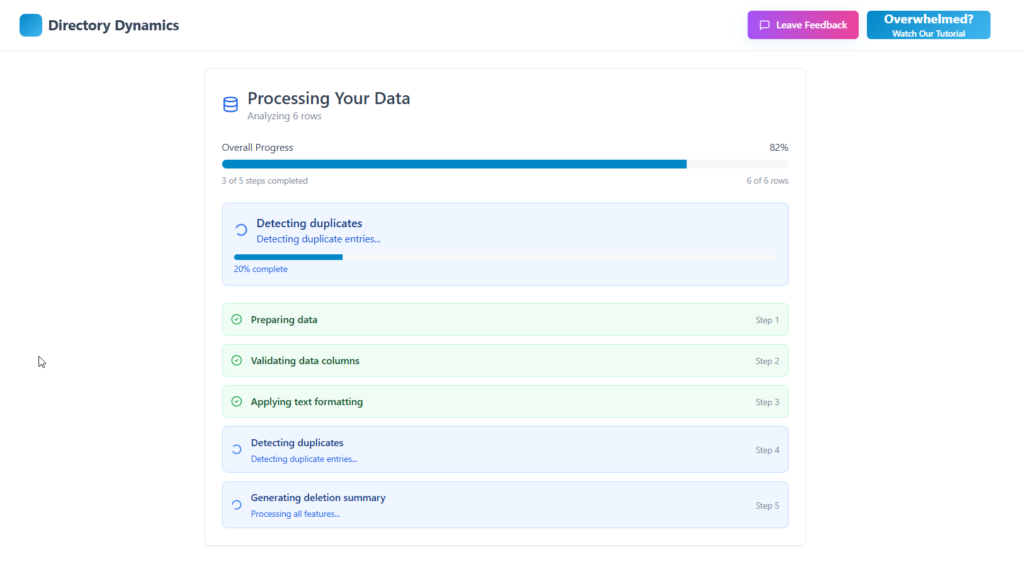
Für große Datenmengen sollten Sie Directory Dynamics (directory-dynamics.com) aufsuchen, das auf die Bereinigung von Verzeichnisdaten vor dem Import spezialisiert ist.
Müll rein, Müll raus. Bevor Sie die CSV hochladen:
Koordinaten überprüfen: Ungültige Breiten-/Längenwerte bedeuten, dass die Angebote nicht auf der Karte erscheinen. Der Breitengrad reicht von -90 bis 90, der Längengrad von -180 bis 180.
Standardisierung der Telefonformate: Wählen Sie ein Format und bleiben Sie dabei. “+1 (555) 123-4567” oder “555-123-4567”, aber nicht beides.
Überprüfen Sie Adressen: Die Geokodierung von Google ist gut, aber nicht magisch. “123 Main St, NYC” lässt sich möglicherweise nicht auflösen. “123 Main Street, New York, NY 10001” hingegen schon.
Duplikate bereinigen: Entfernen Sie sie in Ihrer Tabelle vor dem Import. Das ist einfacher, als sie danach in WordPress zu bereinigen.
Welche Methode sollten Sie verwenden?
Verwenden Sie Listeo Data Importer, wenn:
- Sie fangen ganz neu an, ohne vorhandene Daten
- Sie wollen echte, überprüfte Geschäftsinformationen
- Die Kosten für die Google API sind für Sie in Ordnung
- Sie möchten KI-generierte Beschreibungen
Verwenden Sie WP All Import, wenn:
- Sie haben vorhandene Daten in Tabellenkalkulationen
- Sie migrieren von einem anderen Verzeichnis-Thema
- Sie haben eine gekaufte Unternehmensdatenbank
- Sie brauchen die volle Kontrolle darüber, was importiert wird
Kombinieren Sie beides: Verwenden Sie den Data Importer, um eine Stadt mit Restaurants zu füllen, und verwenden Sie dann WP All Import, um Ihre bestehende Hoteldatenbank hinzuzufügen.
Nach dem Import: Benutzerzuordnung
Standardmäßig gehören alle importierten Einträge zum Verwaltungskonto. Wenn Sie möchten, dass Geschäftsinhaber ihre eigenen Einträge verwalten, haben Sie zwei Möglichkeiten:
- Verwenden Sie die Funktion "Auflistung beanspruchen", damit Eigentümer das Eigentum beantragen können.
- Verwenden Sie die Listeo Listing Benutzer zuweisen plugin zur Massenerstellung von Benutzerkonten auf der Grundlage von Listen-E-Mails
Die zweite Option ist praktisch, wenn Ihre CSV-Datei E-Mail-Adressen von Eigentümern enthält. Sie erstellt Benutzer und ordnet Listen automatisch zu.
Listen auf dem neuesten Stand halten
Die über den Data Importer importierten Google-Bewertungen werden 48 Stunden lang zwischengespeichert und automatisch aktualisiert. Auf diese Weise bleiben Sie mit den Nutzungsbedingungen von Google konform und minimieren gleichzeitig die API-Kosten.
Für wiederkehrende CSV-Importe (z. B. ein wöchentlicher Feed von einem Datenanbieter) unterstützt WP All Import Pro geplante Importe und kann bestehende Einträge aktualisieren, ohne Duplikate zu erstellen.
Abschließende Gedanken
Ein Verzeichnis mit 500-1000 echten Unternehmen wirkt glaubwürdig. Es gibt den Besuchern etwas zum Stöbern, macht Ihre Suche tatsächlich nützlich und gibt den Unternehmern einen Grund, ihre Einträge zu beanspruchen und zu verbessern.
Mit dem Listeo Data Importer können Sie das in einem Nachmittag erreichen. WP All Import verarbeitet alle benutzerdefinierten Daten, die Sie ihm zur Verfügung stellen. Verwenden Sie die für Ihre Datenquelle passende Lösung.
Noch Fragen? Schreiben Sie sie in die Kommentare oder schauen Sie im Listeo-Dokumentation für detaillierte Schritt-für-Schritt-Anleitungen zu jeder Methode.