









Rehber Web Sitenizi Gerçek İşletmelerle Nasıl Hızlı Doldurursunuz (Toplu İçe Aktarma)

Sıfır liste ile bir dizin sitesi açmak zor bir iştir. Ziyaretçiler boş bir haritaya iner ve geri döner. Henüz talep edilecek bir şey yoksa işletme sahipleri listeleri talep etmeyecektir. Bu klasik tavuk-yumurta sorunudur.
İyi haber: Listeo ile dizininizi gerçek, doğrulanmış işletme verileriyle doldurmak için çeşitli yollara sahipsiniz. Durumunuza uygun olanı seçebilmeniz için her bir yöntemi inceleyelim.
Listeo'da İlan Eklemenin Dört Yolu
Toplu içe aktarımlara geçmeden önce hızlı bir genel bakış sunalım:
- WordPress yöneticisi aracılığıyla Manuel giriş
- İşletme sahiplerinden ön uç gönderimler
- WP All Import kullanarak CSV/XML içe aktarma
- Listeo Veri İçe Aktarıcı doğrudan Google Places API'den çekme
Manuel giriş 10-20 liste için iyi çalışır. Dizininiz ilgi çekmeye başladığında ön uç gönderimler harikadır. Ama başlatmak için 500, 1000 veya 5000 listeye ihtiyacınız olduğunda? Toplu içe aktarmaya ihtiyacınız var.
Yöntem 1: Listeo Veri İçe Aktarıcı (Hızlı Yol)
Bu, dizininizi yasal işletme verileriyle doldurmanın en hızlı yoludur. Eklenti, gerçek işletmeleri almak için resmi Google Places API'sini kullanır ve OpenAI kullanarak SEO dostu açıklamalar oluşturabilir.
Eklenti belgeleri: https://docs.purethemes.net/listeo/knowledge-base/listing-data-importer/
Hızlı bir şekilde izlemeyi tercih ediyorsanız video:
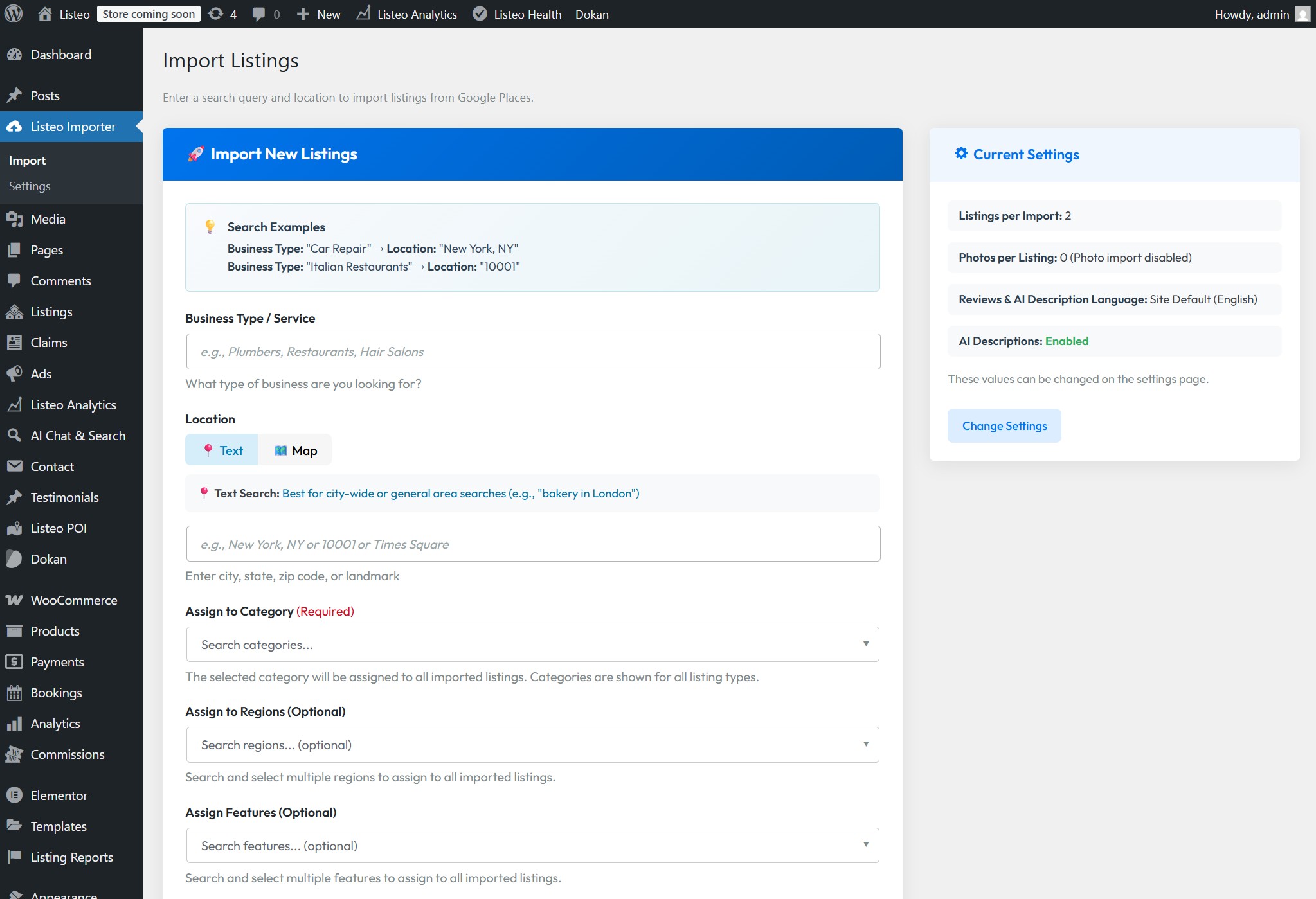
İthal Edilenler
Ücretsiz sürüm şunları çeker: işletme adı, tam adres, koordinatlar, telefon numarası, web sitesi, Google yorumları, çalışma saatleri, fotoğraflar ve Google Place ID. Pro sürümü yapay zeka tarafından oluşturulan açıklamalar ekler ve 100 listeye kadar toplu içe aktarma yapar.
Kurulum Süreci
Adım 1: Eklentiyi şu adresten indirin PureThemes lisans sayfası ve herhangi bir WordPress eklentisi gibi yükleyin.

Adım 2: API anahtarlarınızı alın. Bir Google Places API anahtarına ihtiyacınız var (bunu etki alanınızla sınırlayın). İsteğe bağlı olarak, otomatik oluşturulan açıklamalar için bir OpenAI anahtarı ekleyin.
Google API anahtarı nasıl oluşturulur?
Open AI API anahtarı nasıl oluşturulur?

Adım 3: Listeo İçe Aktarıcı > İçe Aktar'a gidin. Bulmak istediğiniz şeyi yazın, örneğin “Brooklyn'deki İtalyan restoranları” veya “Denver'daki spor salonları”.”
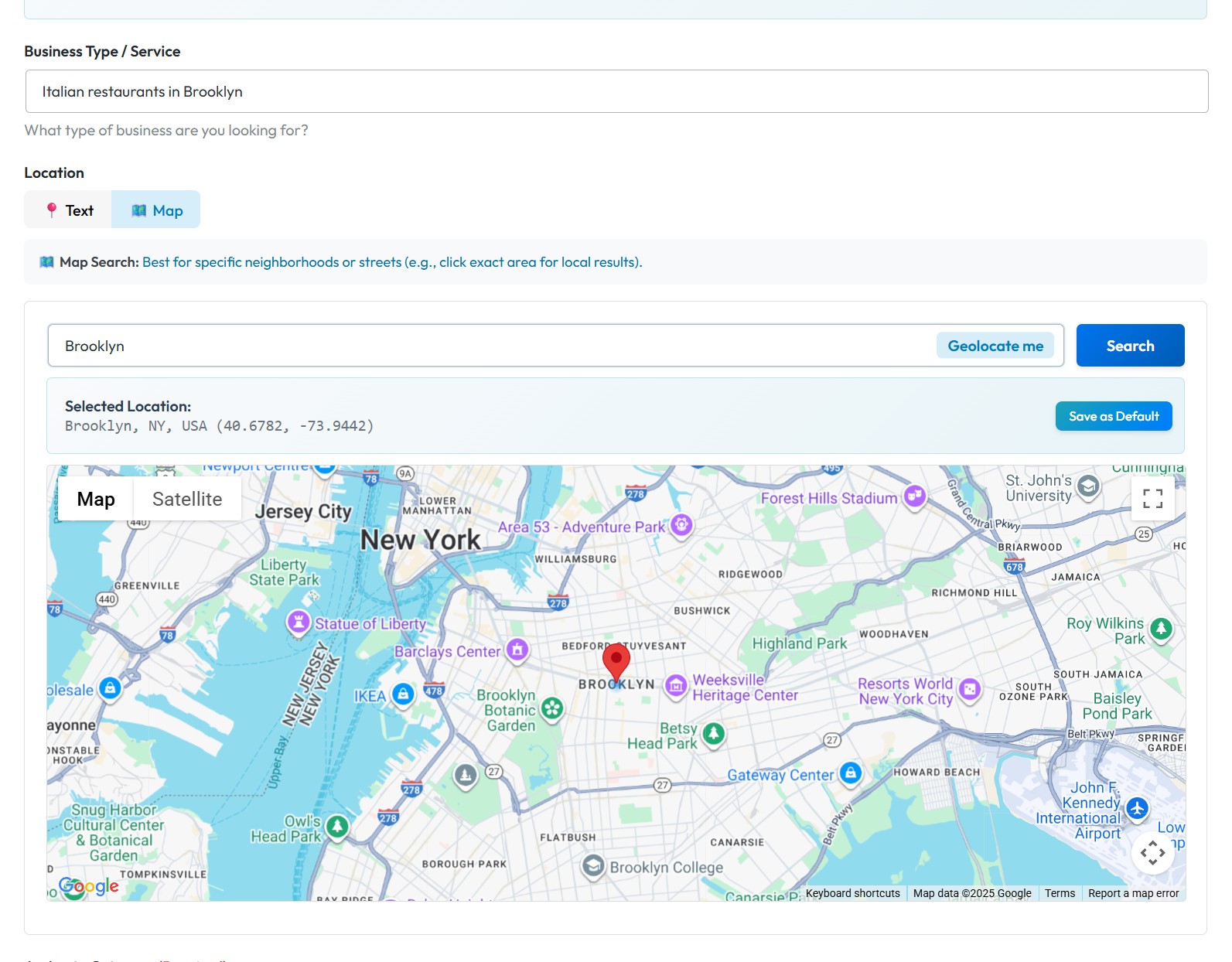
Adım 4: Metin veya harita iğnesi kullanarak konumu seçin. Kategorinizi, gerekirse bölgenizi seçin ve İçe Aktarmayı Çalıştır'a basın. İçe aktarma başına 100 listeye kadar işleyebilir, ancak daha küçük gruplar + kontrol etmenizi öneririz “İçe aktarılacak verileri seçin” - web sitelerini ziyaret ederek listeleri doğrulayabilecek ve kriterlerinize uymayan belirli işletmeleri kaldırabileceksiniz.
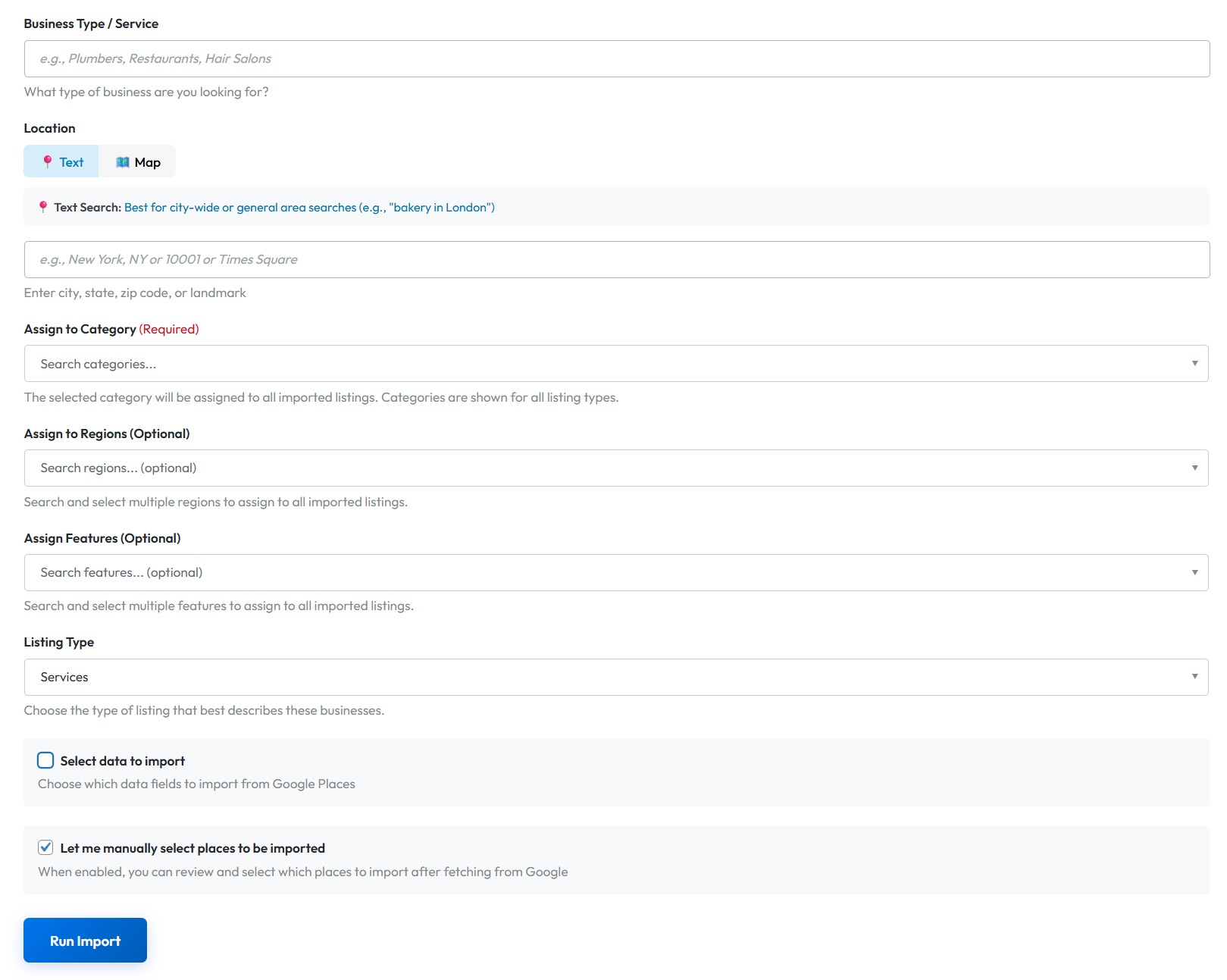
İşte bu kadar. Eklenti işletme verilerini alır, fotoğrafları indirir ve ApenAI'yi yapılandırdıysanız, her liste için benzersiz açıklamalar yazar. Manuel olarak 30 dakika sürecek bir işlem yaklaşık 2 dakika içinde gerçekleşir (açıkçası ekran görüntülerinde 2 listeleme ile içe aktarmayı test ediyoruz, ancak parti başına 100'e kadar içe aktarabilirsiniz 😉).

İşte sonuç - busines shours, SEO dostu açıklama ve resimlerle güzel bir şekilde biçimlendirilmiş liste.

Yöntem 2: WP All Import (CSV/XML Dosyaları)
Halihazırda işletmelerden oluşan bir elektronik tablonuz mu var? Belki başka bir temadan geçiş yapıyorsunuz veya yerel bir ticaret odasından veri topladınız ya da satın alınmış bir veri setiniz var? WP All Import sizin aracınızdır.
Eklenti Kurulumu
- WordPress eklenti deposundan WP All Import'u yükleyin (ücretsiz sürüm temel içe aktarmalar için çalışır)
- İndirin Listeo Eklentisi PureThemes lisans sayfanızdan
- Eklentiyi yükleyin
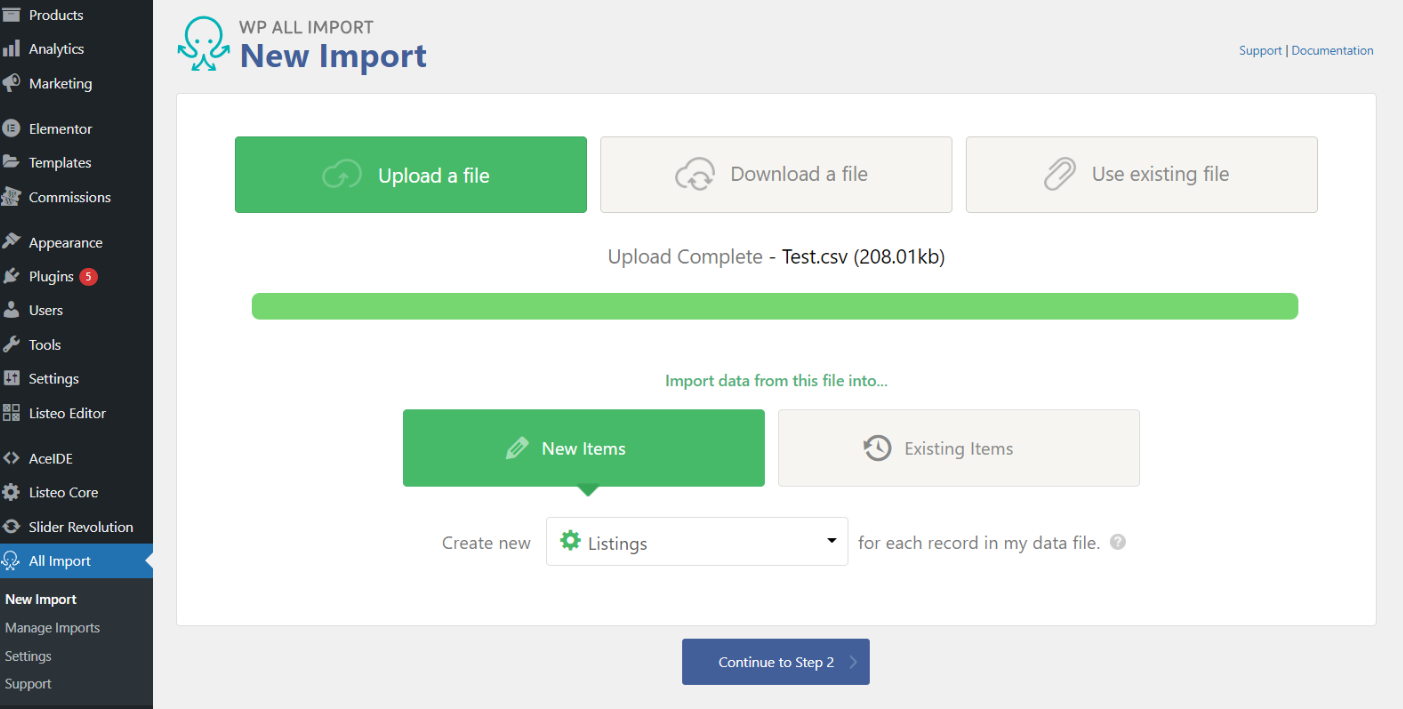
CSV'nizi Hazırlama
Katı bir şablon yoktur. Dosyanızın sadece satırlara (liste başına bir tane) ve sütunlara (veri alanı başına bir tane) ihtiyacı vardır. Yaygın sütunlar şunlardır: başlık, açıklama, adres, telefon, e-posta, web sitesi, enlem, boylam, kategori.
Harita işlevselliği için temel alanlar:
_adres(tam adres dizesi)_geolocation_lat(enlem)_geolocation_long(boylam)
İletişim alanları:
Telefon_email_web sitesi
Çalışma saatleri her gün için ayrı sütunlar gerektirir:
_monday_açılış_saati,_monday_closing_hour_tuesday_opening_hour,_tuesday_closing_hour- ...ve benzeri

İçe Aktarma İşlemini Çalıştırma
Dosyanızı yükleyin ve gönderi türü olarak “Listings ”i seçin. WP All Import verilerinizi önizler, böylece sütunların doğru okunduğunu doğrulayabilirsiniz.
Sürükle ve bırak arayüzü, CSV sütunlarını Listeo alanlarıyla eşleştirmenizi sağlar. “İşletme Adı ”nı Başlığa sürükleyin. “Açıklama ”yı İçerik'e sürükleyin. Ardından adres, telefon, koordinatlar ve listelemeye özgü diğer verileri eşlemek için Listeo Eklentisi bölümünü genişletin.
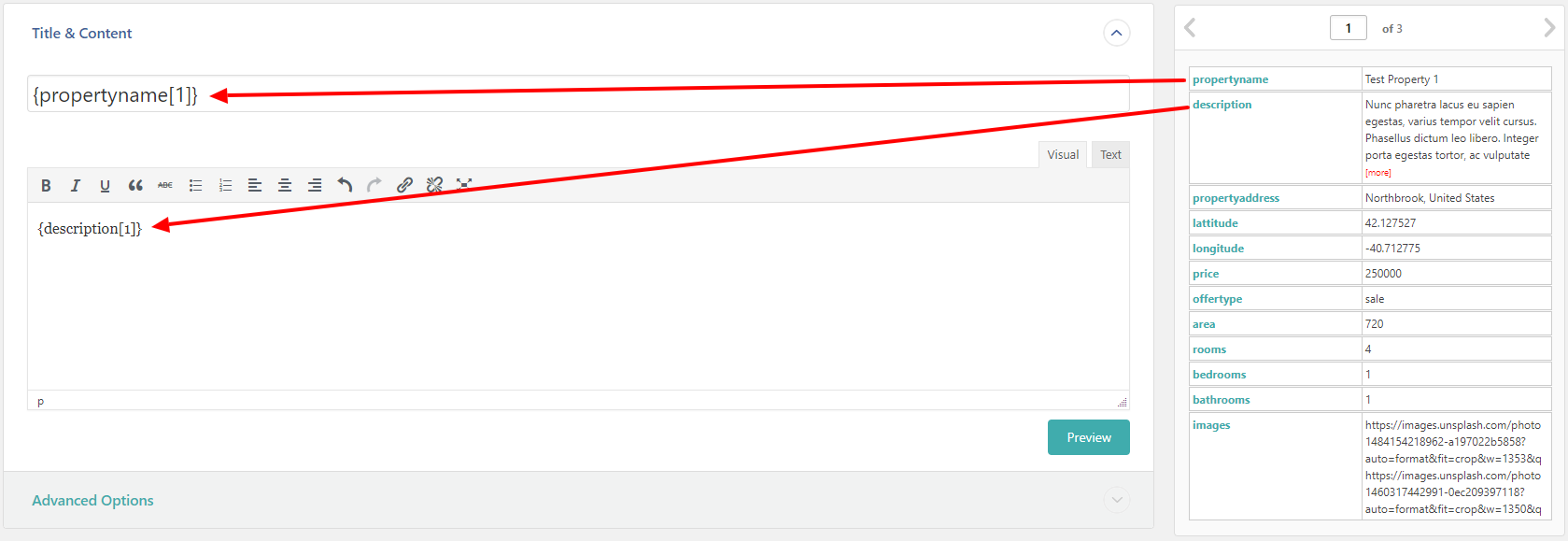
Benzersiz bir tanımlayıcı belirleyin (Otomatik Algılama genellikle işe yarar) ve içe aktarma işlemini çalıştırın. Tüm veri setinizi içe aktarmadan önce her şeyin doğru eşlendiğini doğrulamak için 5-10 listeden oluşan küçük bir grupla başlayın.
İçe Aktarmadan Önce Veri Doğrulama
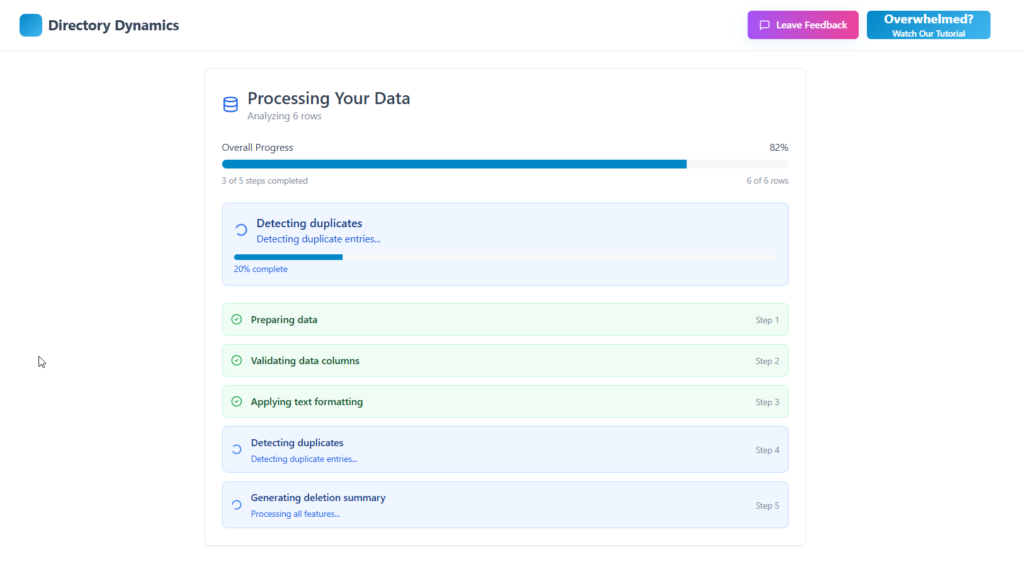
Büyük veri kümeleri için, içe aktarmadan önce dizin verilerini temizleme konusunda uzmanlaşmış Directory Dynamics'e (directory-dynamics.com) göz atın.
Çöp girer, çöp çıkar. CSV'yi yüklemeden önce:
Koordinatları kontrol edin: Geçersiz enlem/boylam değerleri, listelerin haritada görünmeyeceği anlamına gelir. Enlem -90 ila 90, boylam -180 ila 180 arasında değişir.
Telefon formatlarını standartlaştırın: Bir format seçin ve ona sadık kalın. “+1 (555) 123-4567” veya “555-123-4567” ama ikisi birden değil.
Adresleri doğrulayın: Google'ın coğrafi kodlaması iyidir ancak sihirli değildir. “123 Main St, NYC” çözümlenmeyebilir. “123 Main Street, New York, NY 10001” çözecektir.
Yinelenenleri temizleyin: İçe aktarmadan önce bunları elektronik tablonuzda kaldırın. Sonrasında WordPress'te temizlemekten daha kolaydır.
Hangi Yöntemi Kullanmalısınız?
Şu durumlarda Listeo Veri İçe Aktarıcı'yı kullanın:
- Mevcut veriler olmadan yeni bir başlangıç yapıyorsunuz
- Gerçek, doğrulanmış işletme bilgileri istiyorsunuz
- Google API maliyetleri konusunda sorun yaşamıyorsunuz
- Yapay zeka tarafından oluşturulmuş açıklamalar istiyorsunuz
Ne zaman WP All Import kullanın:
- Elektronik tablolarda mevcut verileriniz var
- Başka bir dizin temasından geçiş yapıyorsunuz
- Satın alınmış bir iş veritabanınız var
- Neyin içe aktarılacağı üzerinde tam kontrole ihtiyacınız var
İkisini birleştir: Bir şehri restoranlarla doldurmak için Veri İçe Aktarıcı'yı kullanın, ardından mevcut otel veritabanınızı eklemek için WP All Import'u kullanın.
İçe Aktarma işleminden sonra: Kullanıcı Ataması
Varsayılan olarak, içe aktarılan tüm listeler yönetici hesabına aittir. İşletme sahiplerinin kendi listelerini yönetmelerini istiyorsanız iki seçeneğiniz vardır:
- Sahiplerin sahiplik talebinde bulunabilmesi için Listeleme Talebi özelliğini kullanın
- Kullanın Listeo Listeleme Kullanıcı Atama eklentisi listeleme e-postalarına göre kullanıcı hesaplarını toplu olarak oluşturmak için
İkinci seçenek, CSV'niz sahip e-posta adreslerini içeriyorsa kullanışlıdır. Kullanıcıları oluşturur ve listeleri otomatik olarak atar.
Listeleri Güncel Tutmak
Veri İçe Aktarıcı aracılığıyla içe aktarılan Google Yorumları 48 saat boyunca önbelleğe alınır ve otomatik olarak yenilenir. Bu, API maliyetlerini en aza indirirken Google'ın Hizmet Şartları ile uyumlu olmanızı sağlar.
Yinelenen CSV içe aktarımları için (örneğin, bir veri sağlayıcısından haftalık bir besleme), WP All Import Pro zamanlanmış içe aktarımları destekler ve yinelemeler oluşturmadan mevcut listeleri güncelleyebilir.
Son Düşünceler
500-1000 gerçek işletmenin bulunduğu bir dizin güvenilir görünmeye başlar. Ziyaretçilere göz atacakları bir şey verir, aramanızı gerçekten yararlı hale getirir ve işletme sahiplerine listelerini talep etmek ve geliştirmek için bir neden verir.
Listeo Veri İçe Aktarıcı sizi bir öğleden sonra oraya götürür. WP All Import, ona attığınız özel her şeyi işler. Veri kaynağınıza hangisi uygunsa onu kullanın.
Sorularınız mı var? Yorumlara bırakın veya Listeo belgeleri Her yöntemle ilgili ayrıntılı adım adım kılavuzlar için.