









Maksymalna optymalizacja szybkości WordPressa: kompletny przewodnik techniczny 2026
Twoja witryna WordPress jest wolna. Ty to wiesz, Twoi użytkownicy to wiedzą, a co gorsza – wie o tym Google. Każda sekunda opóźnienia kosztuje Cię konwersje, pozycje w wynikach wyszukiwania i przychody. Dobra wiadomość? Większość problemów z wydajnością wynika z tej samej garstki błędów, a ich naprawa wcale nie wymaga dyplomu z informatyki.
Ten poradnik obejmuje wszystko, czego potrzebujesz, aby zmienić ociężałą stronę WordPress w prawdziwego demona szybkości. Mówimy o czasie ładowania poniżej 2 sekund i wynikach 90+ w PageSpeed. Zero lania wody, zero ogólników, które czytałeś już setki razy. Tylko konkretne, sprawdzone techniki, które naprawdę działają.
Naprawmy Twoją stronę.
Zrozumienie, dlaczego WordPress zwalnia
Zanim zaczniesz zasypywać problem wtyczkami, musisz zrozumieć, co tak naprawdę spowalnia stronę. Sam WordPress jest całkiem wydajny. Spowolnienie wynika z tego, co dokładamy ponad jego podstawę.
Typowi podejrzani:
- Nieskompresowane obrazy pochłaniające transfer (często 50–70% całkowitej wagi strony)
- Zbyt wiele wtyczek wykonuje zapytania do bazy danych i ładuje skrypty
- No caching forcing WordPress to rebuild pages from scratch every time
- Przeładowane motywy z funkcjami, których nigdy nie użyjesz
- Zaśmiecona baza danych latami wersji roboczych, spamu i porzuconych danych wtyczek
- Zasoby blokujące renderowanie, które zmuszają przeglądarki do czekania przed wyświetleniem treści
Kluczowe spostrzeżenie jest takie, że optymalizacja szybkości to nie jedna rzecz. To warsstwy. Każda zoptymalizowana warstwa wzmacnia korzyści płynące z pozostałych. Strona z świetnym cache’owaniem, ale fatalnie zoptymalizowanymi obrazami, wciąż będzie wolna. Strona z zoptymalizowanymi obrazami, ale bez cache’owania, także będzie wolna.
You need to address all the layers.
Pomiar aktualnej wydajności
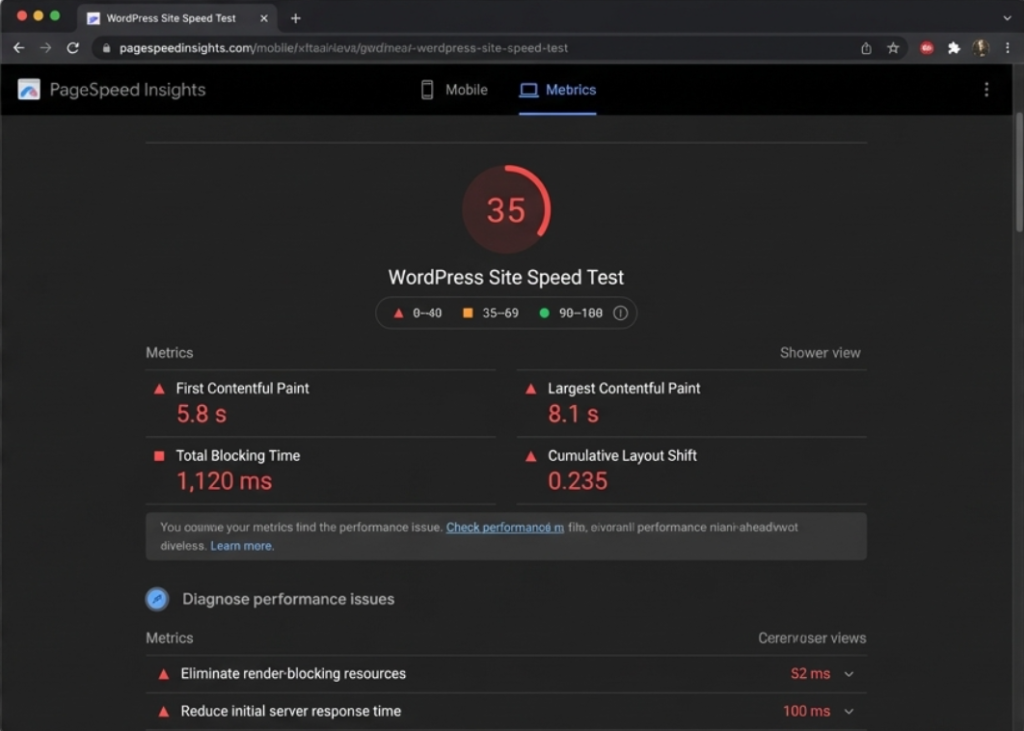
Nie możesz ulepszyć czegoś, czego nie mierzysz. Zanim cokolwiek zmienisz, zrób benchmark swojej obecnej wydajności, aby móc śledzić postępy.
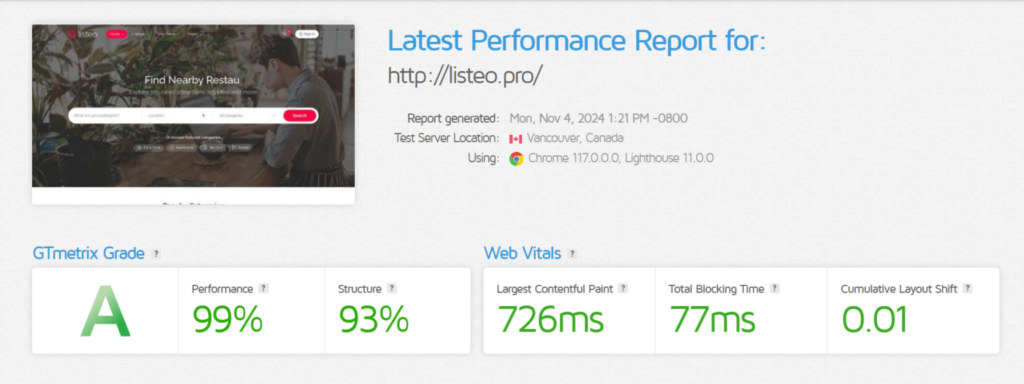
Jak widać, jako autorzy motywów dbamy o optymalizację naszych produktów. Poniżej znajdują się wyniki dla naszego motywu Listeo:
Narzędzia testowe, których naprawdę potrzebujesz
- Google PageSpeed Insights (pagespeed.web.dev) dostarcza metryk, których Google faktycznie używa do rankingów. Sekcja „field data” pokazuje rzeczywiste doświadczenia użytkowników, natomiast „lab data” prezentuje wyniki testów w kontrolowanych warunkach. Oba typy danych mają znaczenie.
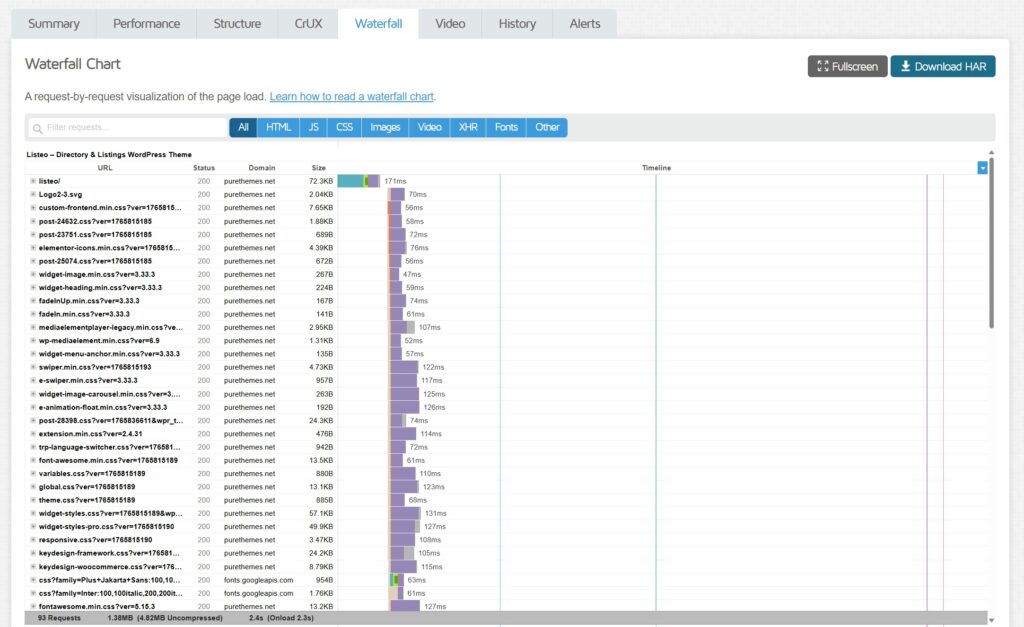
- GTmetrix (gtmetrix.com) oferuje szczegółowe wykresy typu waterfall, pokazujące dokładnie, co ładuje się i kiedy. Darmowy plan wystarczy do większości analiz i diagnostyki.
- WebPageTest (webpagetest.org) oferuje zaawansowane testy z wielu lokalizacji oraz widok filmu poklatkowego, który pokazuje, jak Twoja strona jest renderowana klatka po klatce.
- Query Monitor to wtyczka WordPress do debugowania zaplecza. Pokazuje, które wtyczki wykonują wolne zapytania do bazy danych, ile zapytań generuje każda strona oraz które skrypty ładują się w jakich miejscach.
- Hosting Benchmark Tool – Ta wtyczka umożliwia szczegółową ocenę wydajności serwera hostingowego WordPressa na podstawie szczegółowych, obiektywnych metryk
Jak prawidłowo testować
Przeprowadź co najmniej 3 testy dla każdej strony i użyj wyniku środkowego. Sieci się zmieniają, serwery mają lepsze i gorsze momenty, a pojedyncze testy mogą być mylące.
Testuj z lokalizacji, w których faktycznie znajdują się Twoi użytkownicy. Jeśli Twoja publiczność jest w Niemczech, testowanie z Wirginii niewiele Ci powie.
Zawsze testuj wydajność mobilną w pierwszej kolejności. Google korzysta z indeksowania mobile-first, a wyniki na urządzeniach mobilnych są prawie zawsze gorsze niż na komputerach stacjonarnych. Jeśli Twój wynik mobilny jest dobry, wersja desktopowa zadba o siebie sama.
Wyczyść wszystkie pamięci podręczne między testami podczas wprowadzania zmian. Obejmuje to pamięć podręczną WordPressa, CDN oraz przeglądarki. W przeciwnym razie testujesz stare wersje.
Najpierw przetestuj swój hosting (to kluczowe)
Oto prawda, którą większość poradników optymalizacyjnych pomija: żadna ilość cache’owania, kompresji obrazów ani modyfikacji kodu nie naprawi wolnego hostingu. Jeśli Twój serwer potrzebuje 2 sekund tylko na odpowiedź, walczysz z jedną ręką związaną za plecami.
Zanim poświęcisz godziny na optymalizacje, przetestuj wydajność swojego hostingu. Musisz wiedzieć, czy górny limit wydajności nie wynika z samego serwera.
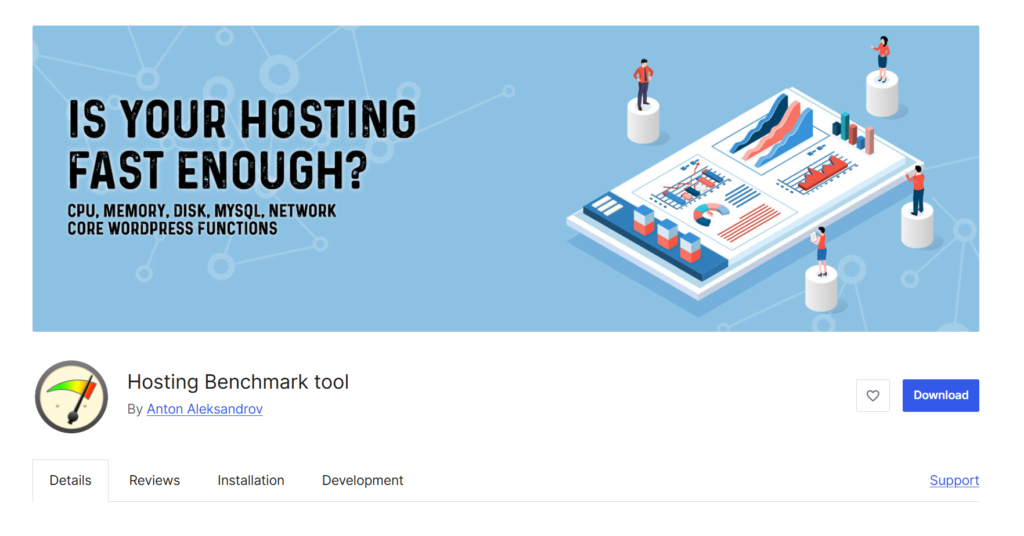
Wtyczka do testowania wydajności hostingu: https://wordpress.org/plugins/wpbenchmark/
Dlaczego wydajność hostingu ma większe znaczenie, niż myślisz
Każde żądanie strony zaczyna się od Twojego serwera. Przeglądarka prosi o stronę, a Twój serwer musi:
- Odbierz żądanie
- Wykonaj PHP
- Wykonanie zapytania do bazy danych
- Zbuduj odpowiedź
- Wyślij to z powrotem
Dzieje się to zanim jakakolwiek optymalizacja frontendu w ogóle się rozpocznie. Serwer, który potrzebuje 800 ms na wykonanie tej pracy, oznacza, że Twoja strona nigdy nie załaduje się szybciej niż w 800 ms, kropka. Tymczasem dobrej jakości hosting kończy to w mniej niż 200 ms.
Różnica między tanim współdzielonym hostingiem a porządnym hostingiem WordPress może wynosić 500–1500 ms przy każdym ładowaniu strony. Tego nie da się zniwelować wtyczkami.
Jak przeprowadzić benchmark swojego hostingu
Użyj narzędzia Hosting Benchmark, aby zmierzyć realną wydajność swojego serwera w różnych obszarach. W przeciwieństwie do prostych testów szybkości, odpowiednie narzędzie benchmarkowe wykonuje testy obciążeniowe dokładnie tych elementów, na których opiera się WordPress:
- CPU i pamięć – Testuje, jak szybko serwer przetwarza dane. Wpływa to na szybkość wykonywania PHP, co bezpośrednio przekłada się na tempo generowania stron przez WordPress. Narzędzie wykonuje operacje na dużych zbiorach danych tekstowych oraz losowych danych binarnych, aby zmierzyć surową moc obliczeniową.
- System plików – Testuje prędkości odczytu/zapisu na dysku twojego serwera. WordPress nieustannie odczytuje pliki motywów, wtyczek oraz zapisuje pliki cache. Wolny system plików = wolne wszystko. Testy cząstkowe obejmują możliwość zapisu, prędkość kopiowania plików oraz operacje IO na małych plikach.
- Baza danych – To ma ogromne znaczenie dla WordPressa. Narzędzie testuje import dużych ilości danych, proste zapytania na pojedynczych tabelach oraz złożone zapytania obejmujące wiele tabel. Jeśli wyniki testów bazy danych są niskie, cierpi na tym każde ładowanie strony.
- Object Cache – Testuje, czy trwałe buforowanie obiektów (Redis/Memcached) jest włączone i jak szybko działa. Podtesty mierzą prędkość zapisu do pamięci podręcznej, prędkość odczytu oraz mieszane operacje odczytu/zapisu. Jeśli pamięć podręczna obiektów jest wyłączona lub wolna, tracisz istotną okazję do optymalizacji.
- Sieć – Testuje prędkość pobierania z Twojego serwera. Wpływa to na to, jak szybko serwer może pobierać zewnętrzne zasoby i jak szybko może wysyłać dane do odwiedzających.
Zrozumienie wyników testów wydajności
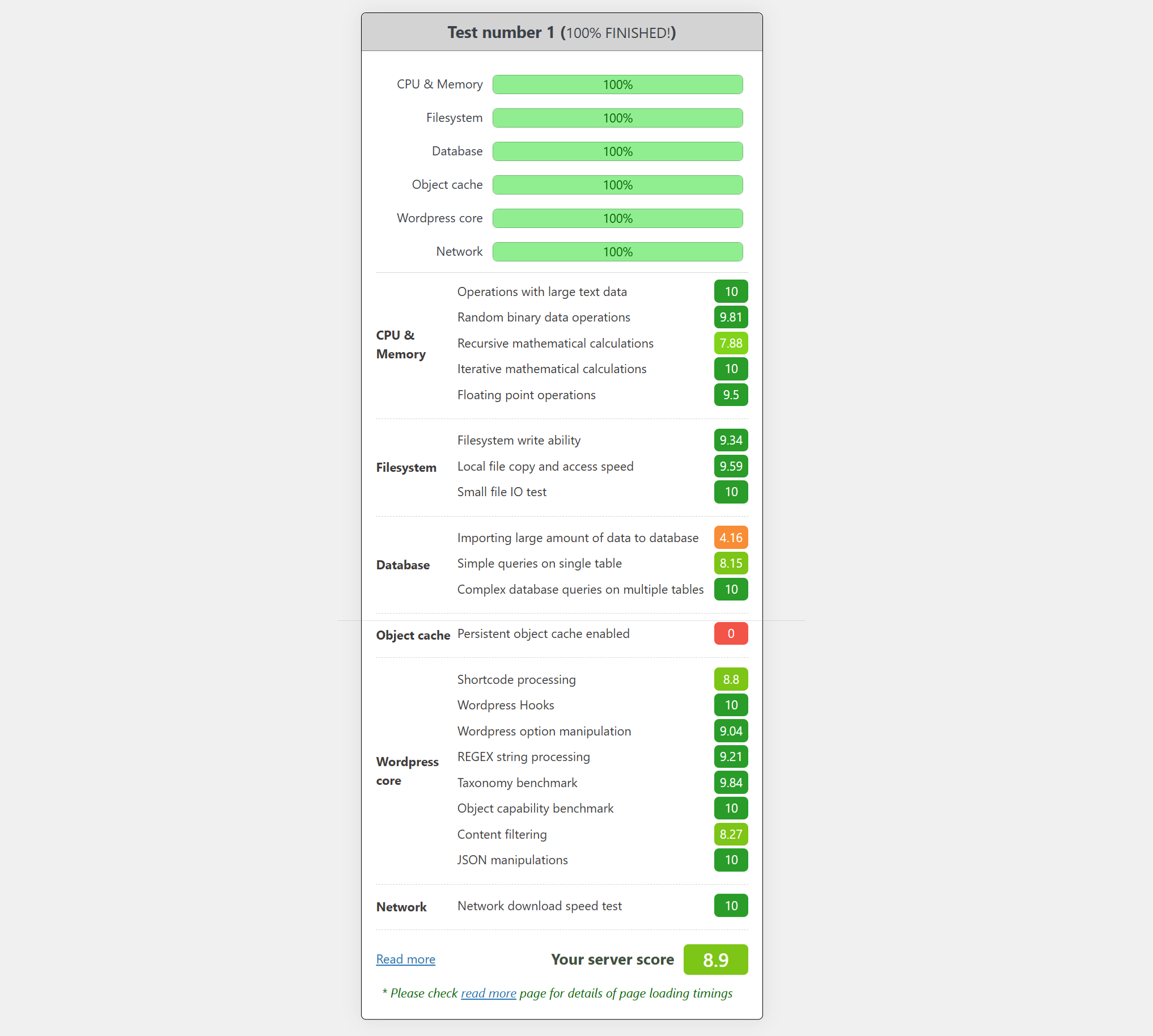
Narzędzie podaje zarówno procentowe wyniki kategorii (ile testów zaliczono), jak i wyniki poszczególnych testów w skali do 10. Twój ogólny wynik serwera łączy wszystko w jedną liczbę.
Interpretacja wyniku:
- 8-10: Doskonale. Twój hosting jest solidny.
- 7-8: Dobrze. Jest pole do poprawy, ale da się z tym pracować.
- 6-7: Przeciętnie. Twój hosting Cię spowalnia.
- Below 6: Słabo. Poważnie rozważ zmianę hostingu.
Zwróć szczególną uwagę na te wyniki:
Wyniki bazy danych mają największe znaczenie w WordPressie. Jeśli „Złożone zapytania do bazy danych na wielu tabelach” uzyskają wynik poniżej 5, Twoja strona będzie miała problemy z czymkolwiek innym niż proste blogi. Sklepy WooCommerce, serwisy członkowskie i ruchliwe blogi wymagają wysokiej wydajności bazy danych.
Status pamięci podręcznej obiektów jest krytyczny. Jeśli „Persistent object cache enabled” pokazuje niski wynik lub w ogóle się nie pojawia, tracisz jedną z największych korzyści wydajnościowych. Wiele tanich hostingów w ogóle nie oferuje Redis ani Memcached.
Wyniki testów systemu plików wpływają na cache. Wtyczki do buforowania stron zapisują tysiące małych plików. Jeśli wynik „Small file IO test” jest słaby, generowanie i serwowanie pamięci podręcznej będzie powolne.
Co oznaczają Twoje wyniki
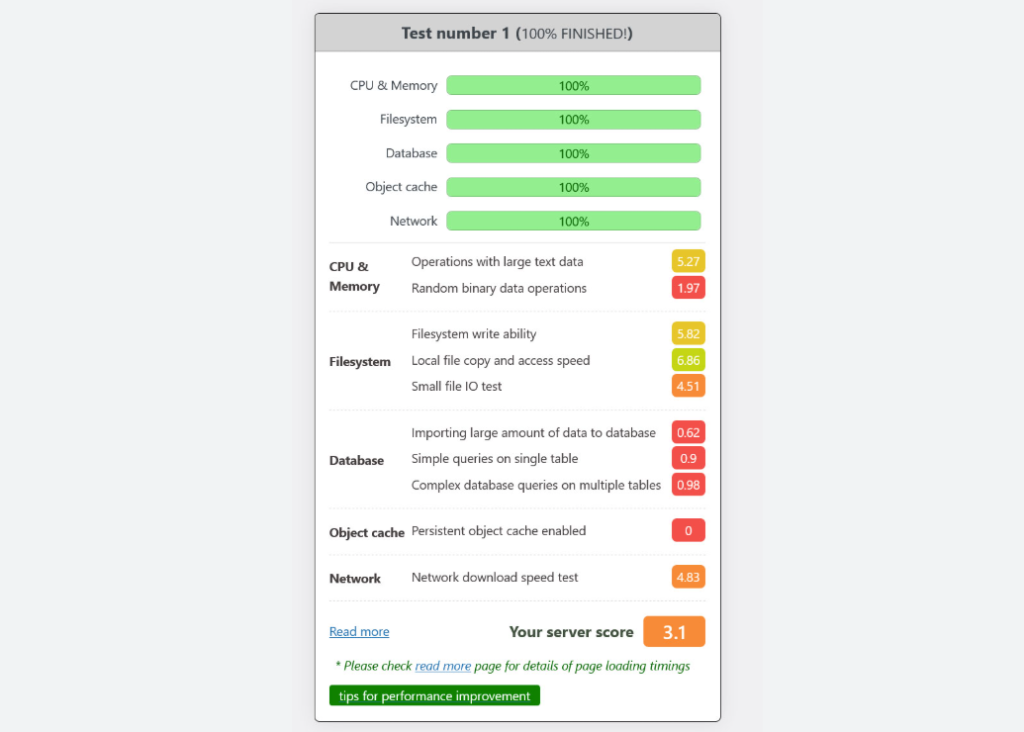
Wynik serwera 7+: Twój hosting jest solidny. Przejdź do optymalizacji opisanych w tym poradniku, a zobaczysz świetne rezultaty.
Wynik serwera 6: Twój hosting jest wystarczający, ale ma słabe punkty. Sprawdź, które kategorie uzyskały najniższe wyniki. Jeśli jest to baza danych lub pamięć podręczna obiektów, te konkretne optymalizacje będą miały ograniczony efekt, dopóki nie zaktualizujesz hostingu.
Wynik serwera poniżej 6: Twoje hosting jest problemem. Żadne dostrajanie wtyczek nie zrekompensuje zasadniczo wolnej infrastruktury. Musisz albo:
- Ulepsz swój plan hostingu (współdzielony → zarządzany WordPress)
- Przejdź na hosting zoptymalizowany pod WordPress
- Przenieś się na VPS z odpowiednią konfiguracją
Szybkie kontrole serwera, które możesz zrobić od razu
- Sprawdź wersję PHP (Kokpit → Narzędzia → Kondycja witryny → Informacje → Serwer). Korzystanie z PHP 8.3+ jest kluczowe. PHP 7.4 jest wyraźnie wolniejsze i osiągnęło koniec wsparcia.
- Sprawdź dostępną pamięć. Jeśli Twój hosting ogranicza Cię do 64MB lub 128MB pamięci PHP, złożone strony będą mieć problemy z działaniem.
- Sprawdź lokalizację serwera. Jeśli twój serwer znajduje się w USA, a odbiorcy są w Europie, każde żądanie musi pokonać Atlantyk. CDN pomaga, ale bliższy hosting jest lepszy.
Kiedy zmienić hosting
Rozważ zmianę, jeśli:
- Benchmark pokazuje stabilny TTFB powyżej 500 ms
- Wydajność bardzo się różni między testami (niestabilni „sąsiedzi” na hostingu współdzielonym)
- Twój hosting nie oferuje PHP 8.x
- Buforowanie obiektów Redis/Memcached jest niedostępne
- Wsparcie nie potrafi wyjaśnić, dlaczego Twoja strona jest wolna
The cost difference between budget hosting ($5/month) and quality WordPress hosting provider like Kinsta ($25-50/month) is trivial compared to the performance gains. Don’t build a speed-optimized site on a slow foundation.
Cache’owanie: najważniejszy pojedynczy zysk wydajności
If you do nothing else from this guide, set up proper caching. It’s the single most impactful optimization you can make.
Oto dlaczego: bez cache’owania każde żądanie odwiedzającego zmusza WordPress do wykonania kodu PHP, odpytywania bazy danych, złożenia strony i odesłania jej z powrotem. Ten proces zajmuje co najmniej setki milisekund, a często znacznie więcej.
Dzięki buforowaniu stron WordPress tworzy stronę tylko raz, zapisuje ją jako statyczny HTML i serwuje ten wstępnie zbudowany plik wszystkim. Serwer po prostu odczytuje i wysyła plik. Mówimy tu o pojedynczych milisekundach.
Warte uwagi wtyczki do buforowania stron
- WP Rocket (59 USD/rok) to złoty standard. Po aktywacji automatycznie stosuje 80% optymalizacji i oferuje najlepsze doświadczenie użytkownika. Jeśli budżet na to pozwala, to jest moja rekomendacja. Sprawdź nasze zalecane ustawienia dla WP Rocket
- LiteSpeed Cache (darmowy) to najlepsza bezpłatna opcja, jeśli Twój hosting działa na serwerach LiteSpeed. Zawiera funkcje, za które inne darmowe wtyczki pobierają opłaty.
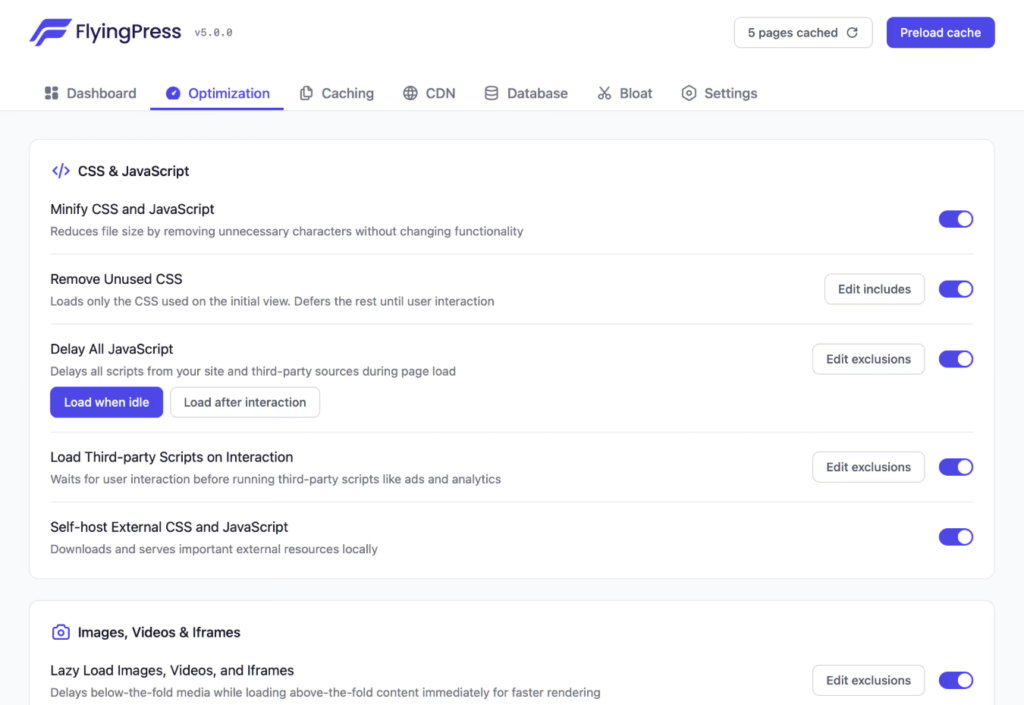
- FlyingPress ($60/rok) to nowsza alternatywa z doskonałą optymalizacją Core Web Vitals. Warto rozważyć, jeśli szukasz czegoś nowoczesnego.
- WP Super Cache (darmowa) to oficjalna wtyczka cache od Automattic. Lekka i niezawodna, choć mniej rozbudowana pod względem funkcji.
- W3 Total Cache (darmowy) jest potężny, ale złożony. Opcje konfiguracji mogą przytłoczyć początkujących, ale w odpowiednich rękach jest bardzo skuteczny.
Kluczowe ustawienia cacheowania
Włącz wstępne ładowanie pamięci podręcznej. Dzięki temu z wyprzedzeniem generowane są w tle zbuforowane strony, zanim pojawią się odwiedzający, więc nikt nigdy nie trafi na niebuforowaną stronę.
Twórz osobny cache mobilny tylko wtedy, gdy serwujesz inną treść użytkownikom mobilnym. Jeśli Twoja strona jest responsywna (to samo HTML, inne CSS), nie potrzebujesz tego. To jedynie podwaja zajętość pamięci podręcznej.
Wyklucz dynamiczne strony z cache’owania. Obejmuje to:
/cart/*/checkout/*/my-account/*- Każda strona z treściami specyficznymi dla użytkownika
Ustaw odpowiedni czas wygaśnięcia pamięci podręcznej. Dla większości stron dobrze sprawdzi się okres 24 godzin. Serwisy informacyjne mogą potrzebować krótszego, a statyczne witryny dłuższego czasu.
Enable Object Caching with Redis, Memcached, or Docket
Buforowanie stron obsługuje żądania frontendu. Buforowanie obiektów obsługuje backend, przechowując w pamięci wyniki zapytań do bazy danych.
Pomyśl o tym w ten sposób: nawet przy cache’owaniu stron użytkownicy zalogowani, strony administracyjne i treści dynamiczne wciąż nieustannie odwołują się do bazy danych. Cache obiektów sprawia, że WordPress najpierw sprawdza pamięć (mikrosekundy), zanim uderzy w MySQL (milisekundy).
Oto haczyk: Nie możesz samodzielnie po prostu włączyć Redis lub Memcached. Twój dostawca hostingu musi je obsługiwać na poziomie serwera. Sprawdź panel sterowania hostingu lub skontaktuj się z pomocą techniczną, aby dowiedzieć się, czy buforowanie obiektowe jest dostępne w Twoim planie. Wiele współdzielonych hostingów go nie oferuje, podczas gdy zarządzane hostingi WordPress i dostawcy VPS zazwyczaj tak.
Gdy już potwierdzisz, że Twój hosting to obsługuje:
- Dla serwerów LiteSpeed: wtyczka LiteSpeed Cache zawiera wbudowaną pamięć podręczną obiektów
- Dla Redis: zainstaluj wtyczkę Redis Object Cache
- Dla Memcached: Użyj wtyczki W3 Total Cache lub podobnej z obsługą Memcached
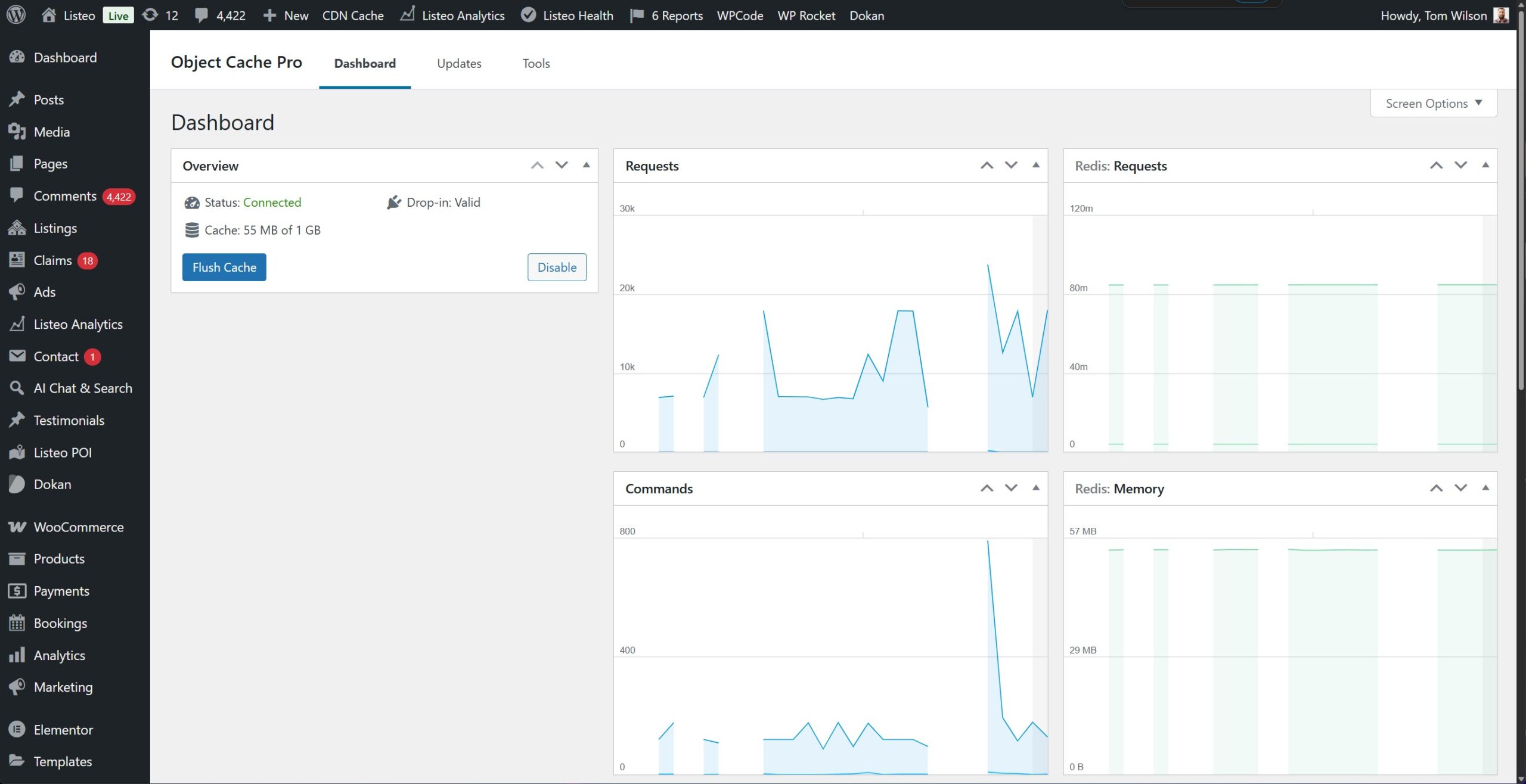
Brak Redis lub Memcached? Wypróbuj Docket Cache. To plikowa pamięć podręczna obiektów, która działa na każdym hostingu, bez wymagań na poziomie serwera. Nie dorówna wydajności Redis, ale jest zdecydowanie lepsza niż całkowity brak cache’owania obiektów i nie wymaga żadnej konfiguracji serwera.

Optymalizacja obrazów: zmniejszenie wagi strony o połowę
Obrazy są zazwyczaj najcięższymi elementami na każdej stronie. Pojedynczy, niezoptymalizowany obraz typu hero może ważyć więcej niż cały Twój kod HTML, CSS i JavaScript razem wzięte.
Celem są mniejsze rozmiary plików bez widocznej utraty jakości. Nowoczesna kompresja radzi sobie z tym zaskakująco dobrze.
Kompresja: stratna vs bezstratna
Kompresja stratna trwale usuwa część danych obrazu. Przy poziomach jakości 60-90% różnica wizualna jest dla człowieka niezauważalna, natomiast rozmiary plików spadają o 40-70%.
Kompresja bezstratna zachowuje wszystkie dane obrazu, ale optymalizuje sposób ich przechowywania. Daje mniejsze zyski (10–30%), ale bez jakiejkolwiek utraty jakości.
Dla zdjęć i większości grafik webowych kompresja stratna przy jakości 80–85% jest idealnym kompromisem.
Wtyczki do optymalizacji obrazów
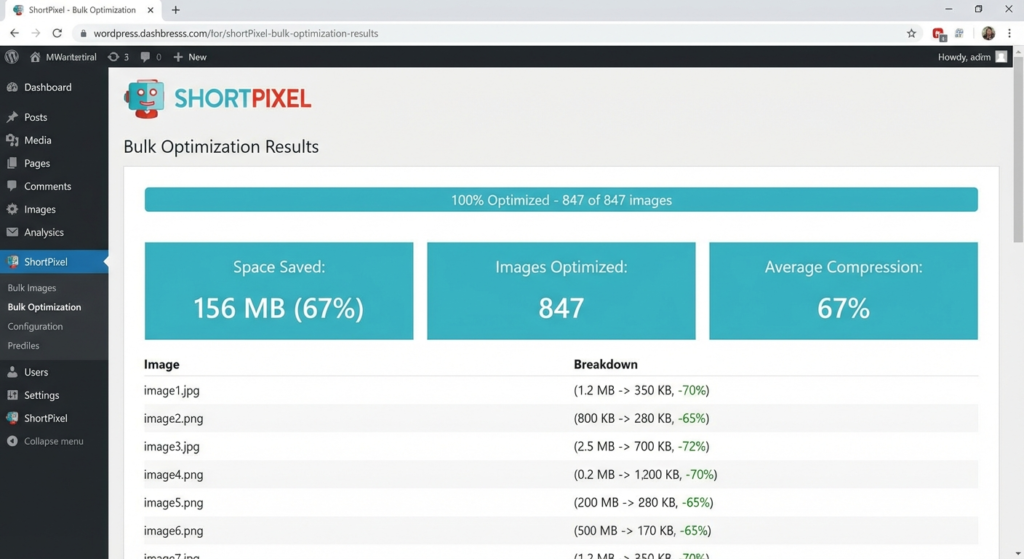
- ShortPixel (4,99 USD/miesiąc za 5 000 obrazów) wyróżnia się kompresją PNG i oferuje ogólnie najlepszą jakość. Zawiera darmowe CDN.
- Imagify (4,99 USD/miesiąc za 10 000 obrazów) działa bezproblemowo z WP Rocket i zapewnia doskonałą jakość obrazów JPG.
- EWWW Image Optimizer oferuje darmową lokalną optymalizację (wolniejszą, wykorzystującą zasoby Twojego serwera) lub tanią obróbkę w chmurze (0,003 USD/obraz).
- Optimole stosuje inne podejście, oferując optymalizację w locie oraz wbudowany CDN. Darmowy dla stron z mniej niż 5 000 odwiedzających miesięcznie.
Wszystkie te wtyczki mogą automatycznie optymalizować obrazy podczas wysyłania oraz hurtowo optymalizować istniejące obrazy. Uruchamiaj hurtową optymalizację w godzinach niskiego ruchu, ponieważ jest zasobożerna.
Prawidłowo wdrożone leniwe ładowanie
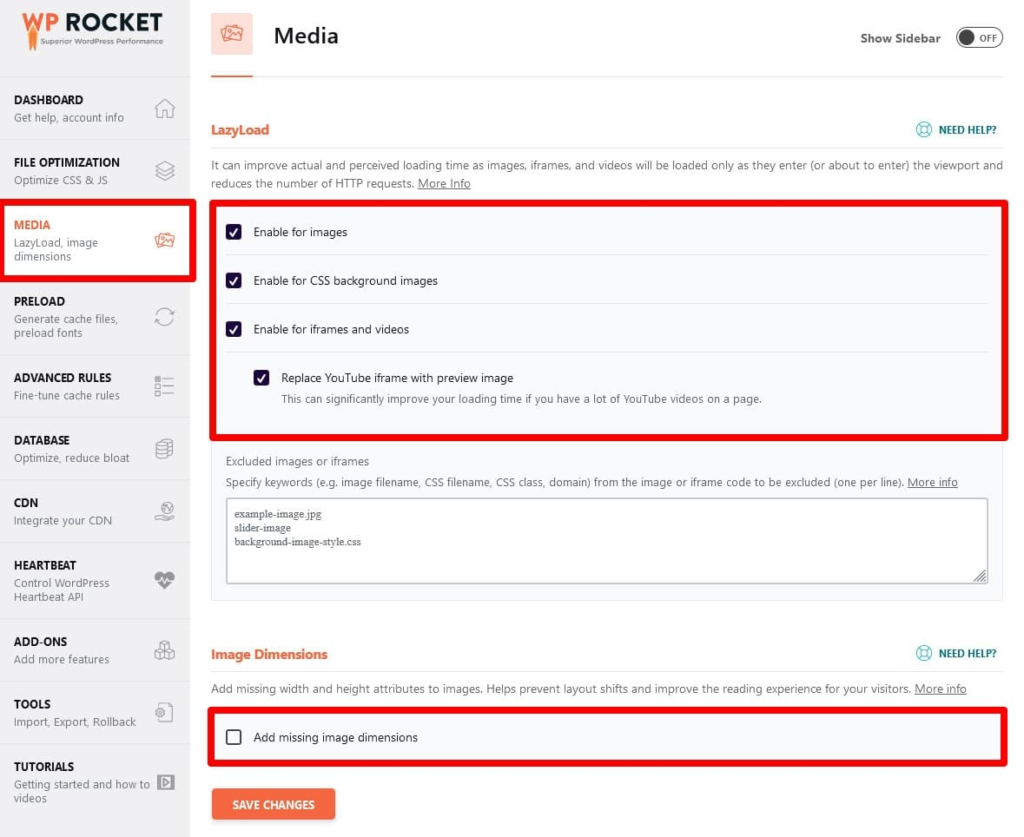
Lazy loading opóźnia pobieranie obrazów, dopóki użytkownik nie przewinie w ich pobliże. Oszczędza to transfer i przyspiesza początkowe ładowanie strony, ale jest haczyk: lazy loading obrazu hero zabija Twój wynik LCP. Element Largest Contentful Paint musi wczytać się natychmiast, a nie czekać na przewijanie.
Dobre wtyczki optymalizacyjne obsługują to automatycznie.
- WP Rocket wykrywa obrazy znajdujące się w obszarze above-the-fold i wyklucza je z leniwego ładowania. Możesz też ręcznie wykluczyć konkretne obrazy według klasy CSS lub nazwy pliku w Ustawienia → WP Rocket → Media.
- Perfmatters pozwala wykluczać obrazy według adresu URL, klasy lub ustawić liczbę obrazów do pominięcia (np. „pomiń pierwsze 3 obrazy”).
- FlyingPress ma automatyczne wykrywanie obrazu LCP. Identyfikuje Twój element LCP i wyklucza go z leniwego ładowania bez potrzeby jakiejkolwiek konfiguracji.
- LiteSpeed Cache zawiera opcję „Exclude LCP Image”, która robi dokładnie to, co sugeruje jej nazwa.
Jeśli Twój obraz LCP nadal ładuje się leniwie (lazy load) (PageSpeed Insights wyświetli w takim przypadku ostrzeżenie), poszukaj wtyczce cache opcji „Wyklucz z lazy load” i dodaj nazwę pliku lub klasę CSS swojego obrazu hero.
Optymalizacja bazy danych: porządkowanie wieloletniego bałaganu
Bazy danych WordPressa z czasem gromadzą śmieci. Wersje robocze wpisów się mnożą, wtyczki zostawiają po sobie porzucone dane, a transienty wygasają bez czyszczenia. To spowolnienie obciąża zapytania i marnuje miejsce na dysku.
Użyj wtyczki do czyszczenia bazy danych
Nie ingeruj ręcznie w zapytania SQL, skoro wtyczki robią to bezpiecznie i automatycznie.
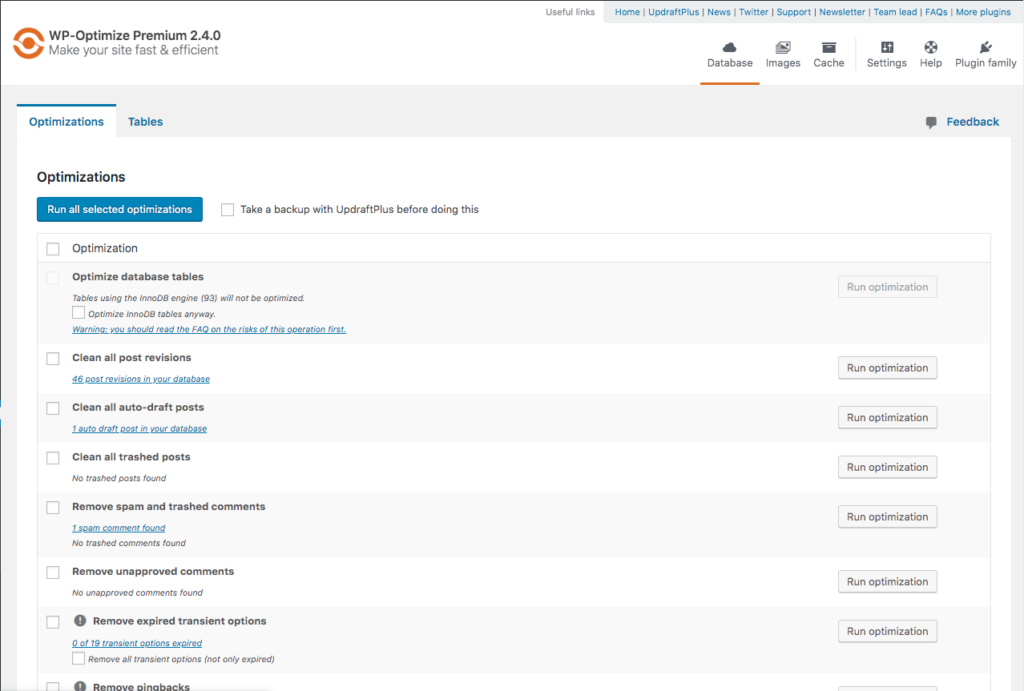
WP-Optimize (darmowa) to najpopularniejsza opcja. Czyści:
- Rewizje wpisów
- Szkice automatyczne
- Usunięte wpisy
- Spam i usunięte komentarze
- Przeterminowane przejściowe dane
- Osierocone postmeta
Możesz uruchamiać czyszczenia ręcznie lub zaplanować je co tydzień/co miesiąc. Optymalizuje także tabele bazy danych jednym kliknięciem.
WP-Sweep (darmowa) to lżejsza alternatywa, która skupia się wyłącznie na czyszczeniu, bez dodatkowych funkcji. Dobra, jeśli zależy Ci na czymś minimalnym.
Advanced Database Cleaner (darmowy z wersją pro) oferuje najbardziej precyzyjną kontrolę. Wykrywa osierocone tabele po usuniętych wtyczkach i pozwala dokładnie zobaczyć, co zostanie usunięte przed skasowaniem.
Zalecany harmonogram czyszczenia
Set your plugin to run automatically:
- Tygodniowo: Wyczyść komentarze spamowe, wygasłe transienty, elementy w koszu
- Miesięcznie: Usuń stare wersje robocze, zoptymalizuj tabele
Ogranicz liczbę wersji roboczych na przyszłość
WordPress domyślnie zapisuje nieograniczoną liczbę wersji. Ich czyszczenie jest dobre, ale zapobieganie ich gromadzeniu się jest jeszcze lepsze.
Perfmatters ma ustawienie „Limit Post Revisions”, w którym możesz określić liczbę (5 to rozsądna wartość) lub całkowicie je wyłączyć.
If you prefer not to use a plugin for this, add to wp-config.php:
define('WP_POST_REVISIONS', 5);Sprawdzanie danych autoload (zaawansowane)
To jeden z przypadków, w którym ręczne sprawdzenie naprawdę się opłaca. Opcje ładowane automatycznie są wczytywane przy każdym pojedynczym żądaniu strony, a rozrośnięte dane autoload to ukryty zabójca wydajności.
Run this in phpMyAdmin or your database tool:
sql
SELECT SUM(LENGTH(option_value)) / 1024 / 1024 AS autoload_mb
FROM wp_options
WHERE autoload='yes';
Zdrowa: poniżej 800KB. Problematyczna: powyżej 1MB. Krytyczna: powyżej 2MB.
Znajdź winowajców:
sql
SELECT option_name, LENGTH(option_value) / 1024 AS size_kb
FROM wp_options
WHERE autoload='yes'
ORDER BY LENGTH(option_value) DESC
LIMIT 20;
Do typowych winowajców należą stare reguły przekierowań, porzucone ustawienia wtyczek oraz przeciążone opcje motywu. Advanced Database Cleaner Pro może wykrywać i naprawiać problemy z autoload bezpośrednio z poziomu interfejsu, jeśli wolisz nie dotykać SQL.
Wyłączanie zbędnych funkcji WordPress
WordPress domyślnie wczytuje kilka funkcji, których wiele stron w ogóle nie potrzebuje. Każda z nich dodaje JavaScript, CSS lub dodatkowe obciążenie procesora.
Łatwy sposób: użyj Perfmatters
Perfmatters (24,95 USD/rok) jest stworzony dokładnie do tego celu. Jeden plugin, proste przełączniki i gotowe.
Karta Script Manager:
- Disable emojis
- Disable embeds (oEmbed)
- Disable XML-RPC
- Disable RSS feeds
- Disable REST API links
- Remove jQuery Migrate
- Remove dashicons for logged-out users
Extras tab:
- Heartbeat control (disable, or reduce frequency)
- Limit post revisions
- Disable self-pingbacks
- Remove shortlink
- Remove RSD link
- Disable Google Maps API
- Disable password strength meter

Zaznaczasz kilka pól, zapisujesz i gotowe. Bez kodu, bez functions.php, bez ryzyka, że coś zepsujesz.
Alternatywa: Najpierw sprawdź swoją wtyczkę cacheującą
Zanim kupisz kolejny plugin, sprawdź, co Twój plugin cache’ujący już oferuje:
WP Rocket (Ustawienia → Media → Osadzanie) pozwala wyłączyć osadzanie.
LiteSpeed Cache (Page Optimization → Tuning) oferuje opcje usuwania parametrów zapytań (query strings), optymalizacji czcionek Google oraz kontroli heartbeat.
FlyingPress zawiera opcje, aby wyłączyć emotikony, usunąć nieużywany CSS oraz opóźnić JavaScript.
Możesz już mieć te funkcje, nawet o tym nie wiedząc.
Darmowa alternatywa: Code Snippets
Jeśli nie chcesz kupować Perfmatters, a Twój plugin cache’ujący nie zapewnia potrzebnych funkcji, użyj darmowej wtyczki Code Snippets, aby dodać małe funkcje PHP bez dotykania plików motywu.
Wyłącz Heartbeat (lub spowolnij go):
php
add_filter('heartbeat_settings', function($settings) {
    $settings['interval'] = 60; // Slow to 60 seconds instead of 15
    return $settings;
});
Disable Emojis:
php
remove_action('wp_head', 'print_emoji_detection_script', 7);
remove_action('wp_print_styles', 'print_emoji_styles');
Disable XML-RPC (via .htaccess is more secure):
apache
<Files xmlrpc.php>
    Order Deny,Allow
    Deny from all
</Files>
Ale szczerze, Perfmatters za 25 $/rok jest tego wart chociażby dla wygody i pewności, że wszystko jest zrobione poprawnie.
Przegląd wtyczek: identyfikacja zabójców wydajności
Wtyczki są największą niewiadomą w wydajności WordPressa. Jedna źle napisana wtyczka może dodać setki milisekund do każdego ładowania strony.
Identyfikowanie wolnych wtyczek za pomocą Query Monitor
Query Monitor (darmowy) jest niezbędny do diagnozowania problemów z wydajnością wtyczek. Zainstaluj go tymczasowo, przeglądaj swoją stronę i sprawdź:
Zapytania według komponentu: Pokazuje zapytania do bazy danych wykonywane przez wtyczkę. Szukaj wtyczek wykonujących 50+ zapytań lub pojedynczych zapytań trwających ponad 0,01 sekundy.
Skrypty i style: Pokazuje, które wtyczki ładują JavaScript i CSS oraz na jakich podstronach. Dzięki temu widać wtyczki ładujące zasoby w całej witrynie, mimo że są potrzebne tylko na konkretnych stronach.
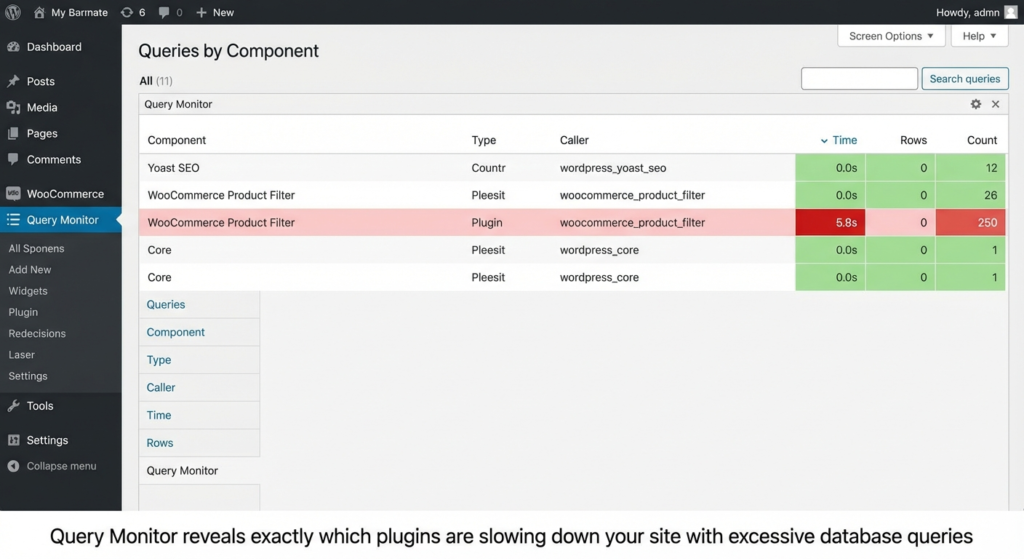
Typowe kategorie zasobożernych wtyczek
Niektóre typy wtyczek są znane z powodowania problemów z wydajnością:
- Page buildery (Elementor, Divi, WPBakery) dodają znaczną nadmiarowość. Są wygodne, ale mają swoją cenę.
- Wtyczki do udostępniania w mediach społecznościowych często ładują skrypty z wielu zewnętrznych usług.
- Wtyczki statystyk, które śledzą wszystko, mocno obciążają bazę danych zapisami.
- Slidery i karuzele ładują ciężkie biblioteki JavaScript.
- Wtyczki typu „wszystko w jednym” próbują robić wszystko, ładując komponenty, których możesz wcale nie potrzebować.
To nie oznacza, że nie możesz używać tych wtyczek. Po prostu miej świadomość kompromisów.
Warunkowe ładowanie wtyczek
Wiele wtyczek ładuje swoje pliki CSS i JavaScript na każdej stronie, nawet gdy nie są potrzebne. Contact Form 7 ładuje się na stronie głównej. Skrypty WooCommerce na wpisach blogowych. Lightboksy galerii na stronach bez galerii.
Asset CleanUp (darmowa) skanuje każdą stronę i pokazuje wszystkie ładowane pliki CSS/JS. Możesz wyłączać konkretne pliki dla danej strony, typu wpisu lub globalnie w całej witrynie.
Perfmatters Script Manager robi to samo, ale z czystszym interfejsem. Widzisz wszystkie skrypty i arkusze stylów oraz możesz je wyłączać przełącznikami.
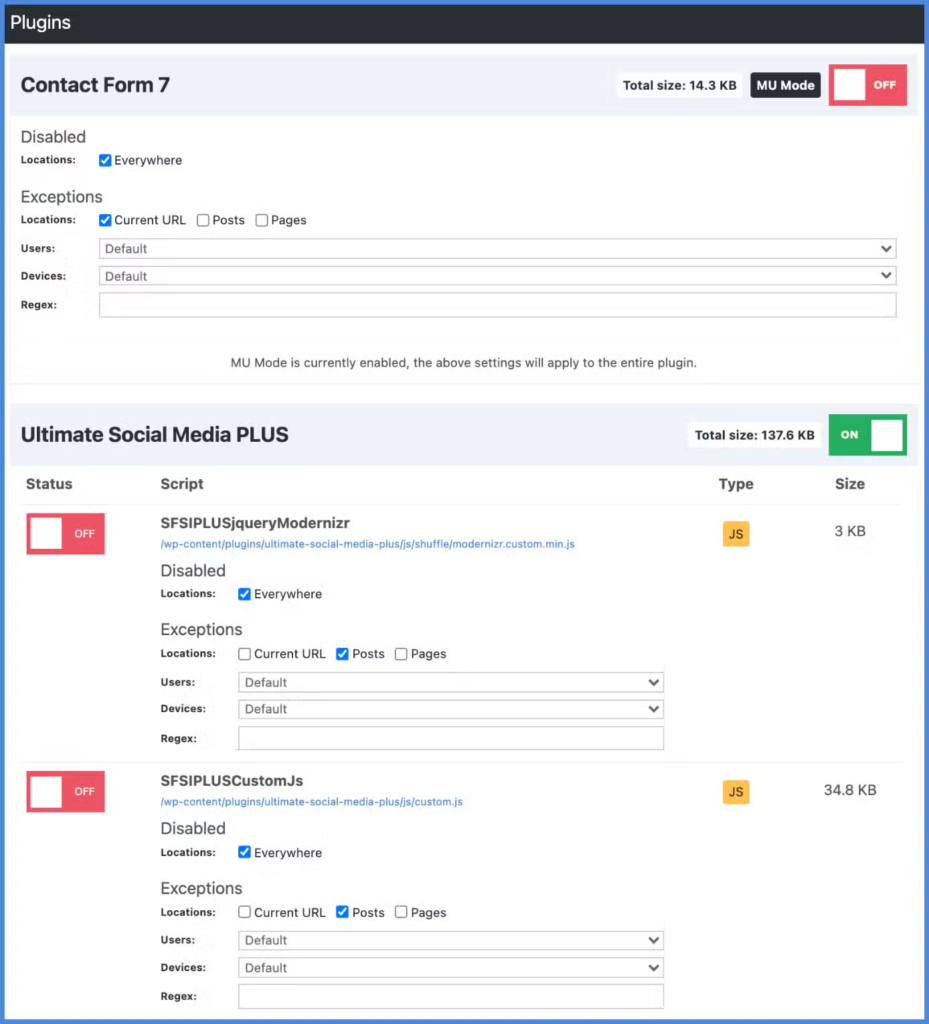
Przykładowe oszczędności:
- Wyłącz Contact Form 7 wszędzie poza stroną kontaktową
- Wyłącz skrypty WooCommerce na stronach innych niż sklep
- Disable slider scripts on pages without sliders
- Wyłącz skrypty komentarzy na stronach z wyłączonymi komentarzami
To samo może wyeliminować 10–20 żądań HTTP na stronę na przeładowanych witrynach.
Optymalizacja JavaScript
Render-blocking JavaScript to jeden z najczęstszych problemów z wydajnością. Rozwiązaniem jest odroczenie lub opóźnienie skryptów, aby nie blokowały renderowania strony.
Twój wtyczka cache’ująca zajmuje się tym. Poszukaj takich ustawień:
- WP Rocket: File Optimization → JavaScript Files → “Load JavaScript deferred” and “Delay JavaScript execution”
- FlyingPress: JavaScript → “Defer JavaScript” oraz “Delay JavaScript”
- LiteSpeed Cache: Page Optimization → JS Settings → “Load JS Deferred”
- Perfmatters: Assets → “Defer JavaScript” oraz “Delay JavaScript”

Opóźnianie JavaScriptu jest szczególnie potężne. Zapobiega uruchamianiu skryptów do momentu interakcji użytkownika (ruch myszą, przewinięcie lub kliknięcie). Analityka, widgety czatu i skrypty społecznościowe nie muszą działać, dopóki ktoś faktycznie nie wejdzie w interakcję ze stroną.
Jeśli masz problemy po włączeniu odkładania skryptów: Niektóre motywy i wtyczki zawierają źle napisany JavaScript, który przestaje działać po odroczeniu. Twoja wtyczka będzie miała pole wykluczeń, w którym możesz wskazać konkretne skrypty, aby ładowały się normalnie. jQuery jest najczęstszym skryptem, który wymaga wykluczenia.
CSS Optimization
Krytyczne CSS wyodrębnia style potrzebne do treści widocznej od razu po załadowaniu strony i osadza je inline. Reszta ładuje się bez blokowania renderowania.
- WP Rocket: File Optimization → CSS Files → “Optimize CSS delivery” (generates critical CSS automatically)
- FlyingPress: CSS → “Generate Critical CSS”
- Perfmatters: CSS → “Remove Unused CSS” (generates used CSS per page)
- LiteSpeed Cache: Page Optimization → CSS Settings → “Generate Critical CSS”
Remove Unused CSS idzie jeszcze dalej. Zamiast jedynie priorytetyzować CSS widoczny nad linią załadowania, analizuje każdą stronę i tworzy minimalny arkusz stylów zawierający wyłącznie faktycznie używany CSS. Może to zmniejszyć rozmiar CSS o 70–90% na stronach, które ładują przeładowane arkusze stylów motywu.
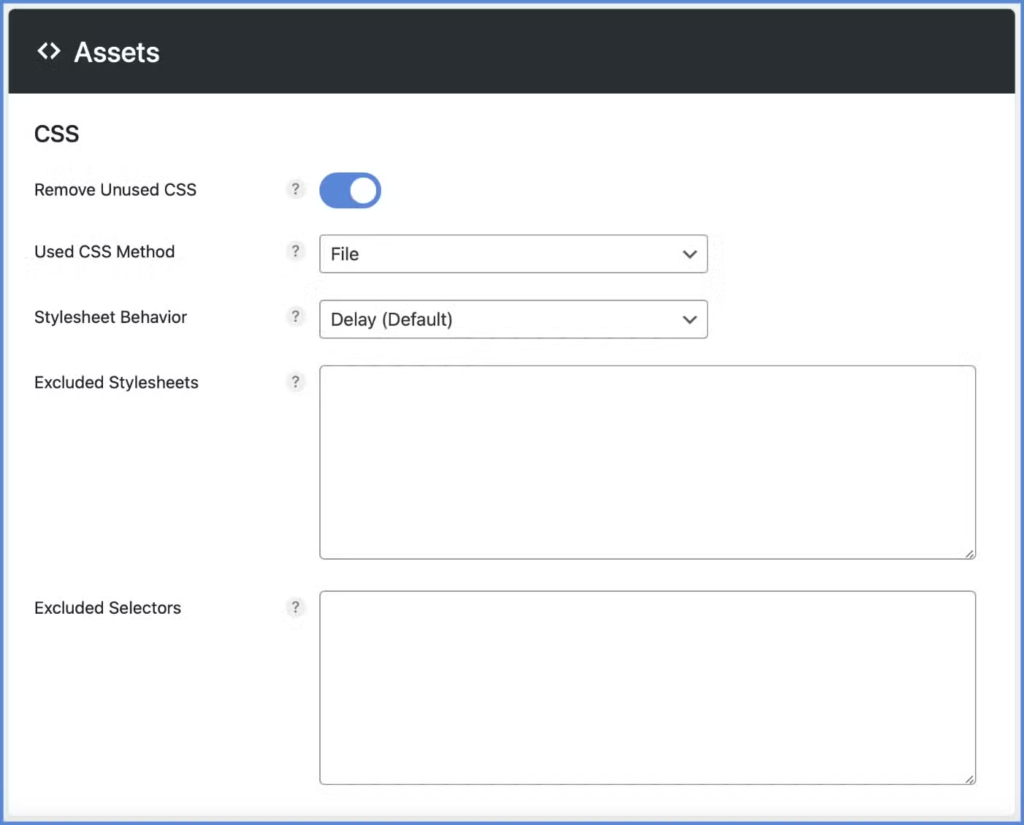
Konfiguracja CDN: szybsze dostarczanie treści na całym świecie
CDN (Content Delivery Network) buforuje Twoje treści na globalnych serwerach brzegowych. Odwiedzający pobierają zasoby z najbliższej lokalizacji, a nie z Twojego serwera źródłowego.
Cloudflare: najlepsza darmowa opcja
Darmowy plan Cloudflare zapewnia:
- Globalny CDN z ponad 300 lokalizacjami brzegowymi
- Darmowy certyfikat SSL
- Ochrona przed DDoS
- Podstawowe optymalizacje (minifikacja, kompresja Brotli)
Cloudflare APO (5 USD/mies.) buforuje całe strony WordPress na krawędzi sieci, a nie tylko statyczne zasoby. To jest zdecydowanie najlepsze ulepszenie wydajności dla stron z geograficznie rozproszoną publicznością.
Zalecane ustawienia Cloudflare
Speed → Optimization:
- Auto Minify: Enable for CSS, JS, HTML (or disable if your caching plugin handles this)
- Brotli: Enable
- Early Hints: Enable
- Rocket Loader: Disable (conflicts with most caching plugins)
Caching:
- Caching Level: Standard
- Browser Cache TTL: Respect Existing Headers
- Tiered Cache: Enable
Network:
- HTTP/3: Enable
Alternatywne CDN
BunnyCDN (zaczyna się od 0,01 USD/GB) oferuje znakomitą wartość dzięki 119+ PoP. Użyj go z wtyczką BunnyCDN lub CDN Enabler, aby łatwo zintegrować go z WordPressem.
KeyCDN (minimum 0,04 USD/GB) oferuje analizę w czasie rzeczywistym i prostą konfigurację.
Jeśli już używasz WP Rocket, zawiera on RocketCDN (8,99 USD/miesiąc), który działa na StackPath i integruje się bezproblemowo.
Optymalizacje po stronie serwera
Niektóre optymalizacje zachodzą na poziomie serwera, poza WordPressem.
PHP Version
PHP 8.2 lub 8.3 zapewnia ponad 30% lepszą wydajność w porównaniu z PHP 7.4. Sprawdź swoją wersję w Kokpit → Narzędzia → Stan witryny → Informacje → Serwer.
Aktualizacja to darmowy wzrost wydajności. Większość hostingów pozwala zmienić wersję PHP w panelu zarządzania. Po prostu najpierw upewnij się, że twoje wtyczki są z nią kompatybilne (praktycznie na pewno już są).
GZIP and Brotli Compression
Kompresja zmniejsza rozmiar plików tekstowych poprzez 70-90%.
Dobra wiadomość: Twój plugin cache’ujący prawdopodobnie już się tym zajmuje.
WP Rocket automatycznie włącza GZIP. LiteSpeed Cache na serwerach LiteSpeed zajmuje się tym samodzielnie. Większość zarządzanych hostingów WordPress włącza kompresję na poziomie serwera.
Aby sprawdzić, czy kompresja działa, przepuść swoją stronę przez GTmetrix. Jeśli GZIP/Brotli jest włączony, zobaczysz to w zakładce Waterfall w sekcji nagłówków Content-Encoding.
Jeśli kompresja nie jest włączona, dodaj to do pliku .htaccess:
apache
<IfModule mod_deflate.c>
    AddOutputFilterByType DEFLATE text/html text/plain text/xml
    AddOutputFilterByType DEFLATE text/css text/javascript
    AddOutputFilterByType DEFLATE application/javascript application/json
    AddOutputFilterByType DEFLATE image/svg+xml
</IfModule>
Brotli zapewnia o 20% lepszą kompresję niż GZIP. Cloudflare udostępnia Brotli za darmo. W przeciwnym razie wymaga to konfiguracji na poziomie serwera.
PHP Memory Limits
Jeśli widzisz białe ekrany lub błędy przekroczenia limitu czasu na złożonych stronach, możesz potrzebować więcej pamięci. Dodaj do wp-config.php:
php
define('WP_MEMORY_LIMIT', '256M');
define('WP_MAX_MEMORY_LIMIT', '512M');
Core Web Vitals: Metryki, na których zależy Google
Core Web Vitals to metryki doświadczenia użytkownika Google, które bezpośrednio wpływają na pozycje w wynikach wyszukiwania:
- LCP (Largest Contentful Paint): Jak szybko ładuje się główna treść. Cel: ≤2,5 sekundy
- CLS (Cumulative Layout Shift): Jak bardzo układ strony przesuwa się podczas ładowania. Cel: ≤0,1
- INP (Interaction to Next Paint): Jak szybko strona reaguje na interakcję użytkownika. Cel: ≤200 ms

Optymalizacja LCP
LCP mierzy moment, w którym największy widoczny element kończy się ładować. Zazwyczaj jest to Twoje zdjęcie w sekcji hero, miniatura wideo lub duży blok tekstu.
Twój wtyczka optymalizacyjna może automatycznie zająć się LCP:
WP Rocket: Włącz opcję „Preload critical images” w zakładce Media. WP Rocket automatycznie wykrywa i wstępnie ładuje obraz LCP.
FlyingPress: Ma wbudowane automatyczne wykrywanie LCP. Żadna konfiguracja nie jest wymagana.
Perfmatters: Dodaj adres URL obrazu hero do pola „Preload” lub użyj funkcji Critical Images.
Jeśli PageSpeed nadal zgłasza problemy z LCP, sprawdź:
- Czy Twój obraz w sekcji hero jest za duży? Skompresuj go.
- Czy Twój obraz w sekcji hero jest ładujący się leniwie (lazy loaded)? Wyklucz go (omówione w sekcji o leniwym ładowaniu).
- Twój serwer działa wolno? Żaden plugin nie naprawi wolnego hostingu.
Naprawa CLS
CLS mierzy nieoczekiwane przesunięcia układu. Przemieszczanie się elementów podczas ładowania strony frustruje użytkowników.
Zawsze określaj wymiary obrazów:
html
<img src="photo.jpg" width="800" height="600" alt="Description">WordPress obsługuje to automatycznie dla obrazów w Bibliotece mediów od wersji 5.5.
Zarezerwuj miejsce na dynamiczną treść:
css
/* Ad containers */
.ad-slot {
    min-height: 250px;
}

/* Embeds */
.video-container {
    aspect-ratio: 16 / 9;
}
Ładowanie czcionek powoduje CLS. Jeśli tekst widocznie się przemieszcza w momencie ładowania niestandardowych fontów, masz do czynienia z przesunięciem układu związanym z czcionką. Zobacz sekcję Optymalizacja czcionek.
Poprawa wskaźnika INP
INP measures how quickly your page responds to user interactions throughout the entire page lifecycle.
Włącz opcję „Opóźnij JavaScript” w swojej wtyczce cache’ującej. To zapobiega blokowaniu głównego wątku przez nieistotne skrypty do momentu interakcji użytkownika.
WP Rocket: “Delay JavaScript execution” in File Optimization
FlyingPress: “Delay JavaScript”
Flying Scripts (darmowa samodzielna wtyczka): Opóźnia ładowanie skryptów do momentu interakcji użytkownika
Duży rozmiar DOM również szkodzi INP. Jeśli Twoja strona ma tysiące elementów HTML (częste w przypadku page builderów), interakcje będą odczuwalnie ociężałe. Uprość swoje układy, gdzie tylko to możliwe.
Optymalizacja czcionek
Czcionki webowe mogą znacząco wpływać na wydajność i stabilność wizualną. Celem jest ich efektywne ładowanie bez powodowania przesunięć układu.
Samodzielnie hostuj czcionki Google
Bezpośrednie korzystanie z Google Fonts oznacza dodatkowe zapytania DNS oraz potencjalne problemy z zgodnością z RODO.
Wtyczki, które automatycznie hostują lokalnie:
- OMGF (darmowa) – Skanuje Twoją stronę, pobiera czcionki Google i hostuje je lokalnie. Ustaw raz i zapomnij.
- WP Rocket – zakładka Media → przełącznik „Hostuj czcionki Google lokalnie”. Jeden klik.
- Perfmatters – Assets → przełącznik „Local Google Fonts”.
- LiteSpeed Cache – Page Optimization → Tuning → „Google Fonts Async”
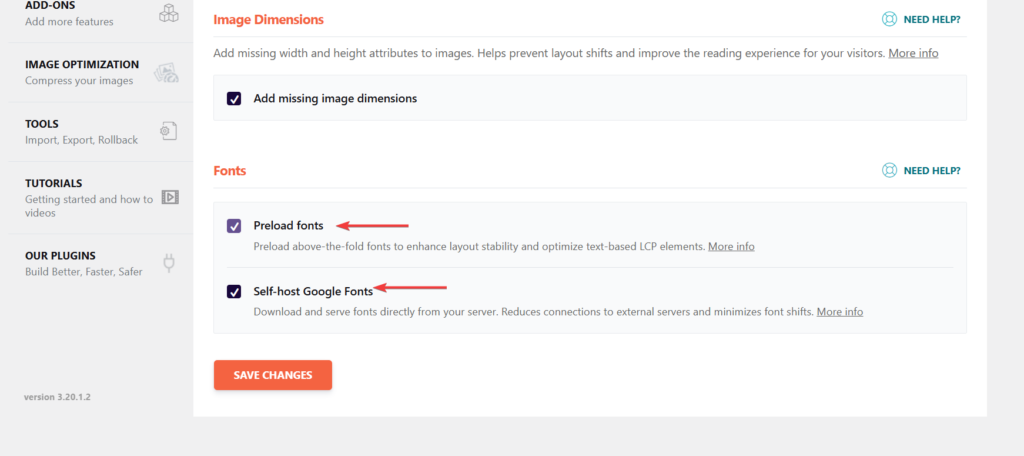
Preloaduj kluczowe fonty
Preloadowanie mówi przeglądarkom, aby wcześniej pobierały czcionki, zanim ich użycie zostanie wykryte podczas parsowania CSS.
Twój wtyczka do optymalizacji prawdopodobnie się tym zajmuje:
- WP Rocket: Automatycznie wstępnie wczytuje czcionki używane w obszarze above the fold po włączeniu „Optimize CSS delivery.”
- Perfmatters: Dodaj adresy URL czcionek do pola Preload.
- FlyingPress: Automatyczne wstępne ładowanie czcionek po włączeniu krytycznego CSS.
Wczytuj ręcznie (preload) tylko wtedy, gdy Twój plugin tego nie obsługuje. Dodaj jeden lub dwa kluczowe pliki czcionek (nie wszystkie):
html
<link rel="preload" href="/fonts/inter.woff2" as="font" type="font/woff2" crossorigin>Zmniejsz pliki czcionek
Każda grubość i styl fontu to oddzielny plik. Zastanów się: czy naprawdę używasz Regular, Medium, Semi-bold, Bold ORAZ Italic?
Większości stron w zupełności wystarczą 2–3 pliki fontów (Regular, Bold, ewentualnie Italic). Usuń pozostałe w ustawieniach motywu lub ładowania fontów.
Fonty zmienne łączą wszystkie grubości w jeden plik. Google Fonts domyślnie udostępnia fonty zmienne, kiedy są dostępne. Jeden plik zamiast pięciu.

Ustawienia wyświetlania czcionek
Użyj font-display: swap, aby natychmiast wyświetlać czcionkę zastępczą, podczas gdy ładują się czcionki niestandardowe (zapobiega niewidocznemu tekstowi).
Użyj font-display: optional, aby uzyskać najlepsze wyniki CLS. Przeglądarka ma bardzo krótki czas na zastosowanie niestandardowej czcionki; jeśli nie załaduje się na czas, czcionka zastępcza pozostaje na stałe. Zero przesunięć układu.
Większość wtyczek do czcionek pozwala wybrać to ustawienie. OMGF ma rozwijane menu font-display. Perfmatters umożliwia ustawienie tego osobno dla każdej czcionki.
Zalecany zestaw wtyczek
Oto, jak zazwyczaj działa dobrze zoptymalizowana strona WordPress:
Jeśli budżet pozwala: WP Rocket + ShortPixel
WP Rocket (59 USD/rok) zajmuje się 80% optymalizacji szybkości w jednym wtyczce:
- Page caching
- Browser caching
- GZIP compression
- JavaScript defer/delay
- CSS optimization and critical CSS
- Lazy loading with LCP protection
- Database cleanup
- Preloading and prefetching
- Local Google Fonts
Dla większości stron samo WP Rocket w zupełności wystarczy. Nie potrzebujesz Perfmatters ponad to, chyba że zależy ci na Script Managerze do bardziej precyzyjnej kontroli.
ShortPixel (4,99 USD/mies.) lub Imagify (4,99 USD/mies.) do optymalizacji obrazów. WP Rocket tego nie obejmuje.
Opcja budżetowa: Darmowe wtyczki
Możesz osiągnąć podobne rezultaty za pomocą darmowych wtyczek, tylko z nieco większą ilością konfiguracji:
- LiteSpeed Cache lub WP Super Cache (caching)
- EWWW Image Optimizer (image optimization)
- Asset CleanUp (script management)
- OMGF (local Google Fonts)
- Flying Pages (prefetching)
- WP-Optimize (database cleanup)
Więcej wtyczek do zarządzania, ale zero kosztów.
For Debugging
Query Monitor (darmowy) – Zainstaluj tymczasowo, aby zdiagnozować problemy. Usuń go później.
Najczęstsze błędy, których należy unikać
Uruchamianie wielu wtyczek cache – powodują konflikty. Wybierz jedną i poprawnie ją skonfiguruj.
Nadoptymalizowanie – Spędzanie godzin na zbiciu 50 ms, gdy nie masz ogarniętych podstaw. Najpierw wprowadzaj zmiany o największym wpływie.
Ignorowanie urządzeń mobilnych – wyniki na desktopie nie mają znaczenia, jeśli 60% Twojego ruchu pochodzi z urządzeń mobilnych.
Brak testowania po zmianach – Każda optymalizacja może potencjalnie coś zepsuć. Dokładnie testuj.
Używanie wtyczek „optymalizacyjnych”, które dodają balast – Niektóre wtyczki reklamowane jako przyspieszające w rzeczywistości spowalniają strony. Zmierz wyniki przed i po.
Fiksacja na idealnych wynikach – różnica 95 vs 100 rzadko ma znaczenie dla użytkowników. Skup się na rzeczywistym czasie ładowania i doświadczeniu użytkownika.
Nie sprawdzenie hostingu w pierwszej kolejności – Żaden wtyczka nie naprawi fundamentalnie wolnego serwera. Zrób benchmark swojego hostingu, zanim spędzisz godziny na optymalizacji.