









Jak szybko zapełnić witrynę katalogową prawdziwymi firmami (import zbiorczy)

Uruchomienie witryny katalogowej z zerową liczbą wpisów jest trudne. Odwiedzający lądują na pustej mapie i odbijają się. Właściciele firm nie będą zgłaszać wpisów, jeśli nie ma jeszcze czego zgłaszać. To klasyczny problem kury z jajkiem.
Dobra wiadomość: dzięki Listeo masz kilka sposobów na wypełnienie swojego katalogu prawdziwymi, zweryfikowanymi danymi biznesowymi. Przejdźmy przez każdą z metod, abyś mógł wybrać to, co działa w Twojej sytuacji.
Cztery sposoby dodawania ofert w Listeo
Przed zagłębieniem się w import masowy, oto krótki przegląd:
- Wprowadzanie ręczne przez administratora WordPress
- Wcześniejsze zgłoszenia od właścicieli firm
- Import CSV/XML przy użyciu WP All Import
- Importer danych Listeo pobierający dane bezpośrednio z Google Places API
Ręczne wprowadzanie działa dobrze w przypadku 10-20 wpisów. Zgłoszenia front-end są świetne, gdy katalog zyska już popularność. Ale kiedy potrzebujesz 500, 1000 lub 5000 wpisów do uruchomienia? Potrzebujesz masowego importu.
Metoda 1: Importer danych Listeo (szybka ścieżka)
Jest to najszybszy sposób na wypełnienie katalogu legalnymi danymi biznesowymi. Wtyczka korzysta z oficjalnego interfejsu API Miejsc Google do pobierania prawdziwych firm i może generować opisy przyjazne dla SEO za pomocą OpenAI.
Dokumentacja wtyczki: https://docs.purethemes.net/listeo/knowledge-base/listing-data-importer/
Wideo, jeśli wolisz obejrzeć szybki przewodnik:
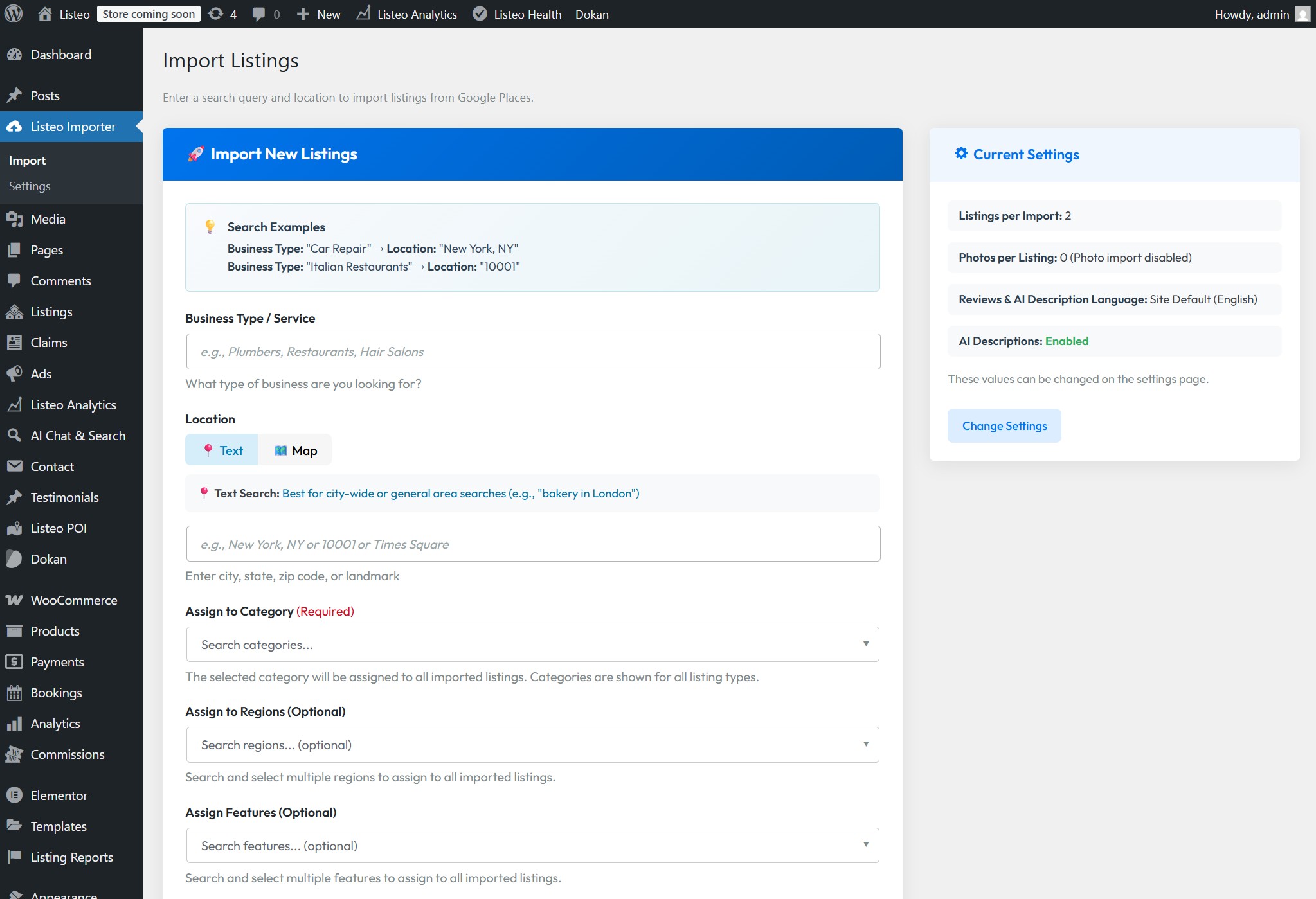
Co jest importowane
Darmowa wersja pobiera: nazwę firmy, pełny adres, współrzędne, numer telefonu, stronę internetową, recenzje Google, godziny otwarcia, zdjęcia i identyfikator miejsca Google. Wersja Pro dodaje opisy generowane przez sztuczną inteligencję i importuje partiami do 100 ofert.
Proces konfiguracji
Krok 1: Pobierz wtyczkę ze strony Strona licencji PureThemes i zainstalować ją jak każdą inną wtyczkę WordPress.

Krok 2: Uzyskaj klucze API. Potrzebujesz klucza API Miejsc Google (ogranicz go do swojej domeny). Opcjonalnie dodaj klucz OpenAI dla automatycznie generowanych opisów.
Jak utworzyć klucz Google API?
Jak utworzyć klucz API Open AI?

Krok 3: Przejdź do Listeo Importer > Importuj. Wpisz to, co chcesz znaleźć, na przykład “włoskie restauracje w Brooklynie” lub “siłownie w Denver”.”
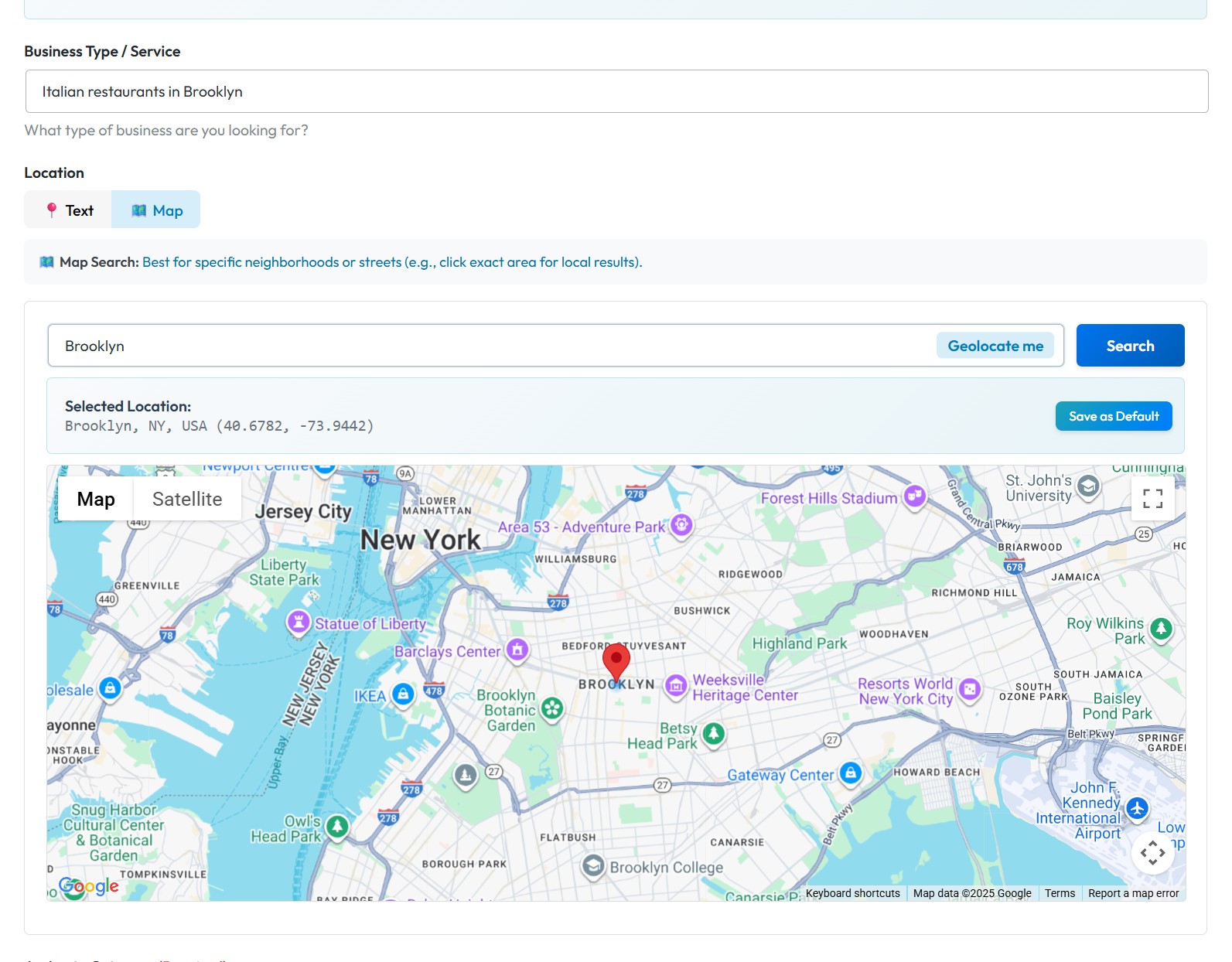
Krok 4: Wybierz lokalizację za pomocą tekstu lub pinezki na mapie. Wybierz kategorię, w razie potrzeby region i naciśnij przycisk Uruchom import. Obsługuje do 100 ofert na import, ale zalecamy mniejsze partie + sprawdzenie “Wybierz dane do zaimportowania” - będziesz mógł zweryfikować oferty, odwiedzając ich strony internetowe i usunąć określone firmy, jeśli nie spełniają Twoich kryteriów.
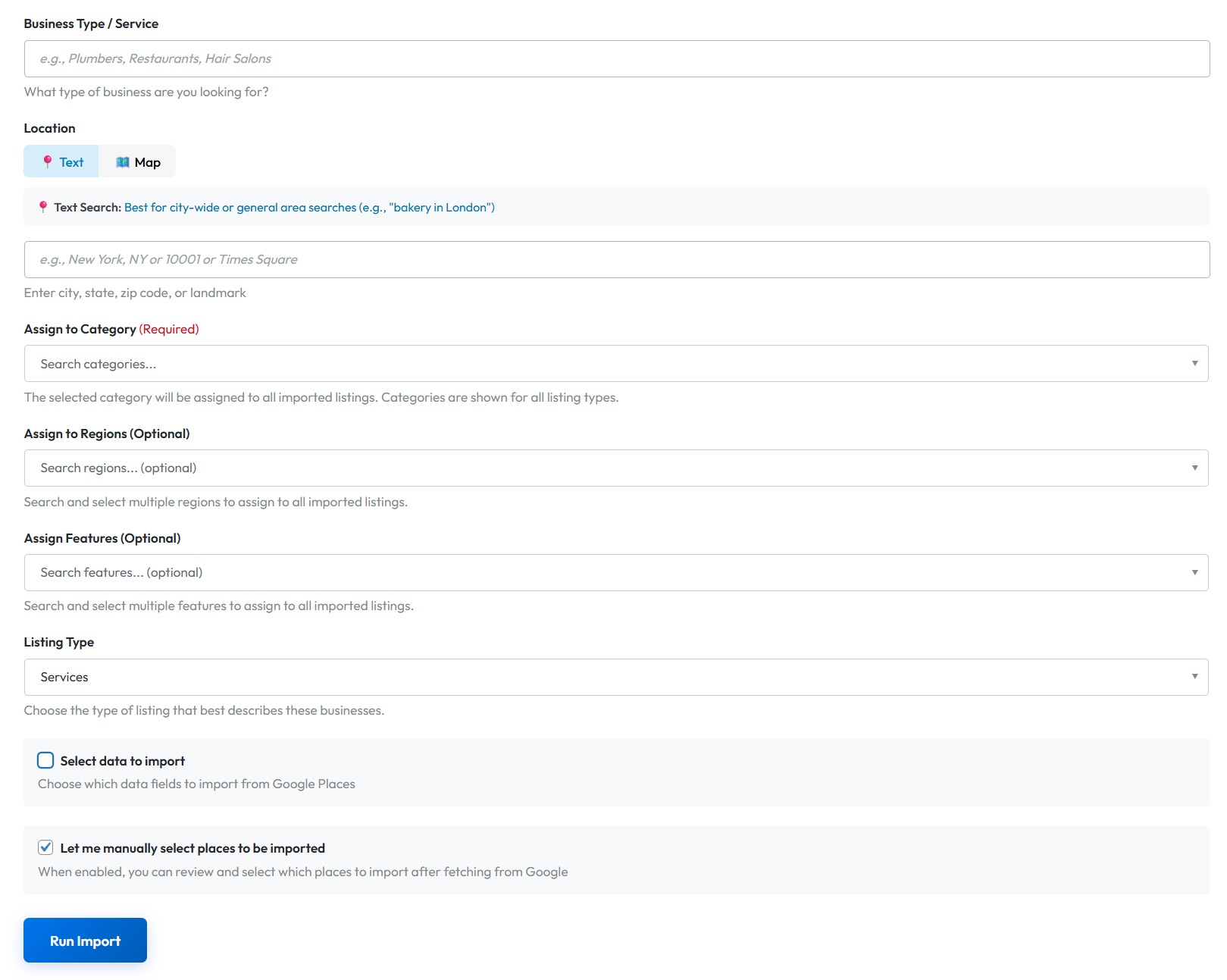
To wszystko. Wtyczka pobiera dane biznesowe, pobiera zdjęcia i jeśli masz skonfigurowany OpenAI, pisze unikalne opisy dla każdego wpisu. To, co ręcznie zajęłoby 30 minut, dzieje się w około 2 minuty (oczywiście na zrzutach ekranu testujemy import z 2 listami, ale można zaimportować do 100 na partię 😉).

Oto wynik - ładnie sformatowana oferta z kolorami biznesowymi, przyjaznym dla SEO opisem i zdjęciami.

Metoda 2: WP All Import (pliki CSV/XML)
Masz już arkusz kalkulacyjny firm? Może migrujesz z innego motywu, zebrałeś dane z lokalnej izby handlowej lub masz zakupiony zestaw danych? WP All Import to narzędzie dla Ciebie.
Konfiguracja wtyczki
- Zainstaluj WP All Import z repozytorium wtyczek WordPress (darmowa wersja działa dla podstawowych importów).
- Pobierz Dodatek Listeo ze strony licencji PureThemes
- Zainstaluj dodatek
Przygotowanie pliku CSV
Nie ma ścisłego szablonu. Plik potrzebuje tylko wierszy (po jednym na ofertę) i kolumn (po jednej na pole danych). Typowe kolumny to: tytuł, opis, adres, telefon, e-mail, strona internetowa, szerokość i długość geograficzna, kategoria.
Pola niezbędne dla funkcjonalności mapy:
adres(pełny ciąg adresu)_geolocation_lat(szerokość geograficzna)_geolocation_long(długość geograficzna)
Pola kontaktowe:
telefon_emailstrona internetowa
Godziny otwarcia wymagają oddzielnych kolumn na dzień:
poniedziałek_godzina_otwarcia,poniedziałek_godzina_zamknięciawtorek_godzina_otwarcia,wtorek_godzina_zamknięcia- ...i tak dalej

Uruchamianie importu
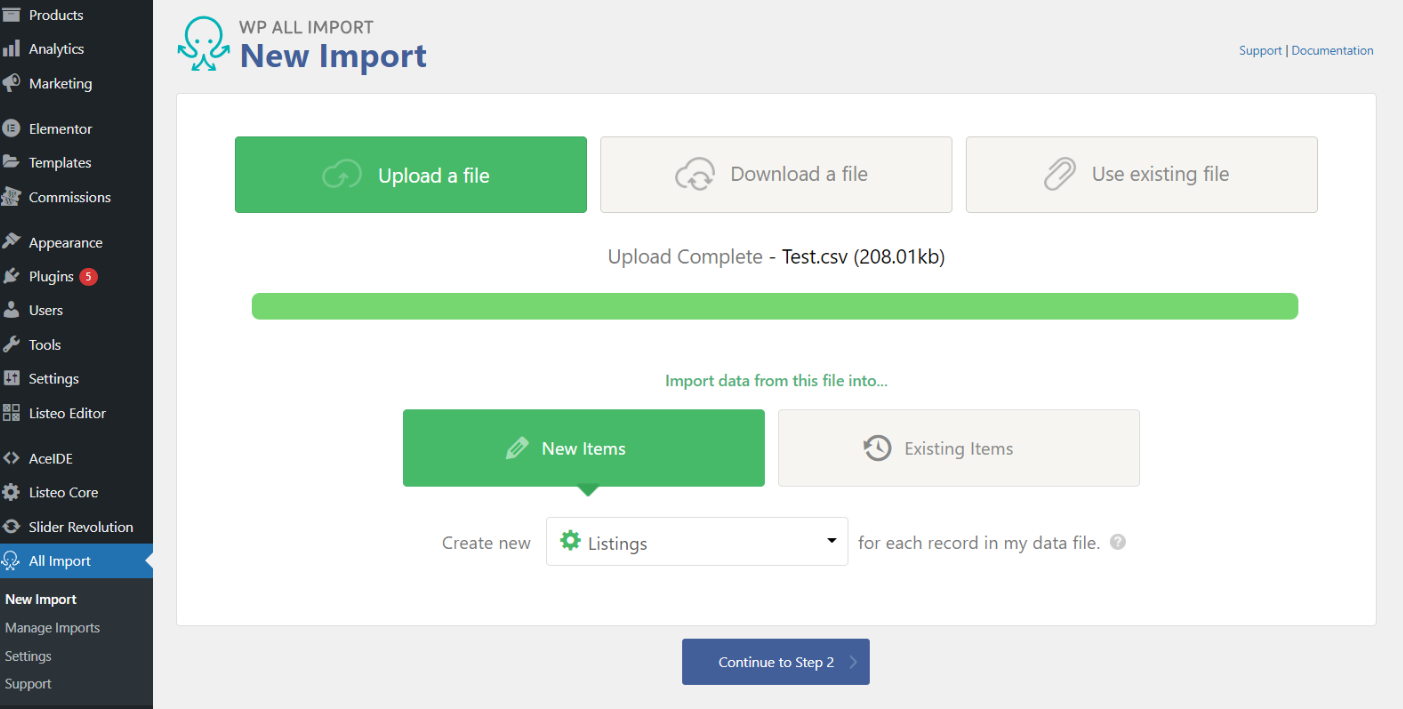
Prześlij plik i wybierz “Listings” jako typ postu. WP All Import wyświetla podgląd danych, dzięki czemu można sprawdzić, czy kolumny są poprawnie odczytywane.
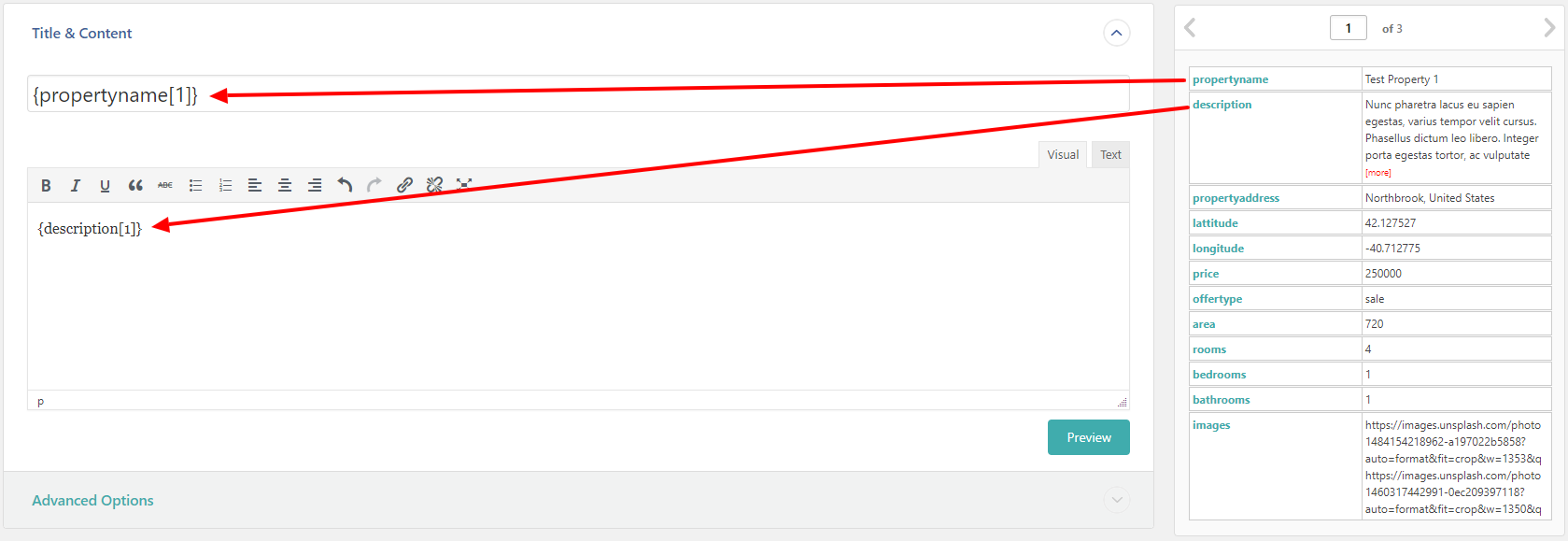
Interfejs “przeciągnij i upuść” umożliwia mapowanie kolumn CSV na pola Listeo. Przeciągnij “Nazwę firmy” do Tytułu. Przeciągnij "Opis" do Treści. Następnie rozwiń sekcję Listeo Add-On, aby zmapować adres, telefon, współrzędne i inne dane specyficzne dla oferty.
Ustaw unikalny identyfikator (Auto Detect zwykle działa) i uruchom import. Zacznij od małej partii 5-10 ofert, aby sprawdzić, czy wszystko jest poprawnie mapowane przed zaimportowaniem pełnego zestawu danych.
Sprawdzanie poprawności danych przed importem
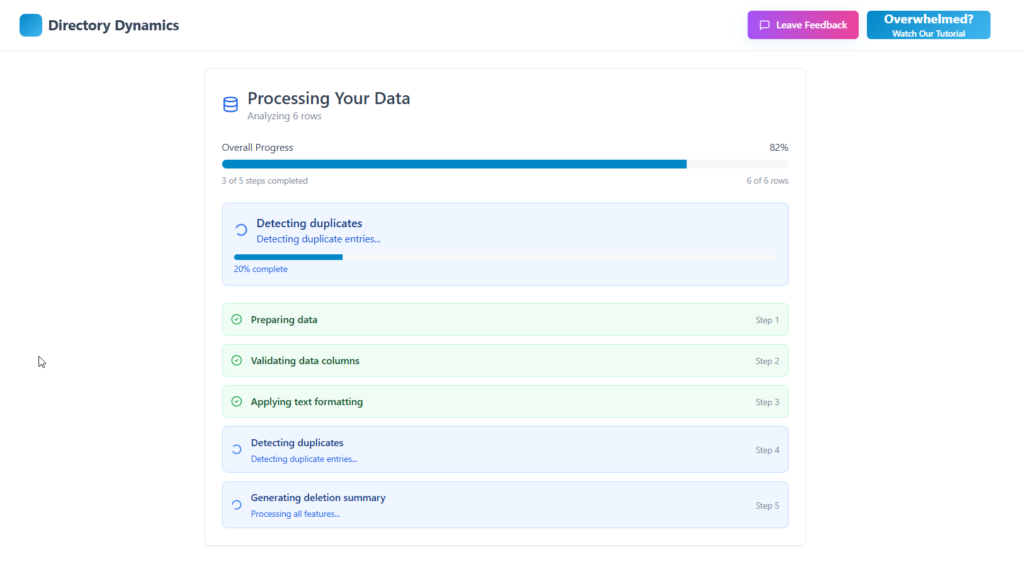
W przypadku dużych zbiorów danych warto sprawdzić Directory Dynamics (directory-dynamics.com), która specjalizuje się w czyszczeniu danych katalogowych przed importem.
Śmieci na wejściu, śmieci na wyjściu. Przed przesłaniem pliku CSV:
Sprawdź współrzędne: Nieprawidłowe wartości szerokości/długości geograficznej oznaczają, że oferty nie będą wyświetlane na mapie. Szerokość geograficzna wynosi od -90 do 90, a długość geograficzna od -180 do 180.
Standaryzacja formatów telefonów: Wybierz jeden format i trzymaj się go. “+1 (555) 123-4567” lub “555-123-4567”, ale nie oba.
Weryfikuj adresy: Geokodowanie Google jest dobre, ale nie magiczne. “123 Main St, NYC” może nie zostać rozwiązane. “123 Main Street, New York, NY 10001” będzie.
Czyszczenie duplikatów: Usuń je w arkuszu kalkulacyjnym przed importem. Łatwiejsze niż późniejsze czyszczenie w WordPress.
Której metody należy użyć?
Korzystaj z aplikacji Listeo Data Importer, gdy:
- Zaczynasz od nowa, bez istniejących danych
- Potrzebujesz prawdziwych, zweryfikowanych informacji biznesowych
- Nie przeszkadzają ci koszty Google API
- Chcesz opisów generowanych przez sztuczną inteligencję
Użyj WP All Import, gdy:
- Posiadasz istniejące dane w arkuszach kalkulacyjnych
- Migrujesz z innego motywu katalogu
- Posiadasz zakupioną biznesową bazę danych
- Potrzebujesz pełnej kontroli nad tym, co jest importowane
Połącz oba: Użyj Importera Danych, aby wypełnić jedno miasto restauracjami, a następnie użyj WP All Import, aby dodać istniejącą bazę danych hoteli.
Po zaimportowaniu: Przypisanie użytkownika
Domyślnie wszystkie zaimportowane oferty należą do konta administratora. Jeśli chcesz, aby właściciele firm zarządzali własnymi ofertami, masz dwie opcje:
- Użyj funkcji Claim Listing, aby właściciele mogli zażądać prawa własności.
- Użyj Wtyczka Listeo Listing User Assign do masowego tworzenia kont użytkowników na podstawie e-maili z listami
Druga opcja jest przydatna, jeśli plik CSV zawiera adresy e-mail właścicieli. Automatycznie tworzy użytkowników i przypisuje oferty.
Aktualizowanie ofert
Recenzje Google importowane przez Importer Danych są buforowane przez 48 godzin i odświeżane automatycznie. Zapewnia to zgodność z Warunkami korzystania z usług Google, jednocześnie minimalizując koszty interfejsu API.
W przypadku powtarzających się importów CSV (na przykład cotygodniowych danych od dostawcy danych) WP All Import Pro obsługuje zaplanowane importy i może aktualizować istniejące listy bez tworzenia duplikatów.
Ostateczne przemyślenia
Katalog z 500-1000 prawdziwych firm zaczyna wyglądać wiarygodnie. Daje to odwiedzającym coś do przeglądania, sprawia, że wyszukiwanie jest rzeczywiście przydatne, a właścicielom firm daje powód do zgłaszania i ulepszania swoich wpisów.
Importer danych Listeo pozwala to osiągnąć w ciągu jednego popołudnia. WP All Import obsługuje wszystko, co niestandardowe. Użyj tego, który pasuje do Twojego źródła danych.
Pytania? Zadaj je w komentarzach lub sprawdź Dokumentacja Listeo aby uzyskać szczegółowe instrukcje krok po kroku dotyczące każdej metody.