









Ultimative WordPress-Geschwindigkeitsoptimierung: Vollständiger technischer Leitfaden 2026
Deine WordPress-Website ist langsam. Du weißt es, deine Besucher wissen es und das Schlimmste: Google weiß es auch. Jede Sekunde Verzögerung kostet dich Conversions, Rankings und Umsatz. Die gute Nachricht? Die meisten Performance-Probleme entstehen durch dieselbe Handvoll Ursachen – und um sie zu beheben, brauchst du kein Informatikstudium.
Dieser Leitfaden deckt alles ab, was du brauchst, um eine träge WordPress‑Website in eine echte Geschwindigkeitsmaschine zu verwandeln. Wir sprechen von Ladezeiten unter 2 Sekunden und PageSpeed-Scores von über 90. Kein Blabla, keine generischen Tipps, die du schon hundertmal gelesen hast. Nur umsetzbare Techniken, die wirklich funktionieren.
Lassen Sie uns Ihre Website reparieren.
Verstehen, warum WordPress langsam wird
Bevor du das Problem mit Plugins zu lösen versuchst, musst du verstehen, was deine Website tatsächlich ausbremst. WordPress selbst ist ziemlich effizient. Die Langsamkeit entsteht durch alles, was wir obendrauf packen.
Die üblichen Verdächtigen:
- Nicht optimierte Bilder, die Bandbreite fressen (oft 50–70 % des gesamten Seitengewichts)
- Zu viele Plugins, die Datenbankabfragen ausführen und Skripte laden
- No caching forcing WordPress to rebuild pages from scratch every time
- Aufgeblähte Themes mit Funktionen, die du niemals verwenden wirst
- Datenbankmüll aus jahrelangen Revisionen, Spam und zurückgelassenen Plugin-Daten
- Render-blockierende Ressourcen, die Browser warten lassen, bevor Inhalte angezeigt werden
Die entscheidende Erkenntnis hier ist, dass Speed-Optimierung nicht nur eine einzige Maßnahme ist. Es sind Schichten. Jede Schicht, die du optimierst, verstärkt die Vorteile der anderen. Eine Website mit gutem Caching, aber miserablen Bildern wird trotzdem langsam sein. Eine Website mit optimierten Bildern, aber ohne Caching wird ebenfalls langsam sein.
You need to address all the layers.
Messen Ihrer aktuellen Performance
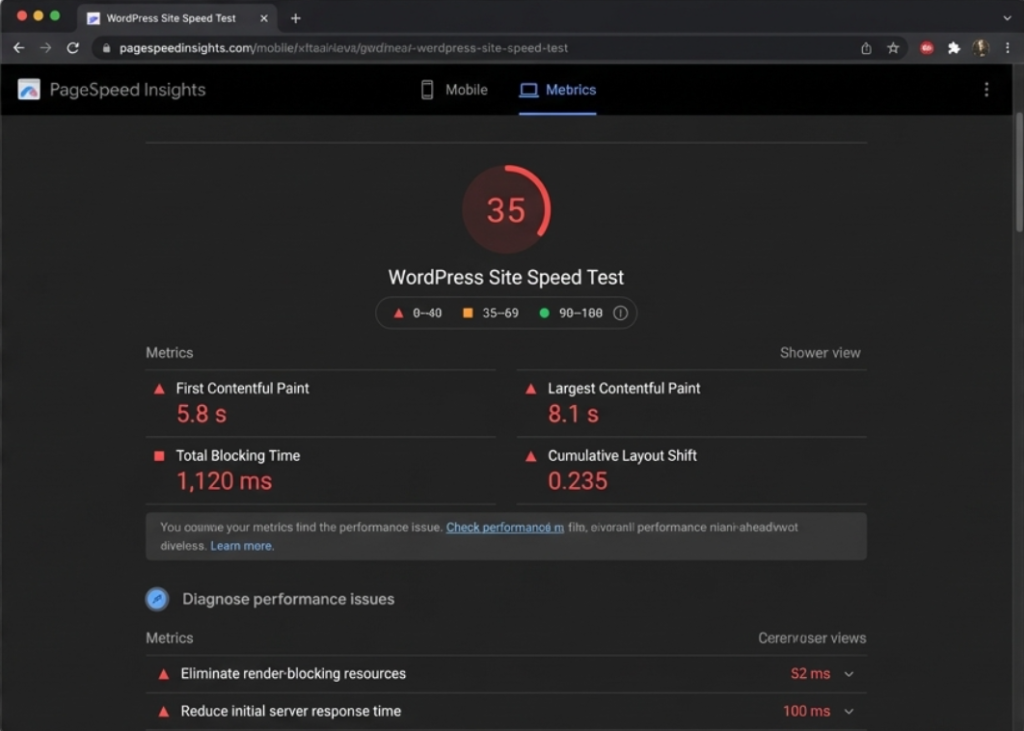
Was du nicht misst, kannst du nicht verbessern. Bevor du etwas änderst, führe einen Benchmark deiner aktuellen Performance durch, damit du den Fortschritt nachvollziehen kannst.
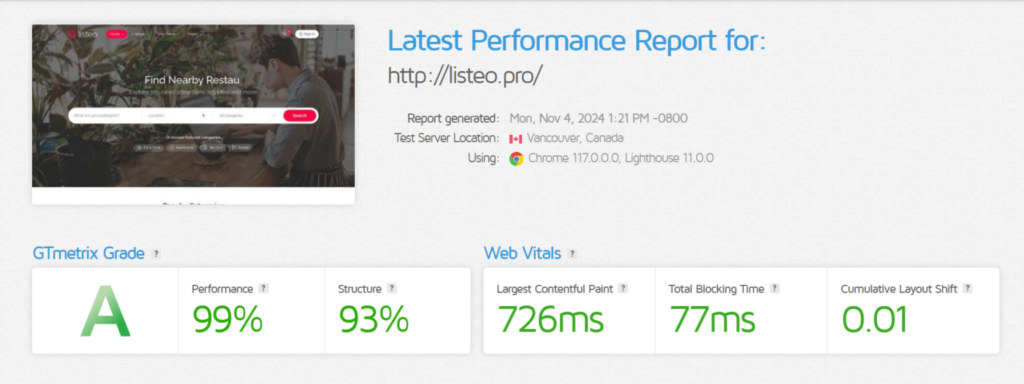
Wie Sie sehen können, legen wir als Theme-Autoren großen Wert auf die Optimierung unserer Produkte. Nachfolgend die Ergebnisse für unser Listeo-Theme:
Die Testtools, die Sie wirklich brauchen
- Google PageSpeed Insights (pagespeed.web.dev) liefert dir die Metriken, die Google tatsächlich für das Ranking verwendet. Der Abschnitt „Felddaten“ zeigt reale Nutzererfahrungen, während „Labordaten“ kontrollierte Testergebnisse darstellen. Beides ist wichtig.
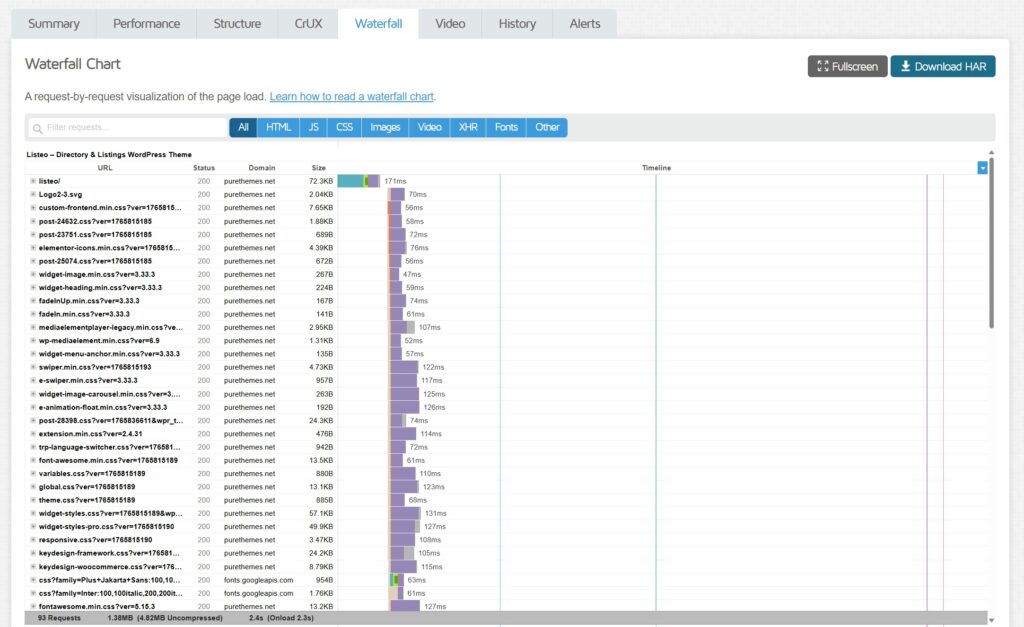
- GTmetrix (gtmetrix.com) bietet detaillierte Waterfall-Diagramme, die genau zeigen, was wann geladen wird. Die kostenlose Stufe reicht für die meisten Diagnosen aus.
- WebPageTest (webpagetest.org) bietet erweiterte Tests von mehreren Standorten mit Filmstreifen-Ansichten, die zeigen, wie deine Seite Bild für Bild gerendert wird.
- Query Monitor ist ein WordPress-Plugin für Backend-Debugging. Es zeigt dir, welche Plugins langsame Datenbankabfragen ausführen, wie viele Abfragen jede Seite macht und welche Skripte wo geladen werden.
- Hosting-Benchmark-Tool – Dieses Plugin ermöglicht es dir, die Performance deines WordPress-Hosting-Servers mit detaillierten, objektiven Metriken umfassend zu bewerten
Wie man richtig testet
Führe mindestens 3 Tests pro Seite durch und verwende das Medianergebnis. Netzwerke schwanken, Server haben gute und schlechte Phasen, und einzelne Tests können irreführend sein.
Teste von Standorten, an denen deine Nutzer tatsächlich sind. Wenn dein Publikum in Deutschland ist, bringt dir ein Test aus Virginia nicht viel.
Teste immer zuerst die mobile Performance. Google setzt auf Mobile-First-Indexierung, und die mobilen Werte sind fast immer schlechter als auf dem Desktop. Wenn deine mobile Bewertung gut ist, erledigt sich der Desktop praktisch von selbst.
Leere alle Caches zwischen den Tests, wenn du Änderungen vornimmst. Dazu gehören der WordPress-Cache, der CDN-Cache und der Browser-Cache. Andernfalls testest du veraltete Versionen.
Teste zuerst dein Hosting (das ist kritisch)
Hier ist eine Wahrheit, die die meisten Optimierungs-Guides auslassen: Keine Menge an Caching, Bildkomprimierung oder Code-Optimierung kann langsames Hosting beheben. Wenn dein Server 2 Sekunden nur für die Antwort braucht, kämpfst du mit einer Hand auf dem Rücken gefesselt.
Bevor du Stunden mit Optimierungen verbringst, solltest du zunächst dein Hosting benchmarken. Du musst wissen, ob deine Performance-Grenze bereits durch den Server selbst limitiert wird.
Plugin zum Testen der Hosting-Performance: https://wordpress.org/plugins/wpbenchmark/
Warum Hosting-Performance wichtiger ist, als du denkst
Jede Seitenanfrage beginnt bei deinem Server. Der Browser fordert eine Seite an, und dein Server muss:
- Erhalte die Anfrage
- PHP ausführen
- Datenbank abfragen
- Erstelle die Antwort
- Schick es zurück
Dies geschieht bevor jede Frontend-Optimierung greift. Ein Server, der 800 ms für diese Arbeit benötigt, bedeutet, dass deine Seite niemals schneller als 800 ms laden kann, Punkt. Hochwertiges Hosting erledigt dies dagegen in unter 200 ms.
Der Unterschied zwischen günstigen Shared-Hosting-Angeboten und richtigem WordPress-Hosting kann bei jedem einzelnen Seitenaufruf bei 500–1500 ms liegen. Das ist nichts, was du mit Plugins wegoptimieren kannst.
So ermitteln Sie die Performance Ihres Hostings
Verwende ein Hosting-Benchmark-Tool, um die tatsächliche Leistung deines Servers über mehrere Komponenten hinweg zu messen. Anders als einfache Geschwindigkeitstests belastet ein richtiges Benchmark-Tool gezielt die Dinge, von denen WordPress abhängt:
- CPU & Arbeitsspeicher – Testet, wie schnell dein Server Daten verarbeitet. Dies beeinflusst die PHP-Ausführungsgeschwindigkeit, die sich direkt darauf auswirkt, wie schnell WordPress Seiten aufbaut. Das Tool führt Operationen mit großen Textdaten und zufälligen Binärdaten aus, um die reine Rechenleistung zu messen.
- Dateisystem – Testet die Lese-/Schreibgeschwindigkeit auf dem Datenträger deines Servers. WordPress liest ständig Theme-Dateien, Plugin-Dateien und schreibt Cache-Dateien. Langsames Dateisystem = alles langsam. Untertests umfassen Schreibfähigkeit, Dateikopiergeschwindigkeit und kleine Datei-I/O-Operationen.
- Datenbank – Das ist bei WordPress enorm wichtig. Das Tool testet das Importieren großer Datenmengen, einfache Abfragen auf einzelnen Tabellen und komplexe Abfragen über mehrere Tabellen hinweg. Wenn deine Datenbanktests schlecht ausfallen, leidet jede einzelne Seitenladung.
- Object Cache – Prüft, ob ein persistenter Objekt-Cache (Redis/Memcached) aktiviert ist und wie schnell er arbeitet. Untertests messen die Schreibgeschwindigkeit des Caches, die Lesegeschwindigkeit sowie gemischte Lese-/Schreibvorgänge. Wenn der Objekt-Cache als deaktiviert oder langsam angezeigt wird, verpassen Sie eine wichtige Optimierungschance.
- Netzwerk – Testet die Download-Geschwindigkeit von Ihrem Server. Dies wirkt sich darauf aus, wie schnell Ihr Server externe Ressourcen abrufen und wie zügig er Daten an Besucher senden kann.
Ihre Benchmark-Ergebnisse verstehen
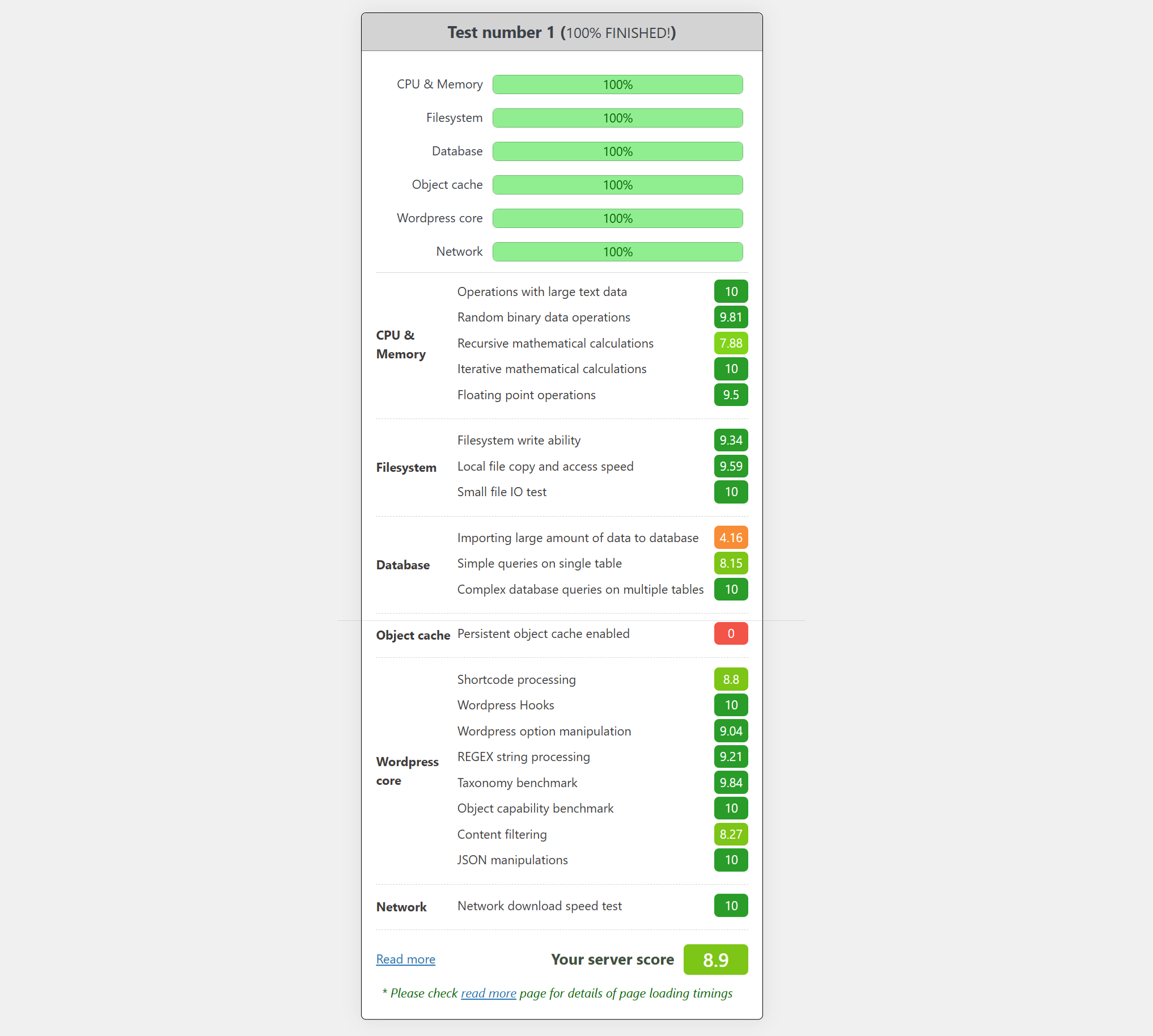
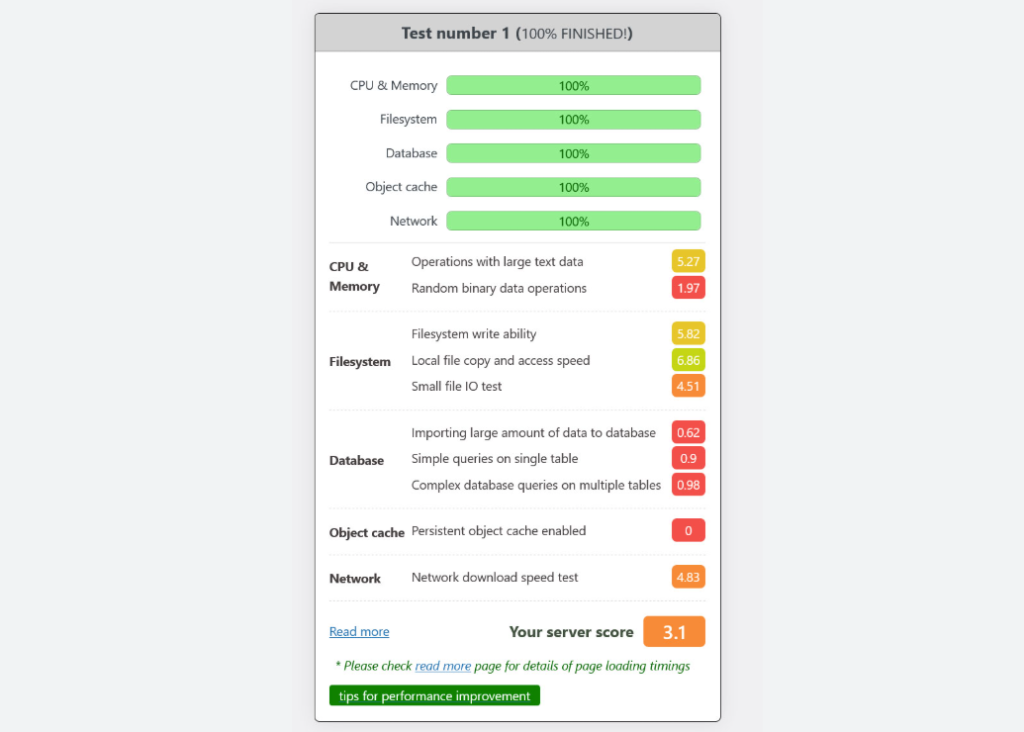
Das Tool zeigt dir sowohl Kategorie-Prozentsätze (wie viele Tests bestanden wurden) als auch einzelne Testergebnisse auf einer Skala bis 10. Deine gesamte Serverbewertung fasst alles in einer einzigen Zahl zusammen.
Interpretation der Punktzahl:
- 8-10: Ausgezeichnet. Dein Hosting ist solide.
- 7-8: Gut. Verbesserungswürdig, aber brauchbar.
- 6-7: Mittelmäßig. Dein Hosting bremst dich aus.
- Below 6: Schlecht. Ziehen Sie ernsthaft einen Wechsel des Hostings in Betracht.
Achte besonders auf diese Ergebnisse:
Datenbankwerte sind für WordPress am wichtigsten. Wenn „Komplexe Datenbankabfragen über mehrere Tabellen“ unter 5 liegt, wird Ihre Website schon mit allem, was über einfache Blogs hinausgeht, Probleme bekommen. WooCommerce-Shops, Membership-Seiten und stark frequentierte Blogs benötigen eine starke Datenbankleistung.
Der Status des Objekt-Caches ist kritisch. Wenn „Persistenter Objekt-Cache aktiviert“ eine niedrige Bewertung anzeigt oder nicht verfügbar ist, entgeht dir einer der größten Performance-Gewinne. Viele günstige Hoster bieten weder Redis noch Memcached an.
Dateisystem-Bewertungen beeinflussen das Caching. Page-Caching-Plugins schreiben Tausende kleiner Dateien. Wenn der „Small file IO test“ schlecht abschneidet, wird dein Cache langsam erzeugt und ausgeliefert.
Was Ihre Ergebnisse bedeuten
Server-Score 7+: Dein Hosting ist solide. Befolge die Optimierungen in diesem Guide und du wirst hervorragende Ergebnisse sehen.
Server-Score 6: Dein Hosting ist ausreichend, hat aber Schwachstellen. Prüfe, welche Kategorien am schlechtesten abgeschnitten haben. Wenn es sich um Datenbank oder Objekt-Cache handelt, sind genau diese Optimierungen nur begrenzt wirksam, bis du dein Hosting aufrüstest.
Serverbewertung unter 6: Ihr Hosting ist das Problem. Keine noch so ausgefeilte Plugin-Optimierung kann eine grundsätzlich langsame Infrastruktur ausgleichen. Sie müssen entweder:
- Aktualisieren Sie Ihren Hosting-Tarif (Shared → Managed WordPress)
- Wechsle zu einem für WordPress optimierten Host
- Wechsle zu einem VPS mit korrekter Konfiguration
Schnelle Server-Checks, die Sie jetzt sofort durchführen können
- PHP-Version prüfen (Dashboard → Werkzeuge → Website-Zustand → Info → Server). Die Verwendung von PHP 8.3+ ist entscheidend. PHP 7.4 ist deutlich langsamer und hat das End-of-Life erreicht.
- Verfügbaren Speicher prüfen. Wenn dein Hoster dich auf 64 MB oder 128 MB PHP-Speicher begrenzt, werden komplexe Seiten Schwierigkeiten haben.
- Serverstandort prüfen. Wenn sich dein Server in den USA befindet, dein Publikum aber in Europa, muss jede Anfrage den Atlantik überqueren. Ein CDN hilft, aber ein näher gelegener Hosting-Standort ist besser.
Wann du das Hosting wechseln solltest
Ziehe einen Wechsel in Betracht, wenn:
- Benchmark zeigt konsistente TTFB von über 500ms
- Die Performance schwankt stark zwischen den Tests (instabile Nachbarn im Shared Hosting)
- Ihr Hoster bietet kein PHP 8.x an
- Redis/Memcached-Objekt-Caching ist nicht verfügbar
- Der Support kann nicht erklären, warum deine Website langsam ist
The cost difference between budget hosting ($5/month) and quality WordPress hosting provider like Kinsta ($25-50/month) is trivial compared to the performance gains. Don’t build a speed-optimized site on a slow foundation.
Caching: Der wichtigste Einzel-Faktor für bessere Performance
If you do nothing else from this guide, set up proper caching. It’s the single most impactful optimization you can make.
Darum geht’s: Ohne Caching löst jede Besucheranfrage aus, dass WordPress PHP-Code ausführt, die Datenbank abfragt, die Seite zusammenstellt und zurücksendet. Dieser Prozess dauert mindestens hunderte Millisekunden und oft deutlich länger.
Mit Page-Caching erstellt WordPress die Seite einmal, speichert sie als statisches HTML und liefert diese vorgefertigte Datei an alle aus. Der Server liest und sendet einfach nur eine Datei. Wir sprechen hier von einstelligen Millisekunden.
Seiten-Caching-Plugins, die sich lohnen
- WP Rocket (59 $/Jahr) ist der Goldstandard. Es führt 80 % der Optimierungen automatisch bei der Aktivierung durch und bietet die beste Benutzererfahrung. Wenn das Budget es zulässt, ist dies meine Empfehlung. Siehe unsere empfohlenen Einstellungen für WP Rocket
- LiteSpeed Cache (free) ist die beste kostenlose Option, wenn dein Hoster LiteSpeed-Server einsetzt. Es bietet Funktionen, für die andere kostenlose Plugins Geld verlangen.
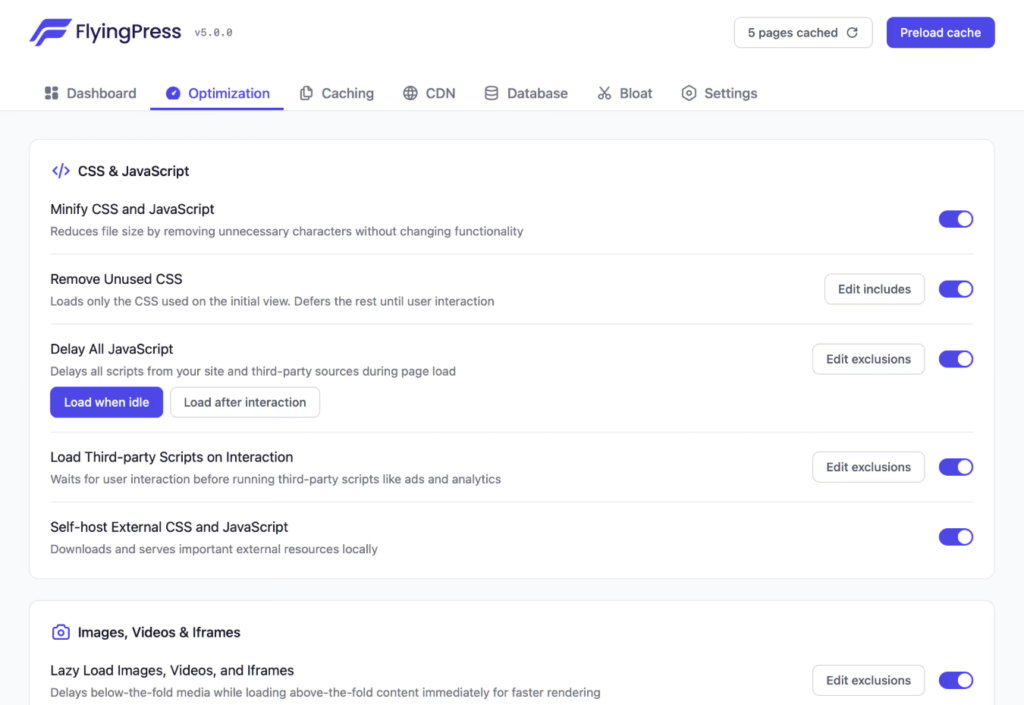
- FlyingPress ($60/Jahr) ist eine neuere Alternative mit ausgezeichneter Core-Web-Vitals-Optimierung. Eine Überlegung wert, wenn du etwas Modernes möchtest.
- WP Super Cache (kostenlos) ist das offizielle Caching-Plugin von Automattic. Schlank und zuverlässig, wenn auch mit weniger Funktionen.
- W3 Total Cache (kostenlos) ist leistungsstark, aber komplex. Die Konfigurationsoptionen können Einsteiger überfordern, doch in den richtigen Händen ist es sehr leistungsfähig.
Kritische Cache-Einstellungen
Cache-Vorladen aktivieren. Dadurch werden im Hintergrund bereits zwischengespeicherte Seiten erzeugt, bevor Besucher sie aufrufen, sodass niemand jemals auf eine nicht gecachte Seite trifft.
Erstelle einen separaten mobilen Cache nur dann, wenn du mobilen Nutzern andere Inhalte auslieferst. Wenn deine Website responsiv ist (gleiche HTML-Struktur, anderes CSS), brauchst du das nicht. Es verdoppelt nur den benötigten Cache-Speicher.
Schließe dynamische Seiten vom Caching aus. Dazu gehören:
/cart/*/checkout/*/my-account/*- Jede Seite mit benutzerspezifischen Inhalten
Setze eine passende Cache-Ablaufzeit. Für die meisten Websites funktionieren 24 Stunden gut. News-Seiten können kürzere Zeiten wählen, statische Seiten längere.
Enable Object Caching with Redis, Memcached, or Docket
Seiten-Caching verarbeitet Frontend-Anfragen. Objekt-Caching übernimmt das Backend, indem es Datenbankabfrage-Ergebnisse im Speicher vorhält.
Stell es dir so vor: Selbst mit Seiten-Caching greifen eingeloggte Benutzer, Admin-Seiten und dynamische Inhalte ständig auf die Datenbank zu. Objekt-Caching bedeutet, dass WordPress zuerst den Speicher prüft (Mikrosekunden), bevor es MySQL abfragt (Millisekunden).
Hier ist der Haken: Du kannst Redis oder Memcached nicht einfach selbst aktivieren. Dein Hosting-Anbieter muss es auf Server-Ebene unterstützen. Prüfe dein Hosting-Kontrollpanel oder kontaktiere den Support, um herauszufinden, ob Object Caching in deinem Tarif verfügbar ist. Viele Shared-Hoster bieten es nicht an, während Managed-WordPress-Hoster und VPS-Anbieter es in der Regel unterstützen.
Sobald du bestätigt hast, dass dein Hoster dies unterstützt:
- Für LiteSpeed-Server: Das LiteSpeed Cache-Plugin enthält integriertes Objekt-Caching
- Für Redis: Installieren Sie das Plugin Redis Object Cache
- Für Memcached: Verwende das Plugin W3 Total Cache oder ein ähnliches Plugin mit Memcached-Unterstützung
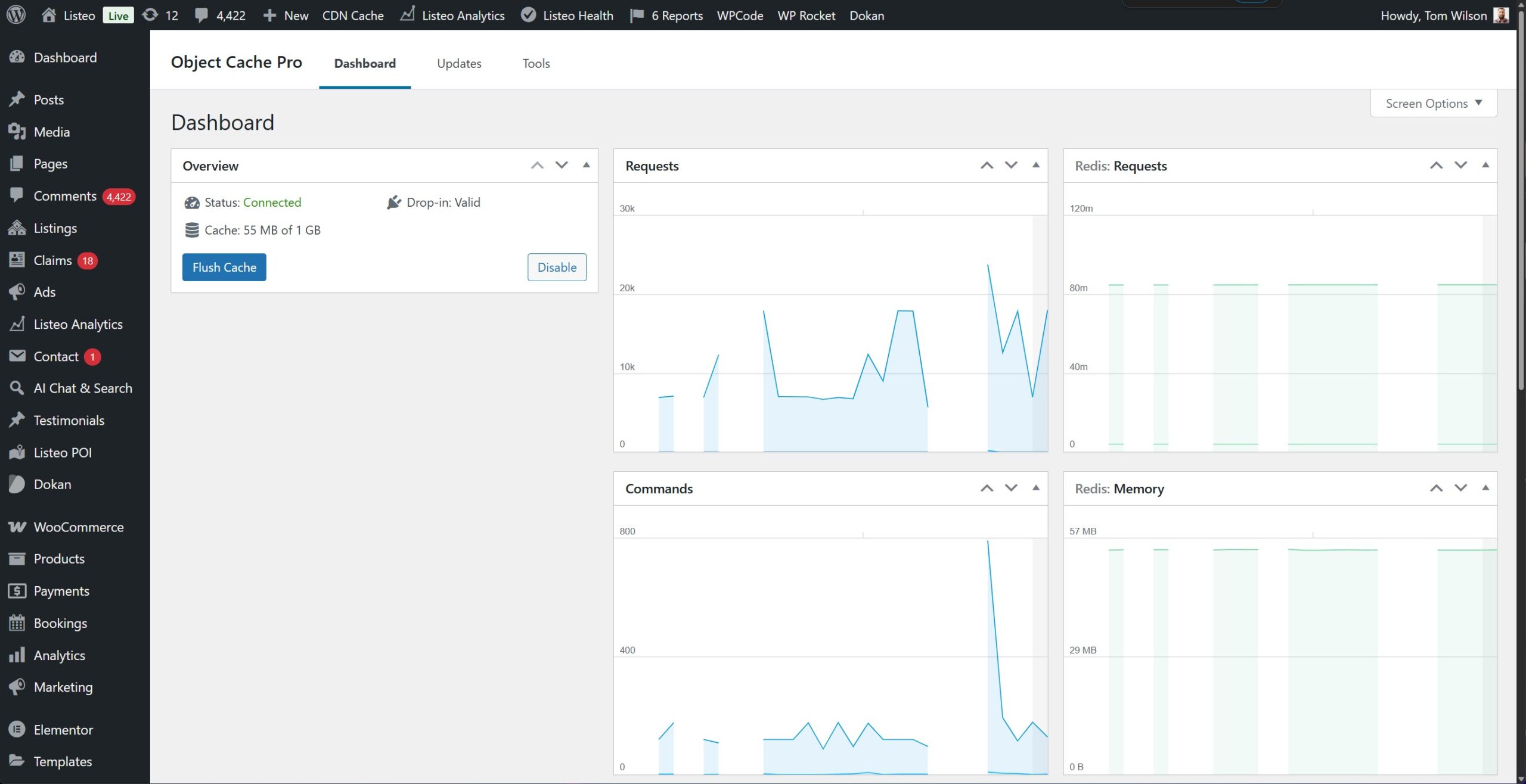
Kein Redis oder Memcached verfügbar? Probier es mit Docket Cache. Das ist ein dateibasiertes Object-Cache-System, das auf jedem Hosting ohne Server-Anforderungen funktioniert. Es erreicht nicht ganz die Performance von Redis, ist aber deutlich besser als gar kein Object Caching und erfordert keinerlei Serverkonfiguration.

Bildoptimierung: Halbierung des Seitengewichts
Bilder sind in der Regel die schwersten Elemente auf einer Seite. Ein einziges nicht optimiertes Hero-Bild kann mehr Gewicht haben als dein gesamtes HTML, CSS und JavaScript zusammen.
Das Ziel sind kleinere Dateigrößen ohne sichtbaren Qualitätsverlust. Moderne Kompressionsverfahren sind darin erstaunlich gut.
Komprimierung: Verlustbehaftet vs. Verlustfrei
Verlustbehaftete Komprimierung entfernt dauerhaft einen Teil der Bilddaten. Bei Qualitätsstufen von 60–90 % ist der visuelle Unterschied für Menschen nicht wahrnehmbar, aber die Dateigrößen sinken um 40–70 %.
Verlustfreie Komprimierung behält alle Bilddaten bei, optimiert aber deren Speicherung. Geringere Einsparungen (10–30 %), dafür jedoch keinerlei Qualitätsverlust.
Für Fotos und die meisten Webbilder trifft verlustbehaftete Komprimierung mit 80–85 % Qualität genau den Sweet Spot.
Bildoptimierungs-Plugins
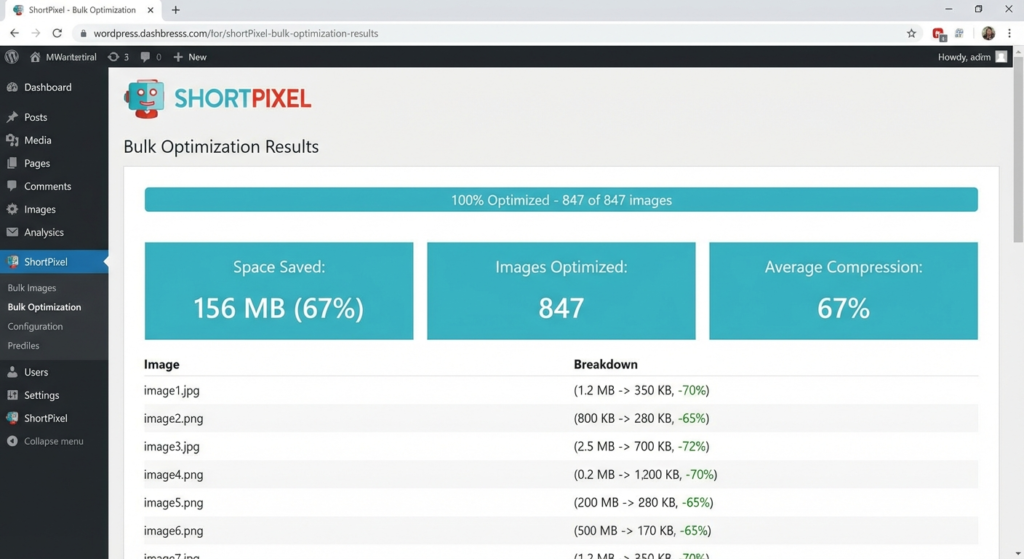
- ShortPixel (4,99 $/Monat für 5.000 Bilder) überzeugt bei der PNG-Komprimierung und bietet die insgesamt beste Qualität. Inklusive kostenlosem CDN.
- Imagify (4,99 $/Monat für 10.000 Bilder) funktioniert nahtlos mit WP Rocket und liefert hervorragende JPG-Ergebnisse.
- EWWW Image Optimizer bietet kostenlose lokale Optimierung (langsamer, nutzt deine Serverressourcen) oder günstige Cloud-Verarbeitung (0,003 $/Bild).
- Optimole verfolgt einen anderen Ansatz mit On-the-fly-Optimierung und integriertem CDN. Kostenlos für Websites mit weniger als 5.000 Besuchern/Monat.
All diese können Bilder beim Hochladen automatisch optimieren und bestehende Bilder stapelweise optimieren. Führen Sie die Stapeloptimierung in Zeiten mit wenig Traffic durch, da sie viele Ressourcen benötigt.
Richtiges Lazy Loading
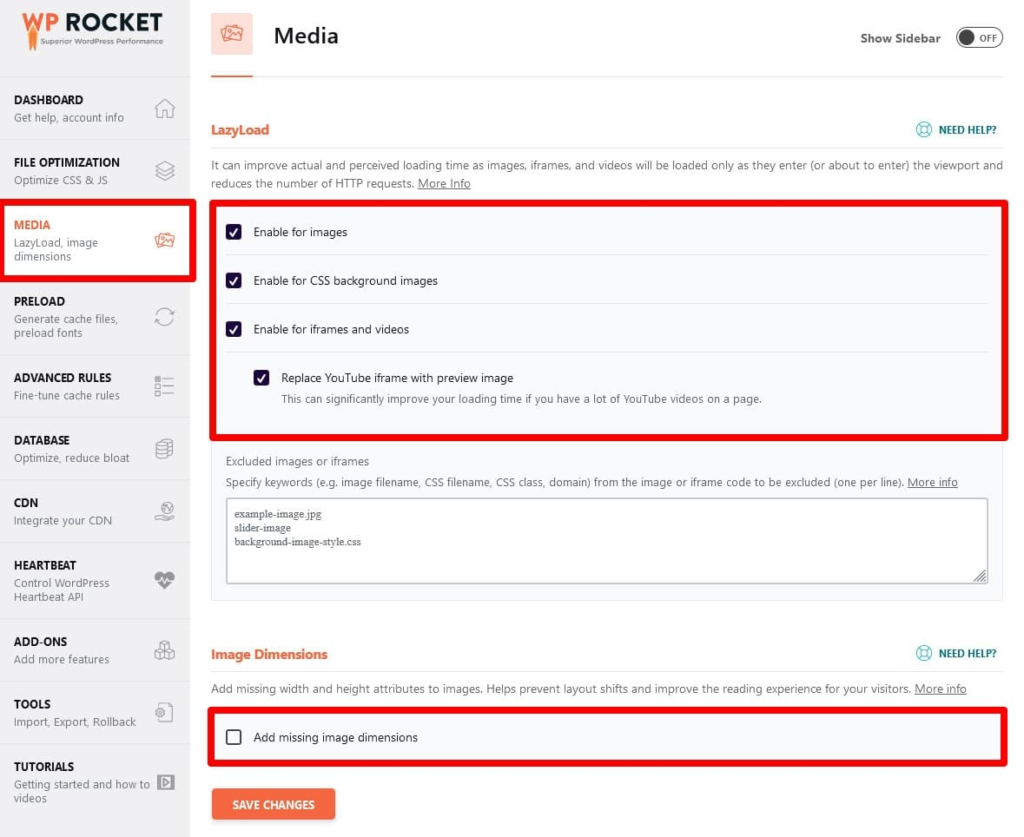
Lazy Loading verschiebt das Laden von Bildern, bis Nutzer in deren Nähe scrollen. Das spart Bandbreite und beschleunigt die anfängliche Seitenladezeit, aber es gibt einen Haken: Lazy Loading deines Hero-Bildes ruiniert deinen LCP-Score. Das Largest Contentful Paint-Element muss sofort geladen werden und darf nicht auf das Scrollen warten.
Gute Optimierungs-Plugins erledigen dies automatisch.
- WP Rocket erkennt Above-the-Fold-Bilder und schließt sie vom Lazy Loading aus. Du kannst außerdem bestimmte Bilder manuell über ihre CSS-Klasse oder den Dateinamen ausschließen unter Einstellungen → WP Rocket → Media.
- Perfmatters ermöglicht es dir, Bilder nach URL oder Klasse auszuschließen oder eine Anzahl von Bildern festzulegen, die übersprungen werden sollen (z. B. „erste 3 Bilder überspringen“).
- FlyingPress verfügt über eine automatische Erkennung des LCP-Bildes. Es identifiziert dein LCP-Element und schließt es ohne jegliche Konfiguration vom Lazy Loading aus.
- LiteSpeed Cache enthält eine Option „LCP-Bild ausschließen“, die genau das tut, was sie verspricht.
Wenn dein LCP-Bild weiterhin per Lazy Load geladen wird (PageSpeed Insights wird dich darauf hinweisen), suche in deinem Caching-Plugin nach einer Option wie „Vom Lazy Load ausschließen“ und füge den Dateinamen oder die CSS-Klasse deines Hero-Bildes hinzu.
Datenbank-Optimierung: Aufräumen von jahrelangem Ballast
WordPress-Datenbanken sammeln mit der Zeit Datenmüll an. Beitragsrevisionen häufen sich, Plugins hinterlassen verwaiste Daten und Transients laufen ab, ohne bereinigt zu werden. Diese Aufblähung verlangsamt Abfragen und verschwendet Speicherplatz.
Verwende ein Datenbank-Bereinigungs-Plugin
Fummle nicht manuell an SQL-Abfragen herum, wenn Plugins dies sicher und automatisch erledigen.
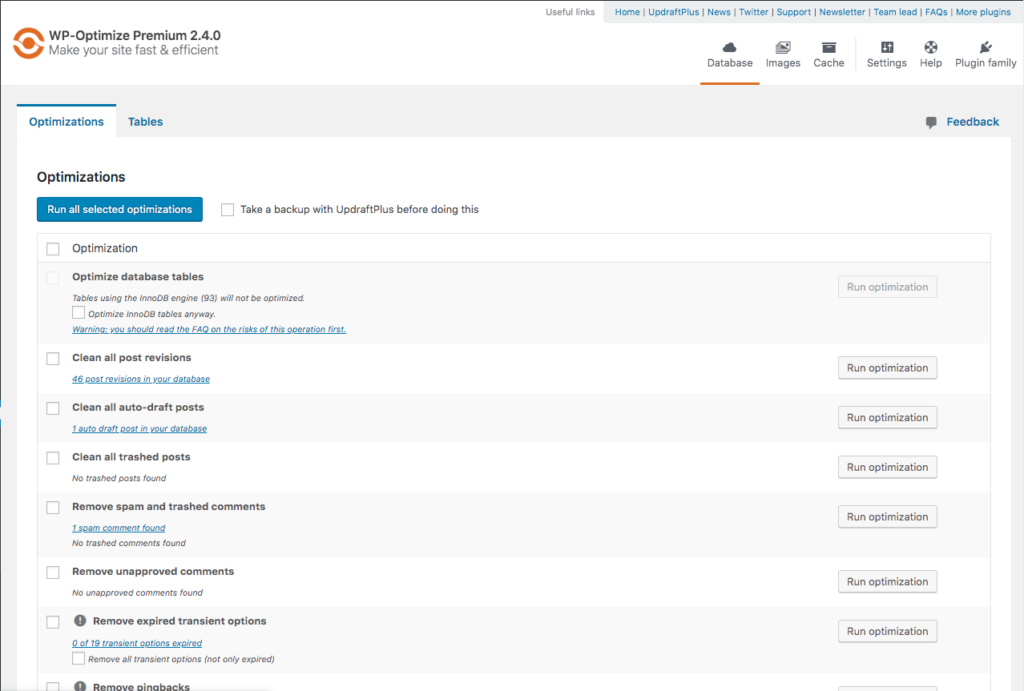
WP-Optimize (kostenlos) ist die beliebteste Option. Es bereinigt:
- Beitragsrevisionen
- Automatische Entwürfe
- Gelöschte Beiträge
- Spam- und Papierkorb-Kommentare
- Abgelaufene Transients
- Verwaiste Post-Metadaten
Sie können Bereinigungen manuell ausführen oder wöchentlich/monatlich planen. Außerdem optimiert es mit einem Klick die Datenbanktabellen.
WP-Sweep (kostenlos) ist eine schlankere Alternative, die sich ausschließlich auf das Aufräumen konzentriert, ohne zusätzliche Funktionen. Gut, wenn du etwas Minimalistisches möchtest.
Advanced Database Cleaner (kostenlos in der Pro-Version enthalten) bietet die feinste Kontrolle. Es erkennt verwaiste Tabellen von gelöschten Plugins und zeigt dir genau an, was entfernt wird, bevor du es löschst.
Empfohlener Bereinigungsplan
Set your plugin to run automatically:
- Wöchentlich: Spam-Kommentare, abgelaufene Transients und gelöschte Elemente löschen
- Monatlich: Alte Revisionen entfernen, Tabellen optimieren
Überarbeitungen künftig begrenzen
WordPress speichert standardmäßig unbegrenzt viele Revisionen. Sie aufzuräumen ist gut, aber ihre Entstehung von vornherein zu verhindern ist besser.
Perfmatters hat eine Einstellung „Limit Post Revisions“, in der du eine Anzahl festlegen kannst (5 ist sinnvoll) oder sie komplett deaktivieren kannst.
If you prefer not to use a plugin for this, add to wp-config.php:
define('WP_POST_REVISIONS', 5);Überprüfung autogeladener Daten (Fortgeschritten)
Dies ist ein Fall, in dem sich eine manuelle Überprüfung lohnt. Autoloaded-Optionen werden bei jedem einzelnen Seitenaufruf geladen, und aufgeblähte Autoload-Daten sind ein versteckter Performance-Killer.
Führen Sie dies in phpMyAdmin oder Ihrem Datenbank-Tool aus:
sql
SELECT SUM(LENGTH(option_value)) / 1024 / 1024 AS autoload_mb
FROM wp_options
WHERE autoload='yes';
Gesund: unter 800 KB. Problematisch: über 1 MB. Kritisch: über 2 MB.
Finde die Übeltäter:
sql
SELECT option_name, LENGTH(option_value) / 1024 AS size_kb
FROM wp_options
WHERE autoload='yes'
ORDER BY LENGTH(option_value) DESC
LIMIT 20;
Zu den häufigsten Übeltätern gehören alte Weiterleitungsregeln, verwaiste Plugin-Einstellungen und aufgeblähte Theme-Optionen. Advanced Database Cleaner Pro kann Autoload-Probleme über seine Oberfläche erkennen und beheben, wenn Sie SQL lieber nicht anfassen möchten.
Deaktivierung unnötiger WordPress-Funktionen
WordPress lädt standardmäßig mehrere Funktionen, die viele Websites nicht benötigen. Jede davon fügt zusätzlichen JavaScript-, CSS- oder Verarbeitungs-Overhead hinzu.
Der einfache Weg: Verwende Perfmatters
Perfmatters (24,95 $/Jahr) ist genau dafür entwickelt worden. Ein Plugin, einfache Schalter, fertig.
Registerkartenreiter „Script Manager“:
- Disable emojis
- Disable embeds (oEmbed)
- Disable XML-RPC
- Disable RSS feeds
- Disable REST API links
- Remove jQuery Migrate
- Remove dashicons for logged-out users
Extras tab:
- Heartbeat control (disable, or reduce frequency)
- Limit post revisions
- Disable self-pingbacks
- Remove shortlink
- Remove RSD link
- Disable Google Maps API
- Disable password strength meter

Du setzt Häkchen, speicherst, fertig. Kein Code, keine functions.php, kein Risiko, etwas kaputtzumachen.
Alternative: Überprüfe zuerst dein Caching-Plugin
Bevor du ein weiteres Plugin kaufst, überprüfe, was dein Caching-Plugin bereits bietet:
WP Rocket (Einstellungen → Media → Embeds) ermöglicht es dir, Embeds zu deaktivieren.
LiteSpeed Cache (Seitenoptimierung → Tuning) bietet Optionen zum Entfernen von Query-Strings, zur Optimierung von Google Fonts und zur Steuerung des Heartbeats.
FlyingPress enthält Optionen zum Deaktivieren von Emojis, Entfernen ungenutztem CSS und Verzögern von JavaScript.
Möglicherweise verfügst du bereits über diese Funktionen, ohne es zu wissen.
Kostenlose Alternative: Code Snippets
Wenn du Perfmatters nicht kaufen möchtest und dein Caching-Plugin nicht alles abdeckt, was du brauchst, verwende das kostenlose Code Snippets-Plugin, um kleine PHP-Funktionen hinzuzufügen – ohne deine Theme-Dateien anzutasten.
Heartbeat deaktivieren (oder verlangsamen):
php
add_filter('heartbeat_settings', function($settings) {
    $settings['interval'] = 60; // Slow to 60 seconds instead of 15
    return $settings;
});
Disable Emojis:
php
remove_action('wp_head', 'print_emoji_detection_script', 7);
remove_action('wp_print_styles', 'print_emoji_styles');
Disable XML-RPC (via .htaccess is more secure):
apache
<Files xmlrpc.php>
    Order Deny,Allow
    Deny from all
</Files>
Aber ganz ehrlich, Perfmatters für 25 $ pro Jahr ist es wert – allein schon für den Komfort und die Gewissheit, dass alles korrekt erledigt wird.
Plugin-Audit: Die Performance-Killer aufspüren
Plugins sind die größte Unbekannte bei der WordPress-Performance. Ein schlecht programmiertes Plugin kann jeder Seitenladung hunderte Millisekunden hinzufügen.
Identifizierung langsamer Plugins mit Query Monitor
Query Monitor (kostenlos) ist unverzichtbar, um Leistungsprobleme von Plugins zu diagnostizieren. Installiere es vorübergehend, surfe auf deiner Website und prüfe:
Abfragen nach Komponente: Zeigt die Datenbankabfragen pro Plugin an. Achte auf Plugins, die 50+ Abfragen ausführen, oder auf einzelne Abfragen, die länger als 0,01 Sekunden dauern.
Skripte und Styles: Zeigt, welche Plugins JavaScript und CSS laden und auf welchen Seiten. So werden Plugins sichtbar, die Assets auf der gesamten Website laden, obwohl sie nur auf bestimmten Seiten benötigt werden.
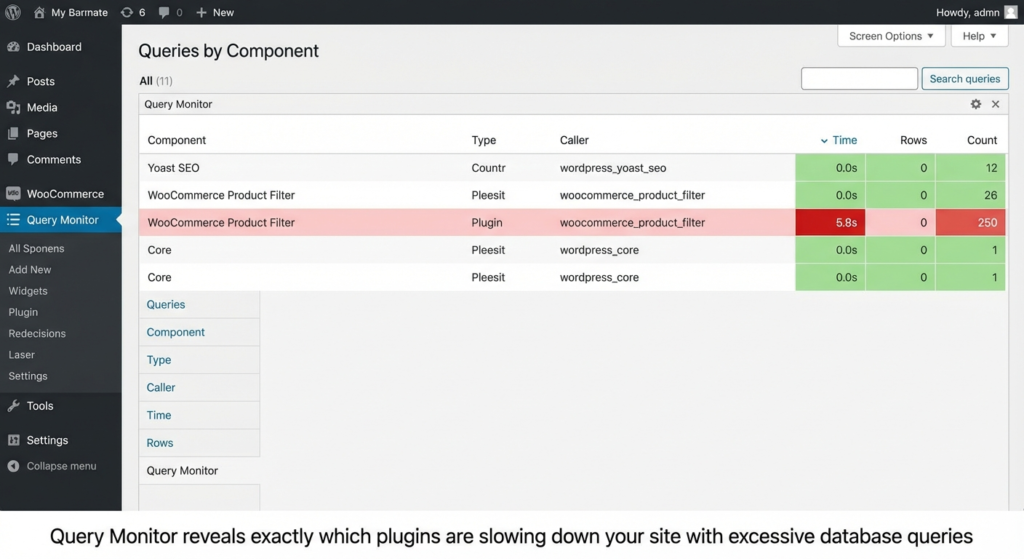
Häufige leistungsintensive Plugin-Kategorien
Einige Plugin-Typen sind berüchtigt für Performance-Probleme:
- Page-Builder (Elementor, Divi, WPBakery) verursachen erheblichen Overhead. Sie sind zwar praktisch, bringen aber ihren Preis mit sich.
- Social-Sharing-Plugins laden häufig Skripte von mehreren Drittanbieter-Diensten.
- Statistik-Plugins, die alles verfolgen, malträtieren die Datenbank mit Schreibzugriffen.
- Slider und Karussells laden schwere JavaScript-Bibliotheken.
- „All-in-one“-Plugins versuchen, alles zu erledigen und laden dabei Komponenten, die du möglicherweise nicht benötigst.
Das bedeutet nicht, dass du diese Plugins nicht verwenden kannst. Sei dir nur der Kompromisse bewusst.
Bedingtes Laden von Plugins
Viele Plugins laden ihre CSS- und JavaScript-Dateien auf jeder Seite, selbst wenn sie nicht benötigt werden. Contact Form 7, das auf deiner Startseite geladen wird. WooCommerce-Skripte in Blogbeiträgen. Galerie-Lightboxen auf Seiten ohne Galerien.
Asset CleanUp (kostenlos) scannt jede Seite und zeigt dir jede geladene CSS-/JS-Datei an. Du kannst bestimmte Dateien pro Seite, Beitragstyp oder global für die gesamte Website deaktivieren.
Perfmatters Script Manager macht dasselbe mit einer übersichtlicheren Oberfläche. Du kannst alle Skripte und Stylesheets sehen und sie per Schalter deaktivieren.
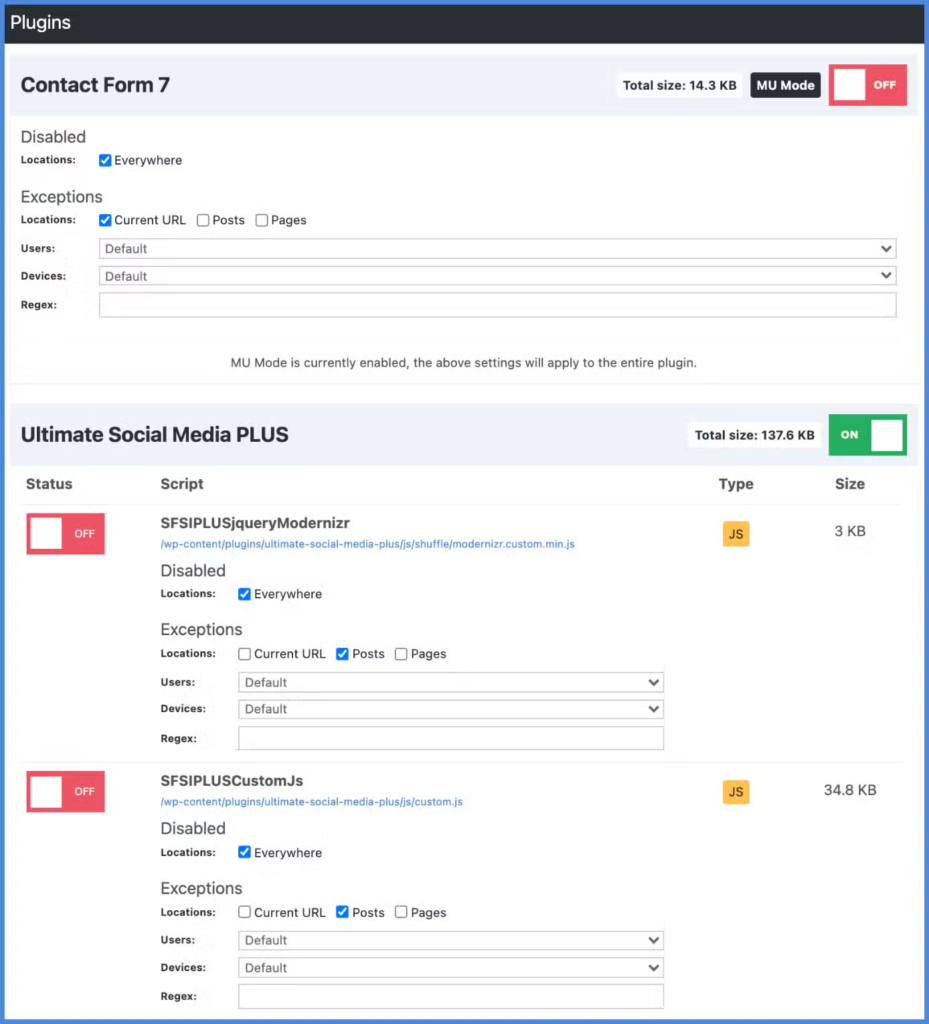
Beispiel-Einsparungen:
- Deaktiviere Contact Form 7 überall außer auf deiner Kontaktseite
- Deaktiviere WooCommerce-Skripte auf Nicht-Shop-Seiten
- Disable slider scripts on pages without sliders
- Deaktiviere Kommentar-Skripte auf Seiten mit deaktivierten Kommentaren
Allein dies kann auf überladenen Websites 10–20 HTTP-Anfragen pro Seite einsparen.
JavaScript-Optimierung
Render-blockierendes JavaScript ist eines der häufigsten Performance-Probleme. Die Lösung besteht darin, Skripte zu verschieben oder zu verzögern, damit sie das Rendern der Seite nicht blockieren.
Dein Caching-Plugin übernimmt das. Achte auf folgende Einstellungen:
- WP Rocket: File Optimization → JavaScript Files → “Load JavaScript deferred” and “Delay JavaScript execution”
- FlyingPress: JavaScript → “Defer JavaScript” und “Delay JavaScript”
- LiteSpeed Cache: Page Optimization → JS Settings → “Load JS Deferred”
- Perfmatters: Assets → “Defer JavaScript” und “Delay JavaScript”

JavaScript verzögern ist besonders leistungsstark. Es verhindert, dass Skripte ausgeführt werden, bis eine Benutzerinteraktion stattfindet (Mausbewegung, Scrollen oder Klick). Analytics-, Chat-Widgets und Social-Skripte müssen nicht ausgeführt werden, bis jemand tatsächlich mit der Seite interagiert.
Wenn nach dem Aktivieren von Defer Probleme auftreten: Einige Themes und Plugins enthalten schlecht geschriebenes JavaScript, das beim Aufschieben (Defer) der Ausführung nicht mehr funktioniert. Dein Plugin hat ein Ausnahmefeld, in dem du bestimmte Skripte aufführen kannst, die weiterhin normal geladen werden sollen. jQuery ist das häufigste Skript, das ausgeschlossen werden muss.
CSS Optimization
Kritisches CSS extrahiert die Styles, die für den sichtbaren Bereich oberhalb der Falz benötigt werden, und bettet sie inline ein. Der Rest wird ohne blockierendes Rendering geladen.
- WP Rocket: File Optimization → CSS Files → “Optimize CSS delivery” (generates critical CSS automatically)
- FlyingPress: CSS → “Generate Critical CSS”
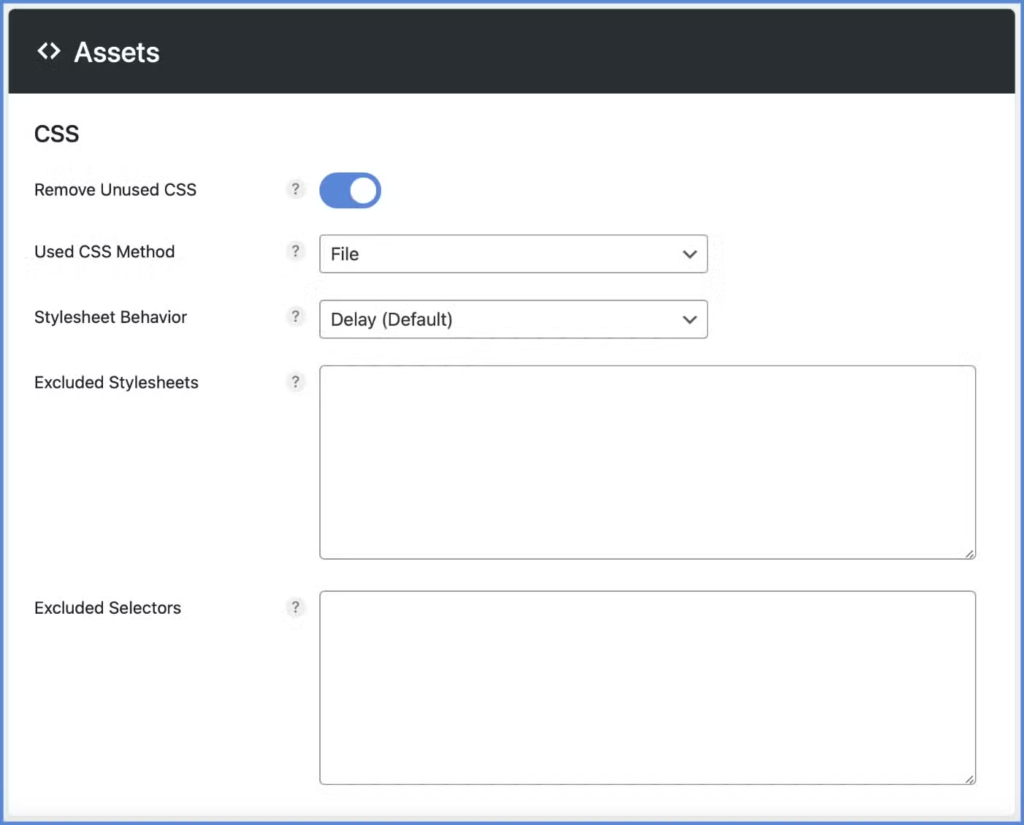
- Perfmatters: CSS → “Remove Unused CSS” (generates used CSS per page)
- LiteSpeed Cache: Page Optimization → CSS Settings → “Generate Critical CSS”
Unerwünschtes CSS entfernen geht noch einen Schritt weiter. Anstatt nur das Above-the-Fold-CSS zu priorisieren, analysiert es jede Seite und erzeugt ein minimales Stylesheet, das nur das tatsächlich verwendete CSS enthält. So lässt sich die CSS-Datenmenge auf Seiten mit aufgeblähten Theme-Stylesheets um 70–90 % reduzieren.
CDN-Einrichtung: Inhalte weltweit schneller ausliefern
Ein CDN (Content Delivery Network) speichert deine Inhalte in globalen Edge-Servern zwischen. Besucher laden die Assets von dem nächstgelegenen Standort, statt von deinem Origin-Server.
Cloudflare: Die beste kostenlose Option
Die kostenlose Stufe von Cloudflare bietet:
- Globales CDN mit 300+ Edge-Standorten
- Kostenloses SSL-Zertifikat
- DDoS-Schutz
- Grundlegende Optimierungen (Minifizierung, Brotli-Komprimierung)
Cloudflare APO (5 $/Monat) cached komplette WordPress-Seiten am Edge, nicht nur statische Assets. Dies ist das mit großem Abstand beste Performance-Upgrade für Websites mit geografisch verteilten Zielgruppen.
Empfohlene Cloudflare-Einstellungen
Speed → Optimization:
- Auto Minify: Enable for CSS, JS, HTML (or disable if your caching plugin handles this)
- Brotli: Enable
- Early Hints: Enable
- Rocket Loader: Disable (conflicts with most caching plugins)
Caching:
- Caching Level: Standard
- Browser Cache TTL: Respect Existing Headers
- Tiered Cache: Enable
Network:
- HTTP/3: Enable
Alternative CDNs
BunnyCDN (beginnt bei 0,01 $/GB) bietet ein hervorragendes Preis-Leistungs-Verhältnis mit 119+ PoPs. Verwenden Sie es mit dem BunnyCDN-Plugin oder CDN Enabler für eine einfache WordPress-Integration.
KeyCDN (mindestens 0,04 $/GB) bietet Echtzeitanalysen und eine einfache Einrichtung.
Wenn du bereits WP Rocket verwendest, enthält es RocketCDN (8,99 $/Monat), das von StackPath betrieben wird und sich nahtlos integriert.
Serverseitige Optimierungen
Einige Optimierungen erfolgen auf der Serverebene, außerhalb von WordPress.
PHP Version
PHP 8.2 oder 8.3 bietet eine Leistungssteigerung von über 30 % gegenüber PHP 7.4. Überprüfe deine Version unter Dashboard → Werkzeuge → Website-Zustand → Info → Server.
Das Aktualisieren ist kostenlose Performance. Bei den meisten Hostern kannst du die PHP-Version in deinem Hosting-Kontrollpanel ändern. Stelle nur vorher sicher, dass deine Plugins kompatibel sind (was sie inzwischen so gut wie sicher sind).
GZIP and Brotli Compression
Komprimierung reduziert die Größe textbasierter Dateien um 70-90%.
Gute Nachrichten: Dein Caching-Plugin kümmert sich wahrscheinlich bereits darum.
WP Rocket aktiviert GZIP automatisch. LiteSpeed Cache auf LiteSpeed-Servern übernimmt dies. Die meisten verwalteten WordPress-Hosts aktivieren die Komprimierung auf Serverebene.
Um zu überprüfen, ob die Komprimierung funktioniert, lasse deine Website durch GTmetrix laufen. Wenn GZIP/Brotli aktiviert ist, siehst du es im Wasserfall unter den Content-Encoding-Headers.
Wenn die Komprimierung nicht aktiviert ist, füge dies zu .htaccess hinzu:
apache
<IfModule mod_deflate.c>
    AddOutputFilterByType DEFLATE text/html text/plain text/xml
    AddOutputFilterByType DEFLATE text/css text/javascript
    AddOutputFilterByType DEFLATE application/javascript application/json
    AddOutputFilterByType DEFLATE image/svg+xml
</IfModule>
Brotli bietet eine 20 % bessere Komprimierung als GZIP. Cloudflare aktiviert Brotli kostenlos. Andernfalls ist eine Konfiguration auf Serverebene erforderlich.
PHP Memory Limits
Wenn du weiße Bildschirme oder Timeout-Fehler auf komplexen Seiten siehst, benötigst du möglicherweise mehr Speicher. Füge Folgendes zu wp-config.php hinzu:
php
define('WP_MEMORY_LIMIT', '256M');
define('WP_MAX_MEMORY_LIMIT', '512M');
Core Web Vitals: Die Kennzahlen, auf die Google Wert legt
Core Web Vitals sind die User-Experience-Metriken von Google, die direkt das Suchranking beeinflussen:
- LCP (Largest Contentful Paint): Wie schnell der Hauptinhalt geladen wird. Zielwert: ≤2,5 Sekunden
- CLS (Cumulative Layout Shift): Wie stark sich das Seitenlayout während des Ladens verschiebt. Zielwert: ≤0.1
- INP (Interaction to Next Paint): Wie schnell die Seite auf Benutzereingaben reagiert. Zielwert: ≤200ms

Optimierung von LCP
LCP misst, wann das größte sichtbare Element fertig geladen ist. In der Regel ist das dein Hero-Bild, ein Video-Thumbnail oder ein großer Textblock.
Dein Optimierungs-Plugin kann den LCP automatisch verarbeiten:
WP Rocket: Aktiviere „Preload critical images“ im Medien-Tab. WP Rocket erkennt und lädt das LCP-Bild automatisch vor.
FlyingPress: Verfügt über eine integrierte automatische LCP-Erkennung. Keine Konfiguration erforderlich.
Perfmatters: Fügen Sie die URL Ihres Hero-Bildes in das „Preload“-Feld ein oder verwenden Sie die Funktion Critical Images.
Wenn PageSpeed sich weiterhin über LCP beschwert, prüfe:
- Ist dein Hero-Bild zu groß? Komprimiere es.
- Wird dein Hero-Bild lazy geladen? Schließe es aus (im Abschnitt zu Lazy Loading behandelt).
- Ist dein Server langsam? Kein Plugin behebt langsames Hosting.
Behebung von CLS
CLS misst unerwartete Layout-Verschiebungen. Wenn sich Elemente während des Ladens der Seite verschieben, frustriert das die Nutzer.
Gib immer Bildabmessungen an:
html
<img src="photo.jpg" width="800" height="600" alt="Description">WordPress erledigt dies seit der Version 5.5 automatisch für Bilder in der Mediathek.
Platz für dynamische Inhalte reservieren:
css
/* Ad containers */
.ad-slot {
    min-height: 250px;
}

/* Embeds */
.video-container {
    aspect-ratio: 16 / 9;
}
Das Laden von Schriftarten verursacht CLS. Wenn sich Text sichtlich neu anordnet, sobald benutzerdefinierte Schriftarten geladen werden, liegt ein schriftartenbezogener Layout-Shift vor. Siehe den Abschnitt zur Schriftartenoptimierung.
Verbesserung der INP
INP misst, wie schnell deine Seite auf Benutzerinteraktionen reagiert – und zwar während des gesamten Lebenszyklus der Seite.
Aktiviere „JavaScript verzögern“ in deinem Caching-Plugin. Dadurch wird verhindert, dass nicht essenzielle Skripte den Main Thread blockieren, bis der Nutzer interagiert.
WP Rocket: “Delay JavaScript execution” in File Optimization
FlyingPress: “Delay JavaScript”
Flying Scripts (kostenloses Standalone-Plugin): Verzögert Skripte bis zur Benutzerinteraktion
Eine große DOM-Größe schadet auch dem INP. Wenn deine Seite tausende von HTML-Elementen enthält (was bei Page Buildern häufig vorkommt), wirken Interaktionen träge. Vereinfache deine Layouts, wo immer es möglich ist.
Schriftarten-Optimierung
Webfonts können die Performance und visuelle Stabilität erheblich beeinflussen. Das Ziel ist, sie effizient zu laden, ohne Layout-Verschiebungen zu verursachen.
Google Fonts selbst hosten
Die direkte Verwendung von Google Fonts bedeutet zusätzliche DNS-Lookups und potenzielle DSGVO-Konformitätsprobleme.
Plugins, die automatisch selbst hosten:
- OMGF (kostenlos) – Scannt deine Website, lädt Google Fonts herunter und hostet sie lokal. Einmal einrichten und vergessen.
- WP Rocket – Reiter Medien → Schalter „Google Fonts lokal hosten“. Ein Klick.
- Perfmatters – Assets → „Lokale Google Fonts“ Umschalter.
- LiteSpeed Cache – Seitenoptimierung → Tuning → „Google Fonts Async“
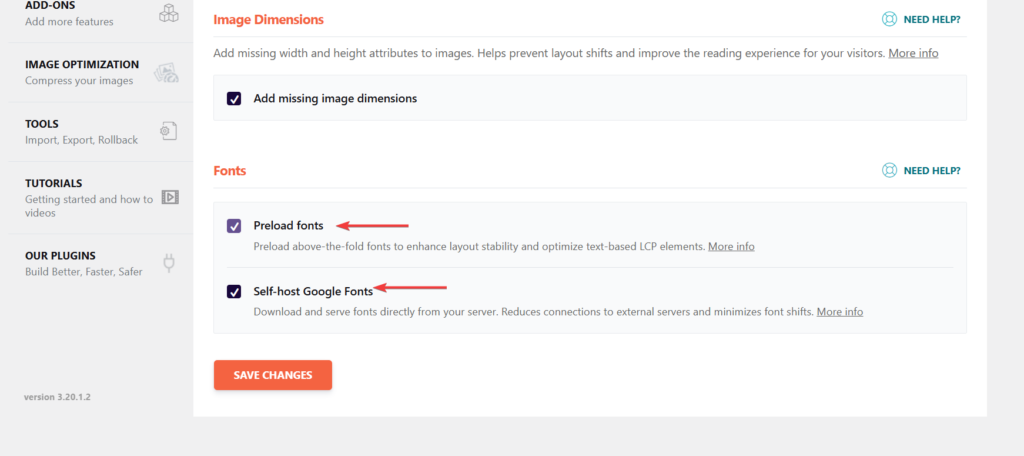
Kritische Schriftarten vorladen
Preloading weist Browser an, Schriftarten frühzeitig herunterzuladen, noch bevor das CSS-Parsen sie entdeckt.
Dein Optimierungs‑Plugin übernimmt dies höchstwahrscheinlich:
- WP Rocket: Lädt Schriftarten, die im sichtbaren Bereich verwendet werden, automatisch vor, wenn du „CSS-Auslieferung optimieren“ aktivierst.
- Perfmatters: Füge die Schriftart-URLs in das Feld Preload ein.
- FlyingPress: Automatisches Vorladen von Schriftarten, wenn kritisches CSS aktiviert ist.
Nur manuell vorladen, wenn dein Plugin dies nicht übernimmt. Füge eine oder zwei kritische Schriftdateien hinzu (nicht alle):
html
<link rel="preload" href="/fonts/inter.woff2" as="font" type="font/woff2" crossorigin>Schriftdateien reduzieren
Jede Schriftstärke und jeder Stil ist eine separate Datei. Frage dich: Verwendest du wirklich Regular, Medium, Semi-bold, Bold UND Italic?
Die meisten Websites kommen mit 2–3 Schriftdateien (Regular, Bold, eventuell Italic) aus. Entferne die anderen in deinem Theme oder in den Schriftlade-Einstellungen.
Variable Fonts bündeln alle Schriftschnitte in einer einzigen Datei. Google Fonts liefert, wenn verfügbar, standardmäßig Variable Fonts aus. Eine Datei statt fünf.

Schriftdarstellungseinstellungen
Verwende font-display: swap, um sofort Fallback-Text anzuzeigen, während benutzerdefinierte Schriftarten geladen werden (verhindert unsichtbaren Text).
Verwende font-display: optional für optimale CLS-Werte. Der Browser hat nur ein sehr kurzes Zeitfenster, um die benutzerdefinierte Schriftart zu laden; wenn sie nicht rechtzeitig lädt, bleibt die Fallback-Schrift dauerhaft. Kein Layout-Shift.
Die meisten Schriftarten-Plugins lassen dich diese Einstellung wählen. OMGF hat ein Dropdown-Menü für font-display. Perfmatters lässt dich dies pro Schriftart festlegen.
Empfohlener Plugin-Stack
So läuft eine gut optimierte WordPress-Website typischerweise:
Wenn das Budget es zulässt: WP Rocket + ShortPixel
WP Rocket (59 $/Jahr) übernimmt in einem einzigen Plugin 80 % der Geschwindigkeitsoptimierung:
- Page caching
- Browser caching
- GZIP compression
- JavaScript defer/delay
- CSS optimization and critical CSS
- Lazy loading with LCP protection
- Database cleanup
- Preloading and prefetching
- Local Google Fonts
Für die meisten Websites ist WP Rocket allein ausreichend. Du benötigst Perfmatters nicht zusätzlich, es sei denn, du möchtest den Script Manager für granulare Kontrolle.
ShortPixel (4,99 $/Monat) oder Imagify (4,99 $/Monat) für die Bildoptimierung. WP Rocket enthält das nicht.
Budget-Option: Kostenlose Plugins
Du kannst mit kostenlosen Plugins ähnliche Ergebnisse erzielen, es erfordert nur mehr Einrichtung:
- LiteSpeed Cache oder WP Super Cache (caching)
- EWWW Image Optimizer (image optimization)
- Asset CleanUp (script management)
- OMGF (local Google Fonts)
- Flying Pages (prefetching)
- WP-Optimize (database cleanup)
Mehr Plugins zu verwalten, aber keine Kosten.
For Debugging
Query Monitor (free) – Install temporarily to diagnose issues. Remove after.
Häufige Fehler, die du vermeiden solltest
Mehrere Caching-Plugins gleichzeitig ausführen – sie geraten in Konflikt. Wähle eines aus und konfiguriere es richtig.
Überoptimierung – Stunden damit verbringen, 50 ms herauszukitzeln, obwohl du die Grundlagen noch nicht behoben hast. Zuerst die Maßnahmen mit großer Wirkung.
Mobile ignorieren – Desktop-Werte sind irrelevant, wenn 60 % deines Traffics mobil sind.
Kein Testen nach Änderungen – Jede Optimierung kann potenziell etwas kaputt machen. Teste gründlich.
Verwendung von „Optimierungs“-Plugins, die Ballast hinzufügen – Einige Plugins, die zur Beschleunigung vermarktet werden, verlangsamen Websites in Wirklichkeit. Miss die Werte davor und danach.
Sich in perfekten Scores verlieren – 95 vs. 100 ist für Nutzer selten relevant. Konzentriere dich auf die tatsächliche Ladezeit und das Nutzererlebnis.
Das Hosting nicht zuerst überprüfen – Kein Plugin behebt grundlegend langsame Server. Teste dein Hosting, bevor du Stunden in Optimierung steckst.